Attribuer une tâche de suivi CRM
Donnez un responsable, une priorité et une échéance à une action commerciale.
Avant de commencer
- Le droit de modifier le CRM.
- À qui cela s’adresse
- utilisateur de l’entreprise autorisé à utiliser ce module
- Où le trouver
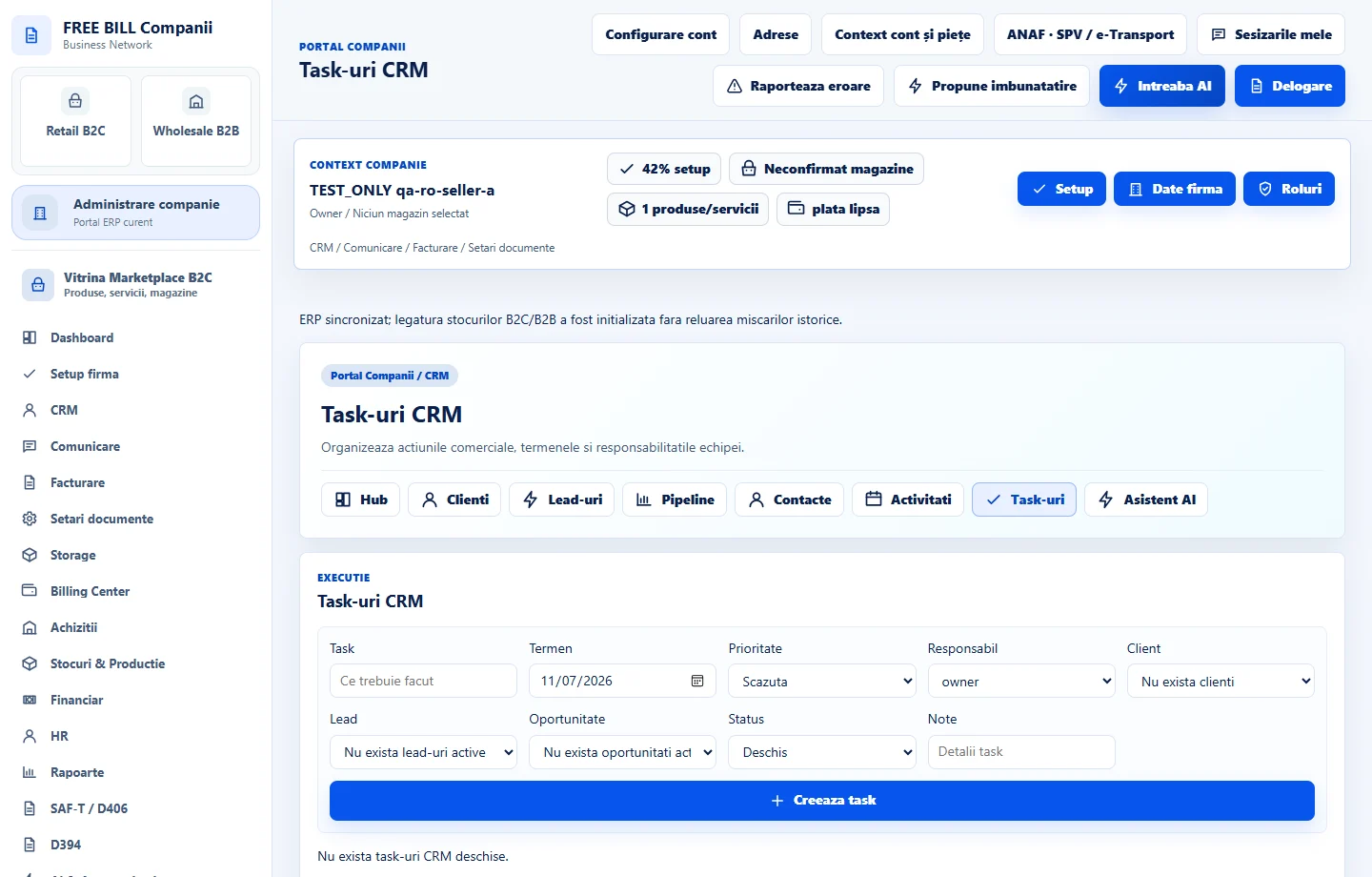
- Task-uri CRM
Étape par étape
Ouvrir «Task-uri CRM»
Sélectionnez l’entreprise ou le compte concerné, puis ouvrez «Task-uri CRM».
Décrire la tâche
Renseignez «Task» et choisissez «Termen» et «Prioritate».
Attribuer et associer la tâche
Sélectionnez le responsable ainsi que le client, le prospect ou l’opportunité ; ajoutez des notes.
Créer la tâche
Sélectionnez «Creeaza task».
Vérifier la liste des tâches
Confirmez l’échéance, le responsable et le statut dans le registre des tâches CRM.
Vérifier le résultat
Une tâche de suivi attribuée avec une échéance visible.
S’il manque quelque chose
Si la modification est désactivée, vérifiez l’entreprise active et vos droits pour ce module. Corrigez le problème de validation indiqué dans le formulaire avant de le soumettre à nouveau.
La disponibilité dépend de votre rôle, des modules activés, du pays et de la configuration de l’entreprise.
Ouvrir dans FreeBill Conect