Ajouter un client dans le CRM
Créez une fiche client avec ses informations commerciales et ses coordonnées.
Avant de commencer
- Une entreprise active et le droit de modifier le CRM.
- À qui cela s’adresse
- utilisateur de l’entreprise autorisé à utiliser ce module
- Où le trouver
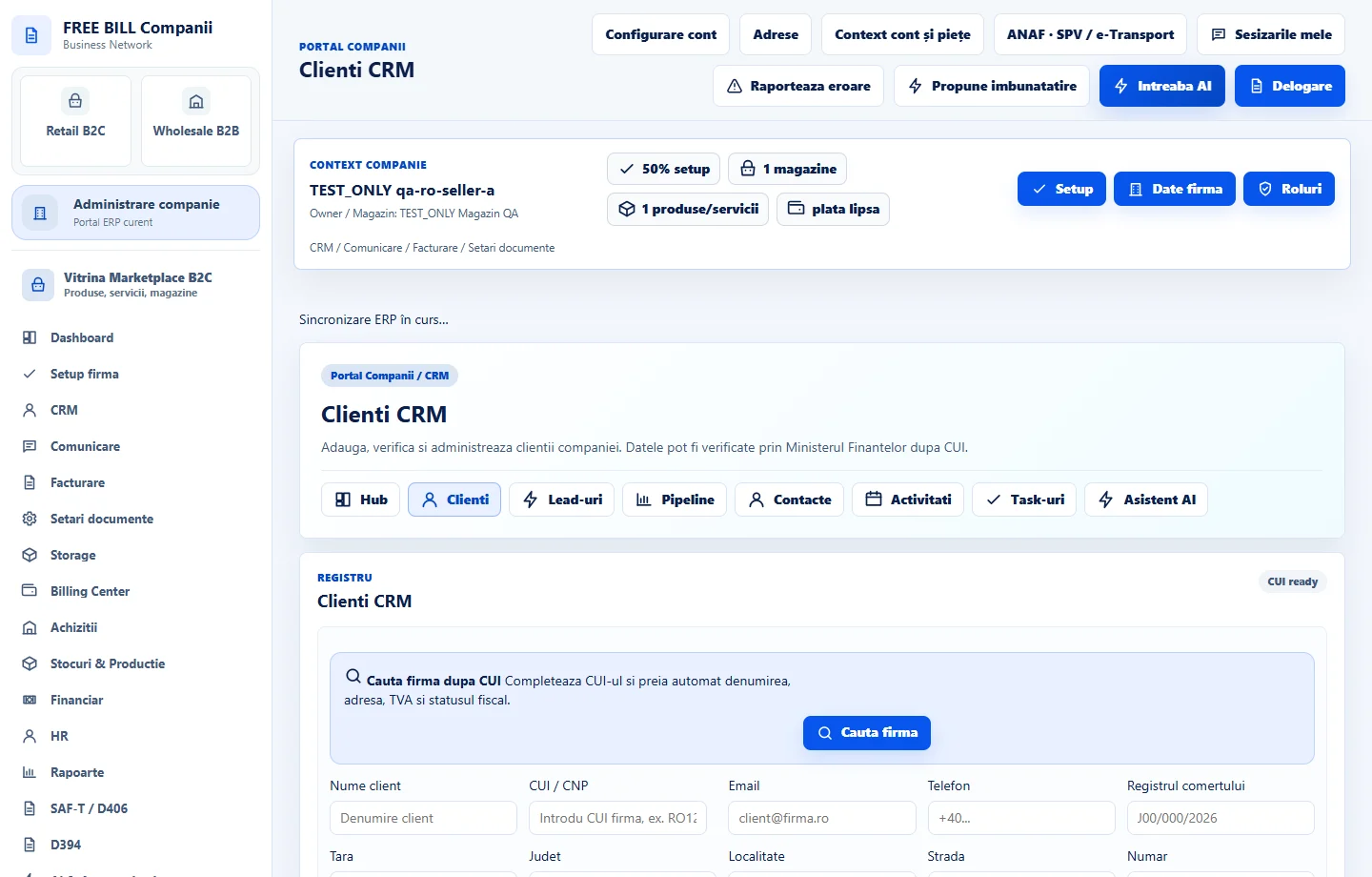
- Clienti CRM
Étape par étape
Ouvrir «Clienti CRM»
Sélectionnez l’entreprise ou le compte concerné, puis ouvrez «Clienti CRM».
Saisir l’identité du client
Renseignez «Nume client» et «CUI / CNP» ; pour une entreprise, utilisez «Cauta firma» et vérifiez les informations obtenues.
Compléter les coordonnées et les données commerciales
Ajoutez l’adresse email, le téléphone et l’adresse ; définissez la limite de crédit, la remise, le segment, la source et le statut si nécessaire.
Enregistrer le client
Sélectionnez «Salveaza client».
Développer la relation
Vérifiez que le client figure dans le registre, puis ouvrez «Contacte CRM» pour ajouter son interlocuteur principal.
Vérifier le résultat
Une fiche client disponible dans le CRM et pour les futurs documents commerciaux.
S’il manque quelque chose
Si la modification est désactivée, vérifiez l’entreprise active et vos droits pour ce module. Corrigez le problème de validation indiqué dans le formulaire avant de le soumettre à nouveau.
La disponibilité dépend de votre rôle, des modules activés, du pays et de la configuration de l’entreprise.
Ouvrir dans FreeBill Conect