Przypisz zadanie dalszego kontaktu w CRM
Nadaj działaniu sprzedażowemu właściciela, priorytet i termin.
Zanim zaczniesz
- Uprawnienie do edycji CRM.
- Dla kogo
- użytkownik firmy z uprawnieniem do modułu
- Gdzie znaleźć
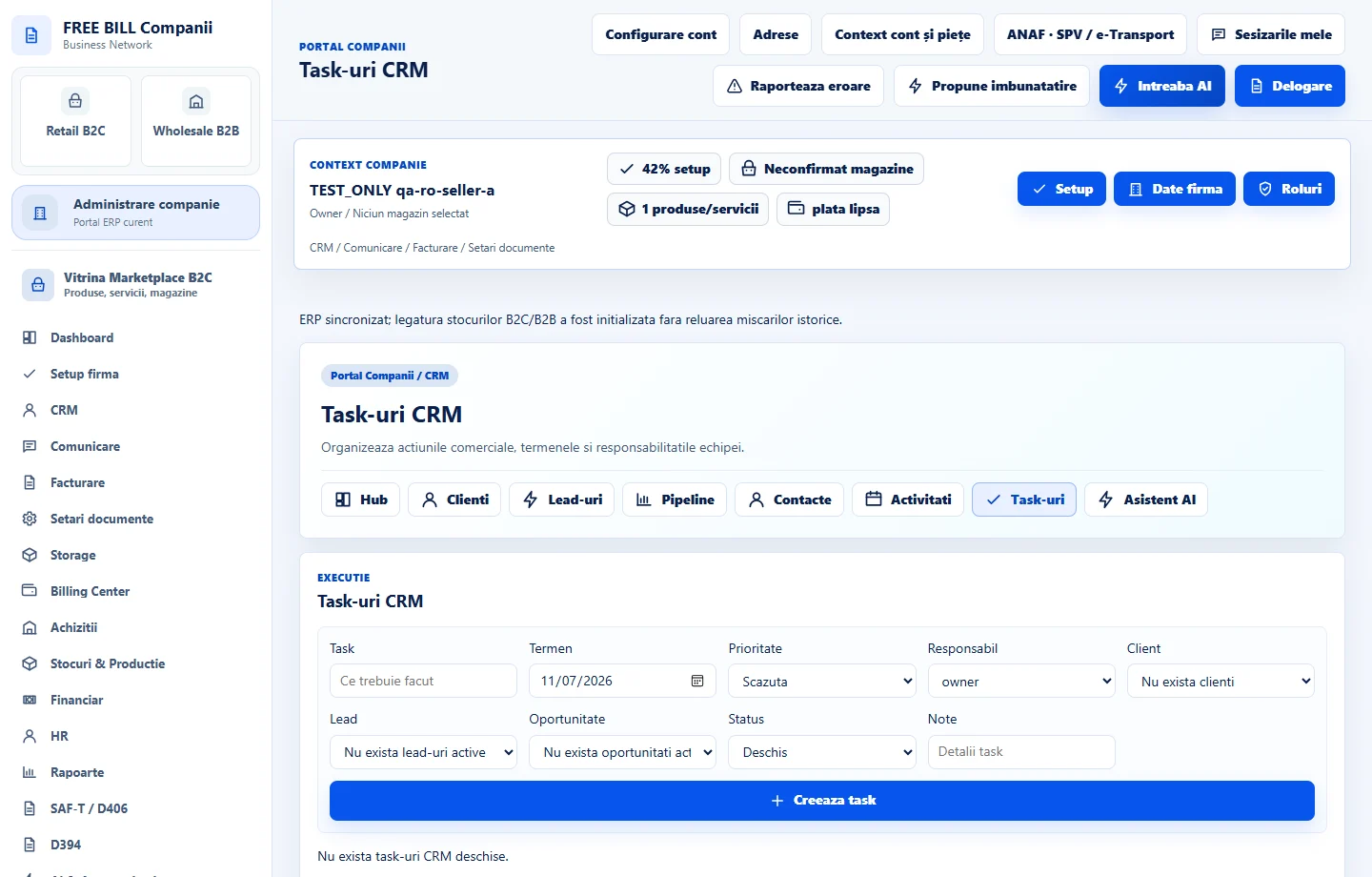
- Task-uri CRM
Krok po kroku
Otwórz «Task-uri CRM»
Wybierz odpowiednią firmę lub konto, a następnie otwórz «Task-uri CRM».
Opisz zadanie
Wypełnij «Task» oraz wybierz «Termen» i «Prioritate».
Przypisz i powiąż
Wybierz osobę odpowiedzialną oraz klienta, potencjalnego klienta lub szansę i dodaj notatki.
Utwórz zadanie
Wybierz «Creeaza task».
Sprawdź listę zadań
Zweryfikuj termin, właściciela i status w rejestrze zadań CRM.
Sprawdź wynik
Przypisane zadanie dalszego kontaktu z widocznym terminem.
Jeśli czegoś brakuje
Jeśli edycja jest wyłączona, sprawdź aktywną firmę i swoje uprawnienia do modułu. Przed ponownym wysłaniem popraw błędy walidacji wskazane w formularzu.
Dostępność zależy od Twojej roli, włączonych modułów, kraju i konfiguracji firmy.
Otwórz w FreeBill Conect