Assegna un compito di follow-up nel CRM
Attribuisci un responsabile, una priorità e una scadenza a un’azione commerciale.
Prima di iniziare
- Permesso di modifica CRM.
- A chi si rivolge
- utente aziendale con permesso per il modulo
- Dove trovarlo
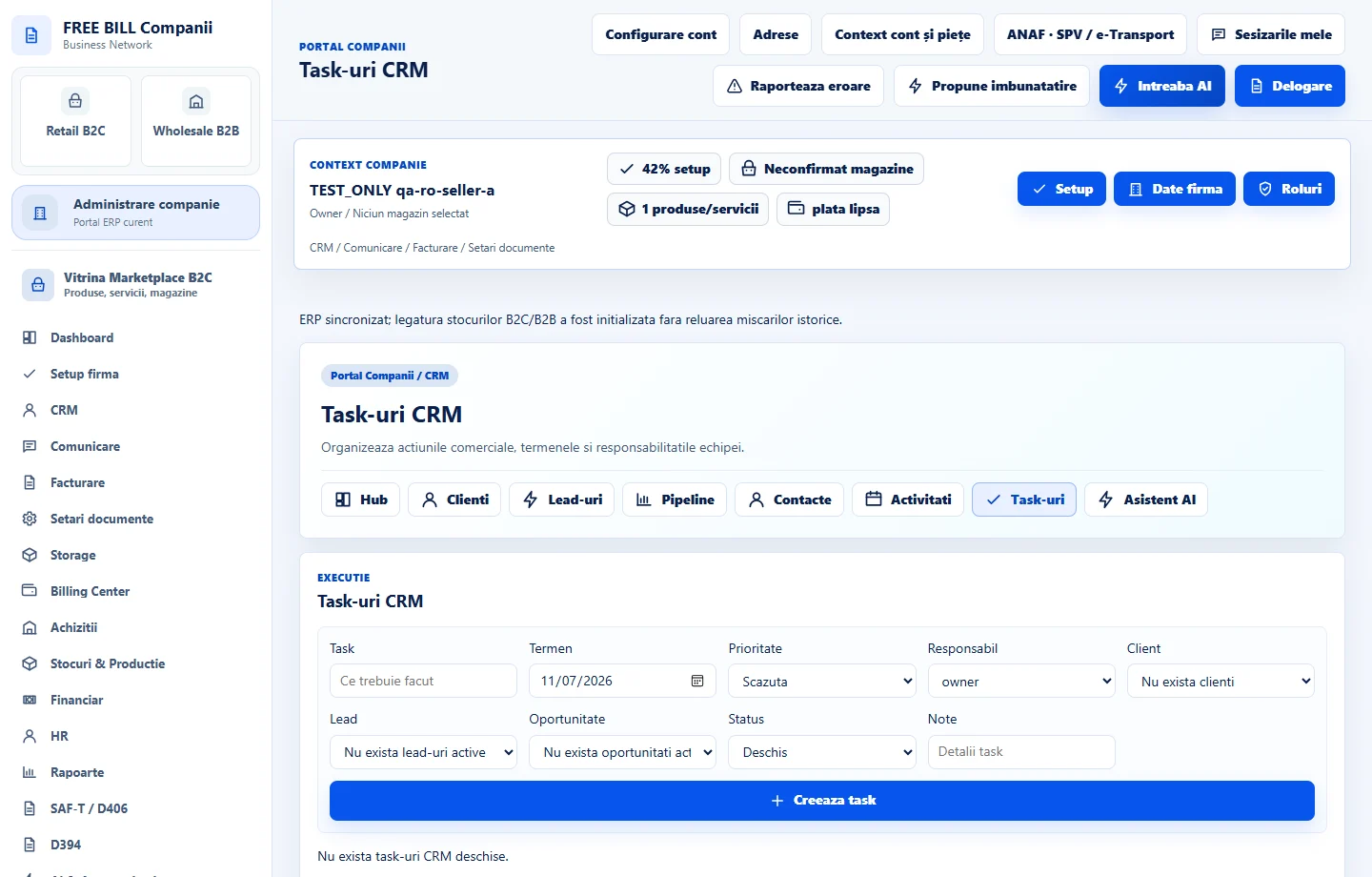
- Task-uri CRM
Passo dopo passo
Apri «Task-uri CRM»
Seleziona l’azienda o l’account interessato, quindi apri «Task-uri CRM».
Descrivi il compito
Compila «Task» e scegli «Termen» e «Prioritate».
Assegna e collega il compito
Seleziona responsabile e cliente, lead o opportunità; aggiungi le note.
Crea il compito
Seleziona «Creeaza task».
Verifica l’elenco
Controlla scadenza, responsabile e stato nel registro dei compiti CRM.
Verifica il risultato
Un compito di follow-up assegnato con scadenza visibile.
Se manca qualcosa
Se la modifica è disabilitata, verifica l’azienda attiva e il tuo permesso per questo modulo. Risolvi il messaggio di convalida visualizzato nel modulo prima di inviarlo nuovamente.
La disponibilità dipende dal tuo ruolo, dai moduli abilitati, dal paese e dalla configurazione dell’azienda.
Apri in FreeBill Conect