Aggiungi un cliente al CRM
Crea una scheda cliente con dati commerciali e di contatto.
Prima di iniziare
- Un’azienda attiva e il permesso di modifica del CRM.
- A chi si rivolge
- utente aziendale con permesso per il modulo
- Dove trovarlo
- Clienti CRM
Passo dopo passo
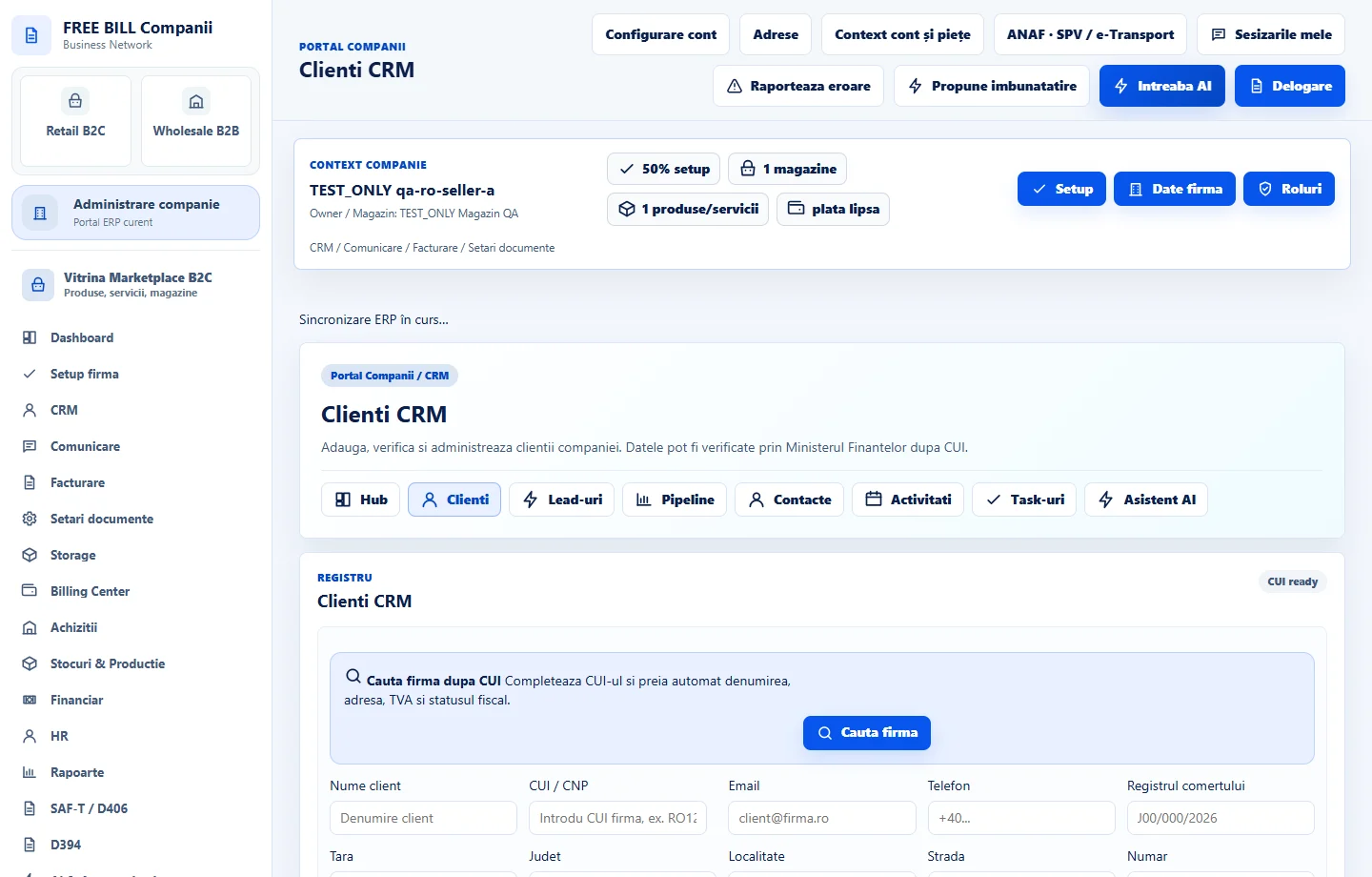
Apri «Clienti CRM»
Seleziona l’azienda o l’account interessato, quindi apri «Clienti CRM».
Inserisci i dati identificativi
Compila «Nume client» e «CUI / CNP»; per un’azienda usa «Cauta firma» e verifica i dati ottenuti.
Completa contatti e dati commerciali
Aggiungi email, telefono e indirizzo; imposta limite di credito, sconto, segmento, origine e stato quando pertinenti.
Salva il cliente
Seleziona «Salveaza client».
Completa la relazione
Verifica che il cliente sia nel registro, quindi apri «Contacte CRM» per aggiungere il referente principale.
Verifica il risultato
Una scheda cliente disponibile nel CRM e per i documenti commerciali successivi.
Se manca qualcosa
Se la modifica è disabilitata, verifica l’azienda attiva e il tuo permesso per questo modulo. Risolvi il messaggio di convalida visualizzato nel modulo prima di inviarlo nuovamente.
La disponibilità dipende dal tuo ruolo, dai moduli abilitati, dal paese e dalla configurazione dell’azienda.
Apri in FreeBill Conect