Convertir une commande de fournisseur en un reçu de marchandise
Enregistrez la commande du fournisseur, créez un reçu de sa ligne et vérifiez les mouvements de stock qui en résultent.
Avant de commencer
- Le fournisseur, les articles et l'emplacement des stocks de destination sont établis dans l'entreprise active.
- Les quantités commandées et reçues ont été vérifiées.
- À qui cela s’adresse
- Opérateur avec autorisation écrite dans l'achat et la gestion des stocks.
- Où le trouver
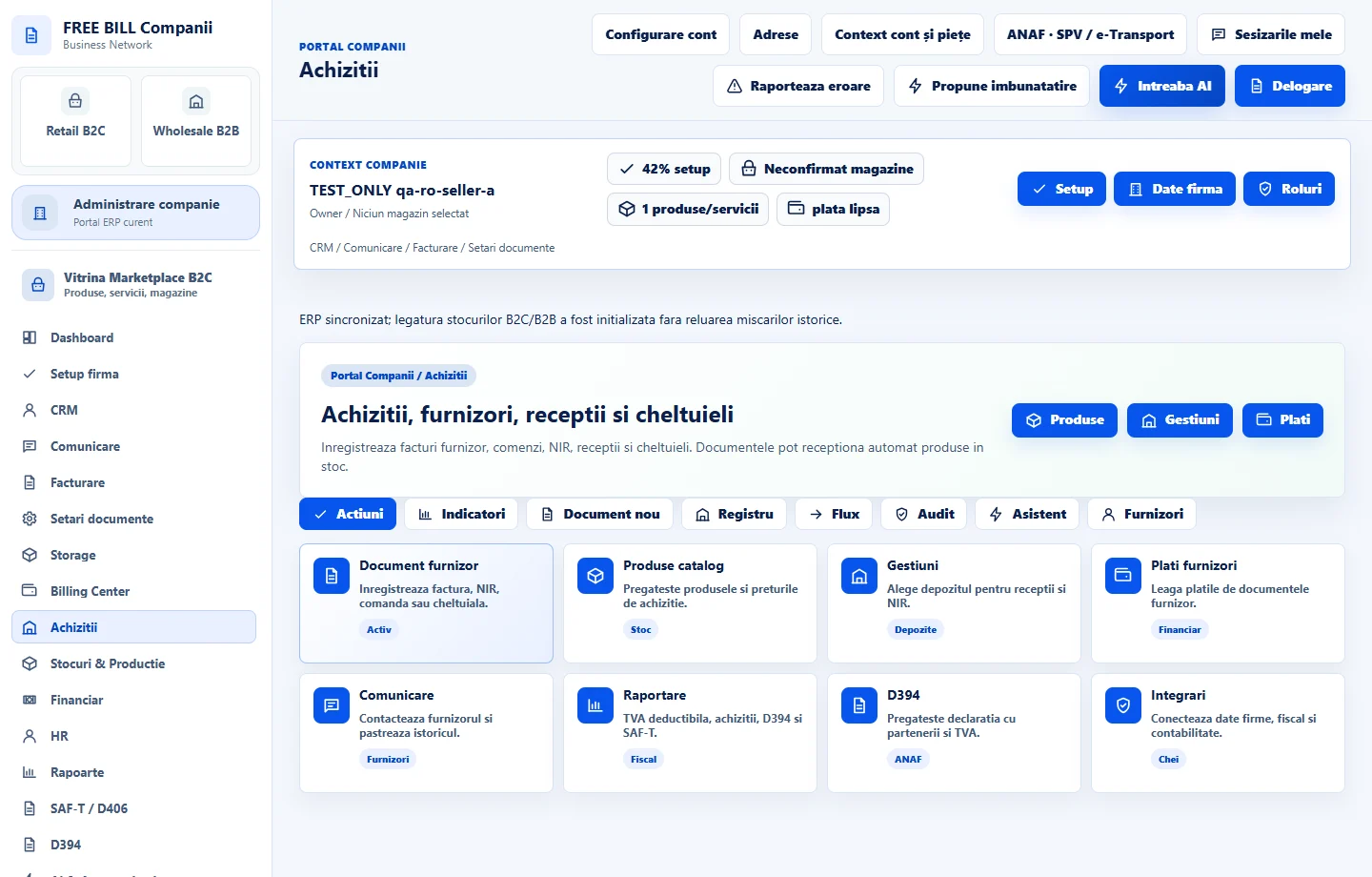
- Achizitii
Étape par étape
Préparer la commande du fournisseur
Sous «Achiziții» → «Document furnizor nou», choisissez «Comandă furnizor». Sélectionnez le fournisseur, la date et la devise, puis entrez les produits, les quantités et les montants.
Enregistrer l'ordre si c'est un projet
Trouvez la commande dans «Documente furnizori» et vérifiez son type et son statut. Si c'est une ébauche, sélectionnez «Înregistrează». L'enregistrement prépare la commande pour le reçu des marchandises.
Vérifiez si chaque ligne peut être reçue
Comparez les quantités de document et l'emplacement du stock avec ce qui est arrivé. Conversion utilise les lignes existantes de la commande. Si la livraison diffère, préparez un reçu pour les quantités réelles et vérifiez les reçus existants avant d'utiliser l'action de conversion.
Créer le reçu de la commande
Sur l'ordre enregistré, sélectionnez «Creează recepție» lorsque toutes les lignes correspondent. Notez le numéro de réception dans la confirmation et trouvez le nouveau document dans le registre. FreeBill l'attache à l'ordre original et empêche une seconde conversion pour cette commande.
Vérifier l'emplacement du stock et les mouvements
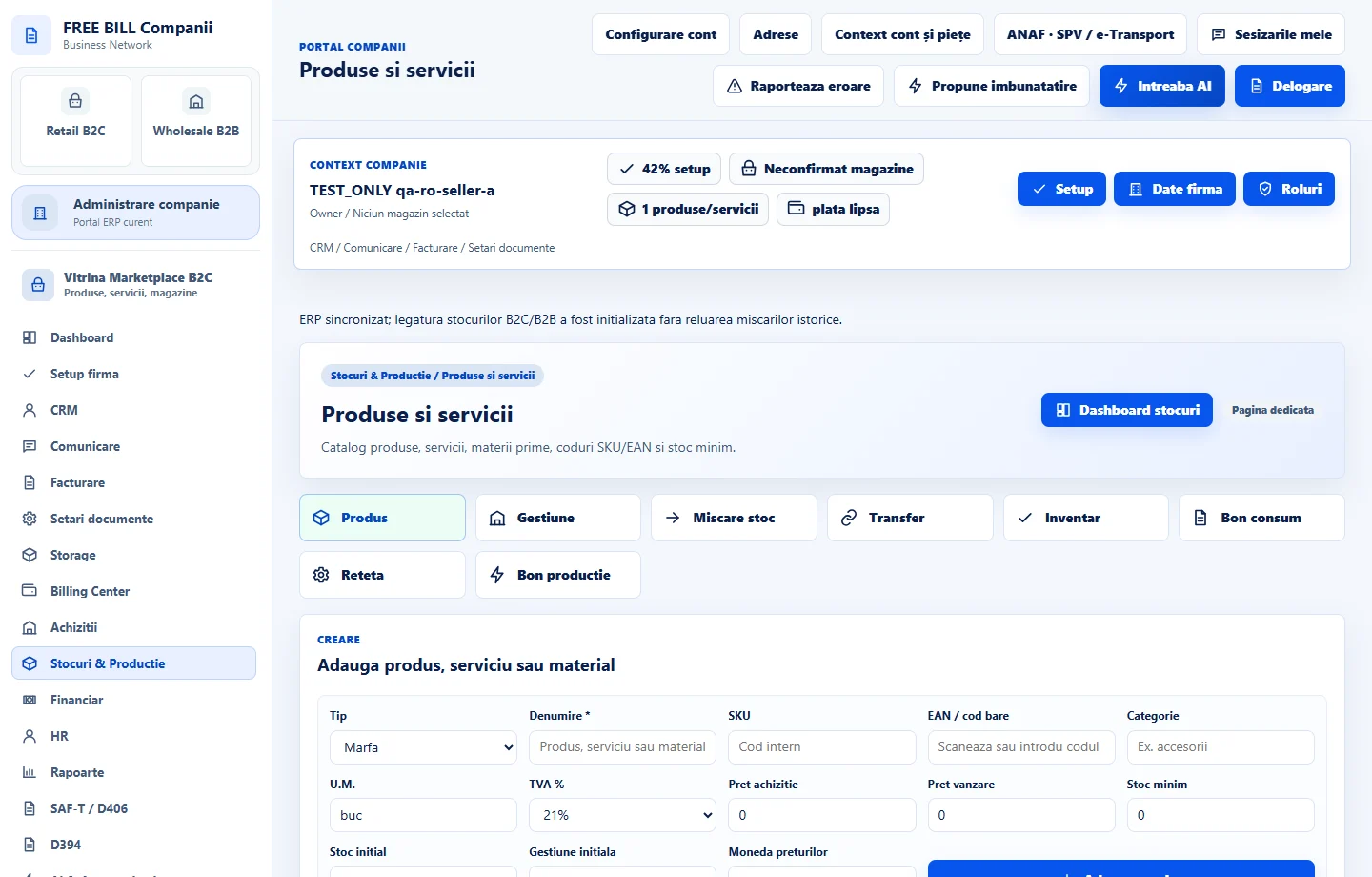
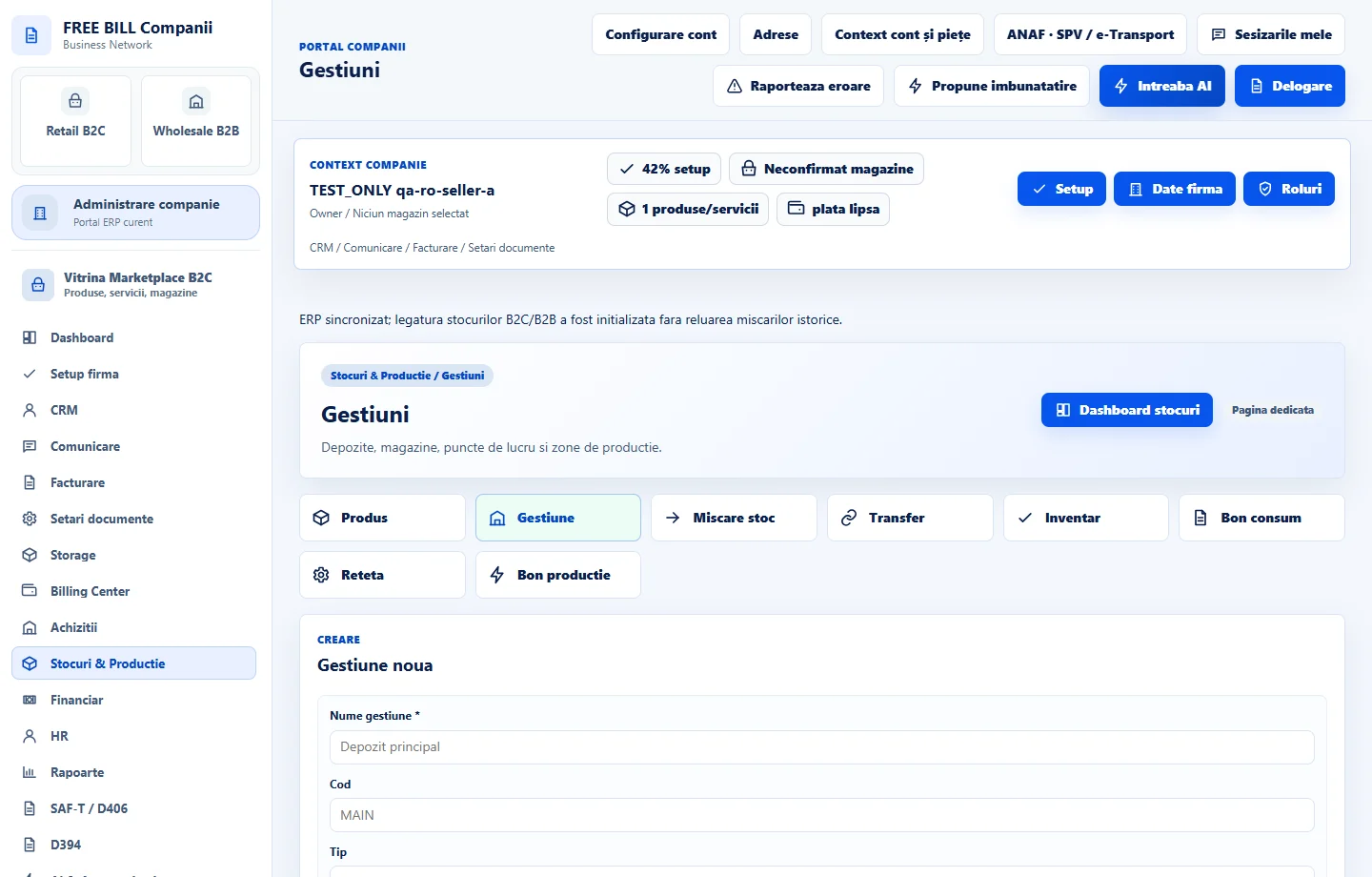
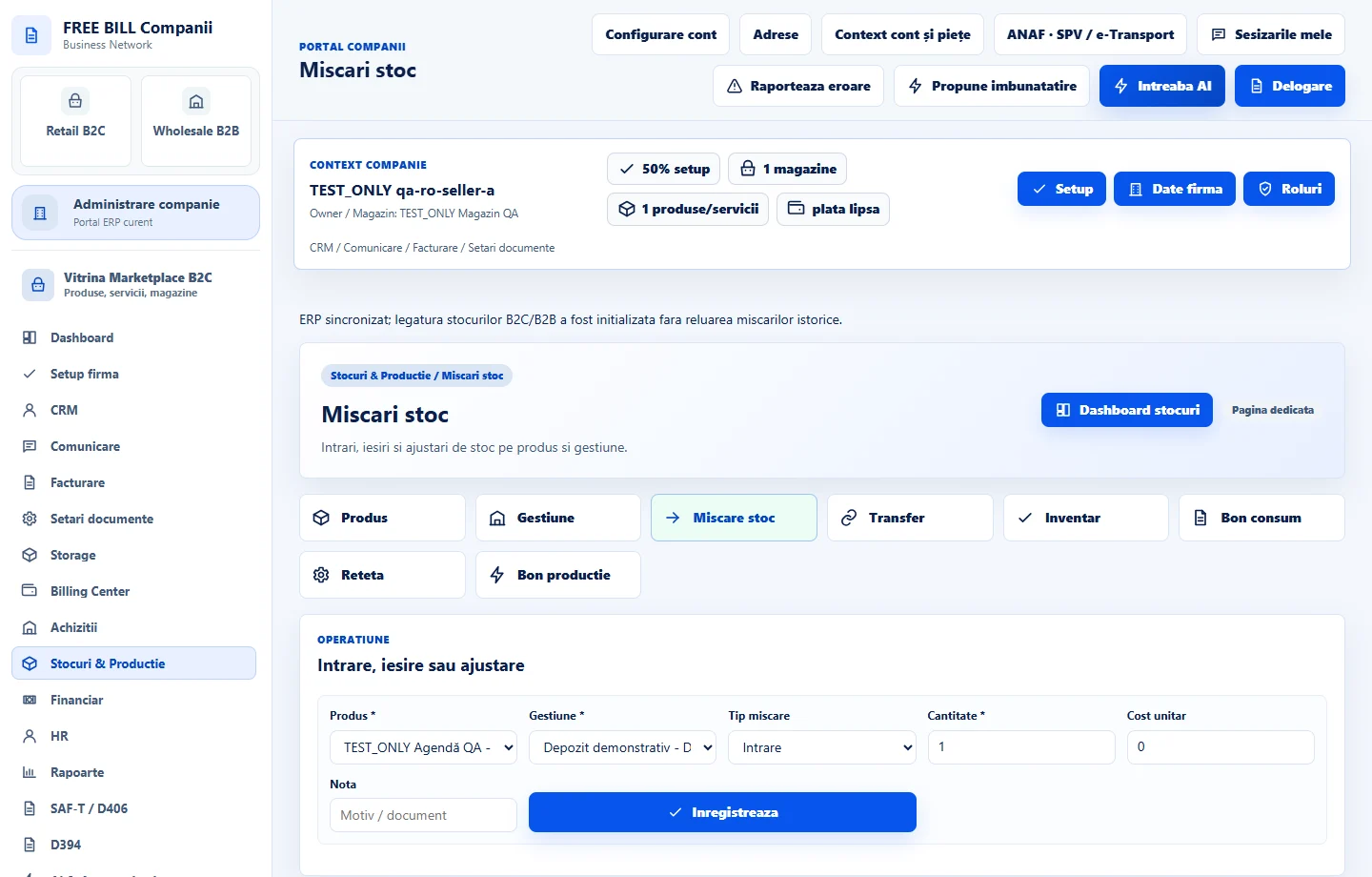
Ouvrez le reçu et vérifiez l'indicateur de stock ou le numéro NIR. Dans «Stocuri & Producție» → «Mișcări stoc», comparez les mouvements entrants à l'emplacement du stock avec les articles reçus.
Interface de l’application · roumain · 3
Vérifier le résultat
Vous pouvez suivre la commande et ainsi obtenir la réception de l'achat et vérifier le mouvement des stocks entrants par document et emplacement des stocks.
S’il manque quelque chose
Si «Creează recepție» est manquant, vérifiez si la commande est enregistrée, si elle a déjà un reçu et si vous avez un accès stock écriture. Après le reçu des marchandises, utilisez le flux de travail de correction applicable si l'annulation directe est bloquée.
La disponibilité dépend de votre rôle, des modules activés, du pays et de la configuration de l’entreprise.
Ouvrir dans FreeBill Conect