Opérations financières réconciliantes, correctes et d'exportation
Utilisez les documents justificatifs pour rapprocher les entrées, enregistrer un remboursement confirmé et exporter l'ensemble de données dont vous avez besoin.
Avant de commencer
- La société, le compte, la date, la devise et la référence de soutien ont été vérifiés.
- Pour un remboursement, la preuve du paiement au client et une facture admissible avec un montant net suffisant perçu.
- À qui cela s’adresse
- Opérateur avec autorisation écrite en finance et accès aux documents sources.
- Où le trouver
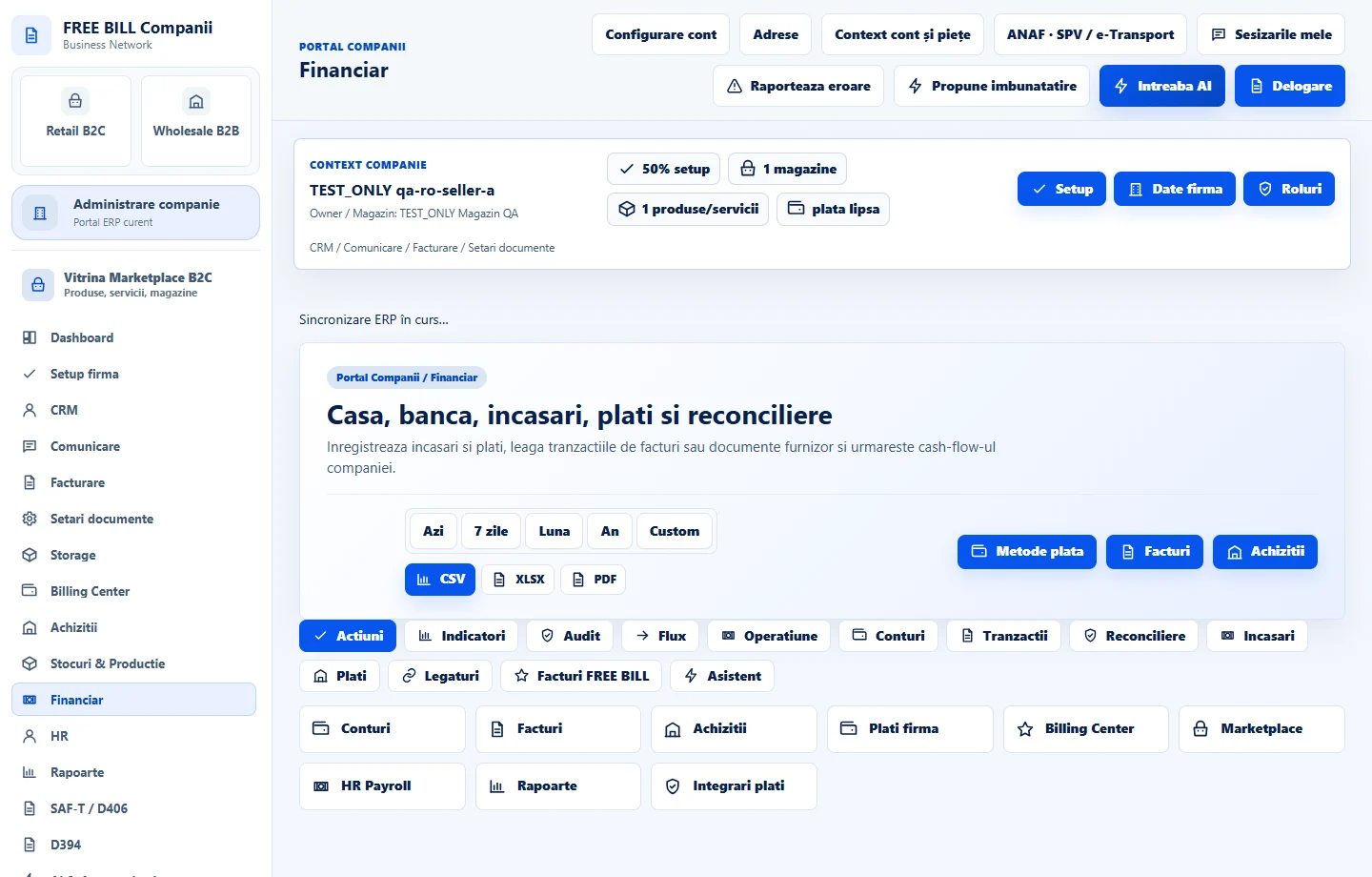
- Financiar
Étape par étape
Trouver la transaction non réconciliée
Dans «Financiar», choisissez la période correcte. Ouvrez «Nereconciliate» ou «Tranzacții financiare» et comparez la référence, le compte, la date, la monnaie et le montant avec l'état ou le document justificatif.
Réconcilier ou réouvrir l'examen
Sélectionnez «Reconciliază manual» pour une entrée admissible avec une référence à l'appui vérifiée. Utilisez «Redeschide» si un précédent rapprochement doit être revu, puis vérifiez l'état de la ligne dans le registre.
Annuler une écriture comptable incorrecte
Pour une entrée manuelle admissible, sélectionnez «Anulează» et examinez le message du serveur. Cette action annule la saisie comptable. Pour déplacer des fonds ou rembourser le client, effectuez l'opération par le canal de paiement approprié et vérifiez les preuves.
Inscrire un remboursement déjà effectué
Dans «Încasare sau plată nouă», sélectionnez «Rambursare client», le compte et la facture admissible. Entrez le montant confirmé jusqu'au montant net perçu sur cette facture et sa référence. Pour les paiements gérés par un fournisseur de commande ou en ligne, vérifiez d'abord le flux de travail source et toute entrée existante.
Exporter la section et la période requises
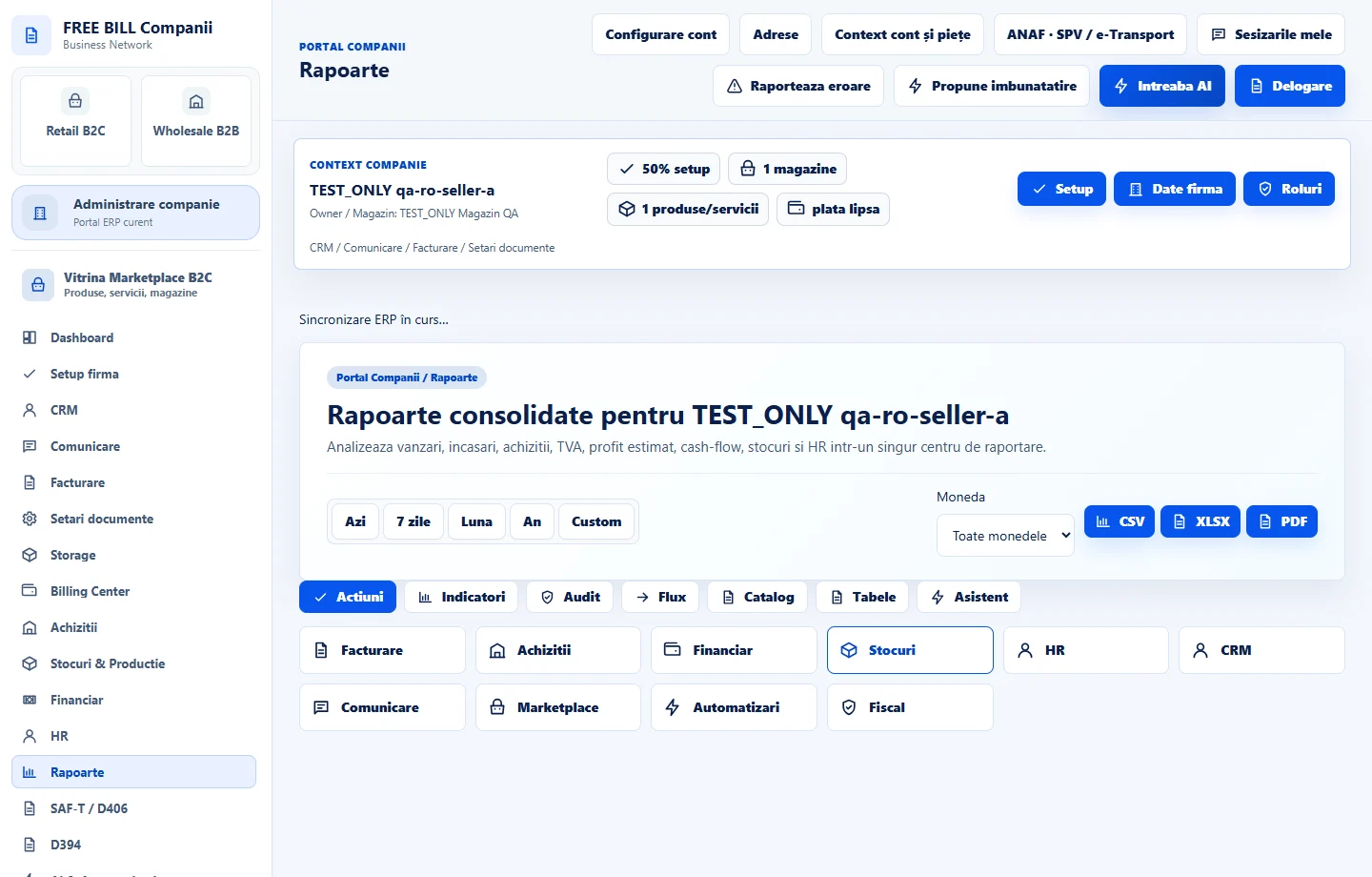
Dans la section pertinente, sélectionnez «CSV», «XLSX» ou «PDF». Examiner séparément les transactions, les reçus, les paiements, les éléments non réconciliés ou les documents ouverts, puis vérifier la période et l'argent dans le fichier exporté.
Interface de l’application · roumain · 3
Vérifier le résultat
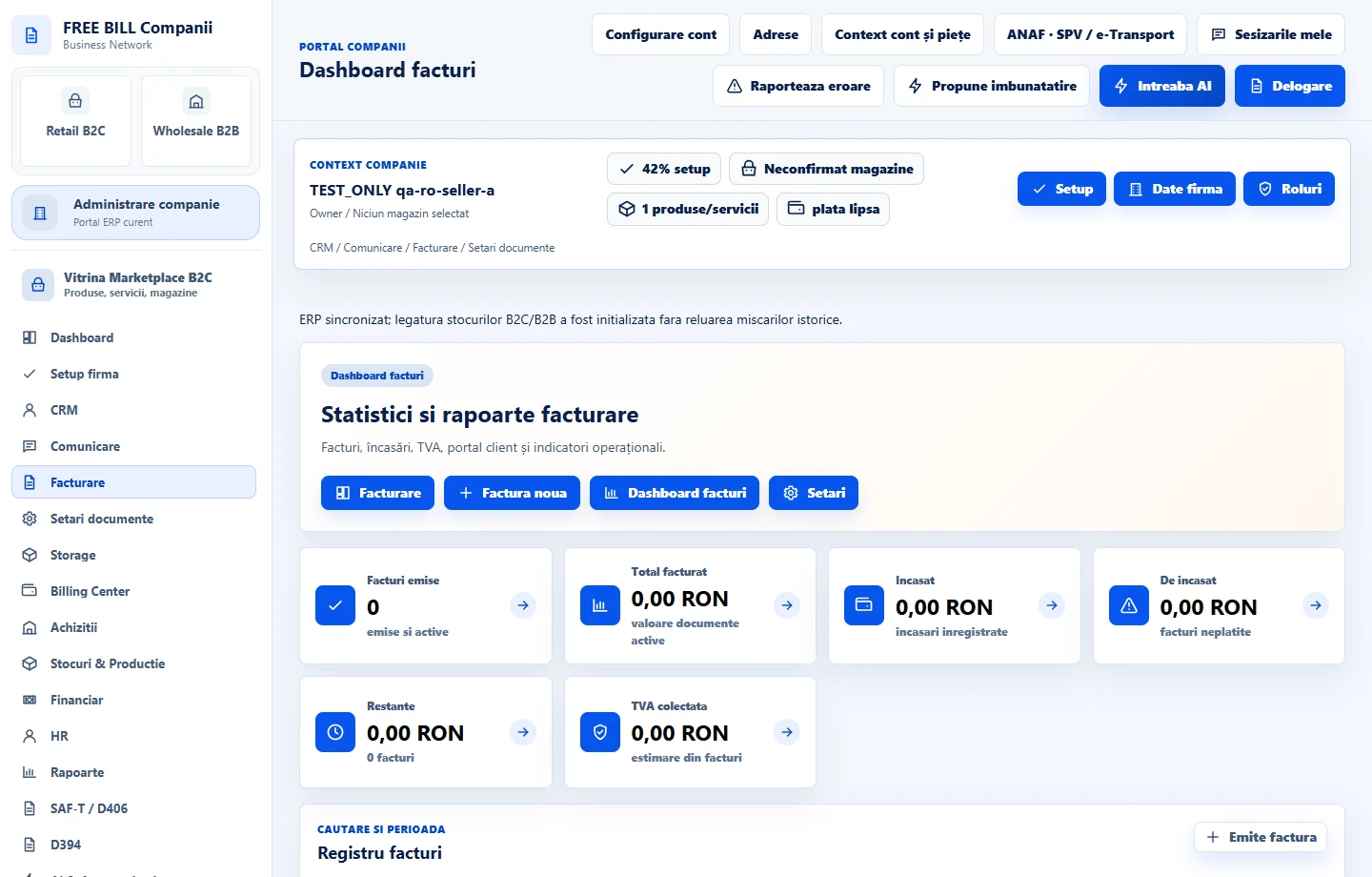
Le registre indique l'état de la transaction mis à jour et l'exportation contient l'ensemble de données sélectionné de la société active.
S’il manque quelque chose
Si une action manuelle est manquante, vérifiez si la transaction est gérée par un fournisseur ou une commande. Si l'annulation laisserait des remboursements sans reçus correspondants ou créerait un trop-payé, vérifiez d'abord les entrées dépendantes.
La disponibilité dépend de votre rôle, des modules activés, du pays et de la configuration de l’entreprise.
Ouvrir dans FreeBill Conect