Пратите клијента од првог контакта до цитата
Користите CRM асистента да нађете непотпуне записе, могућности и задатке, а затим их ажурирате у одговарајућим модулима.
Пре него што почнете
- Компанија је одабрала, са приступом својим купцима, траговима и активностима.
- Контакт детаљи и комерцијални следећи корак за праћење.
- Коме је намењено
- Оператор са CRM приступом и дозволом за ажурирање евиденције.
- Где пронаћи
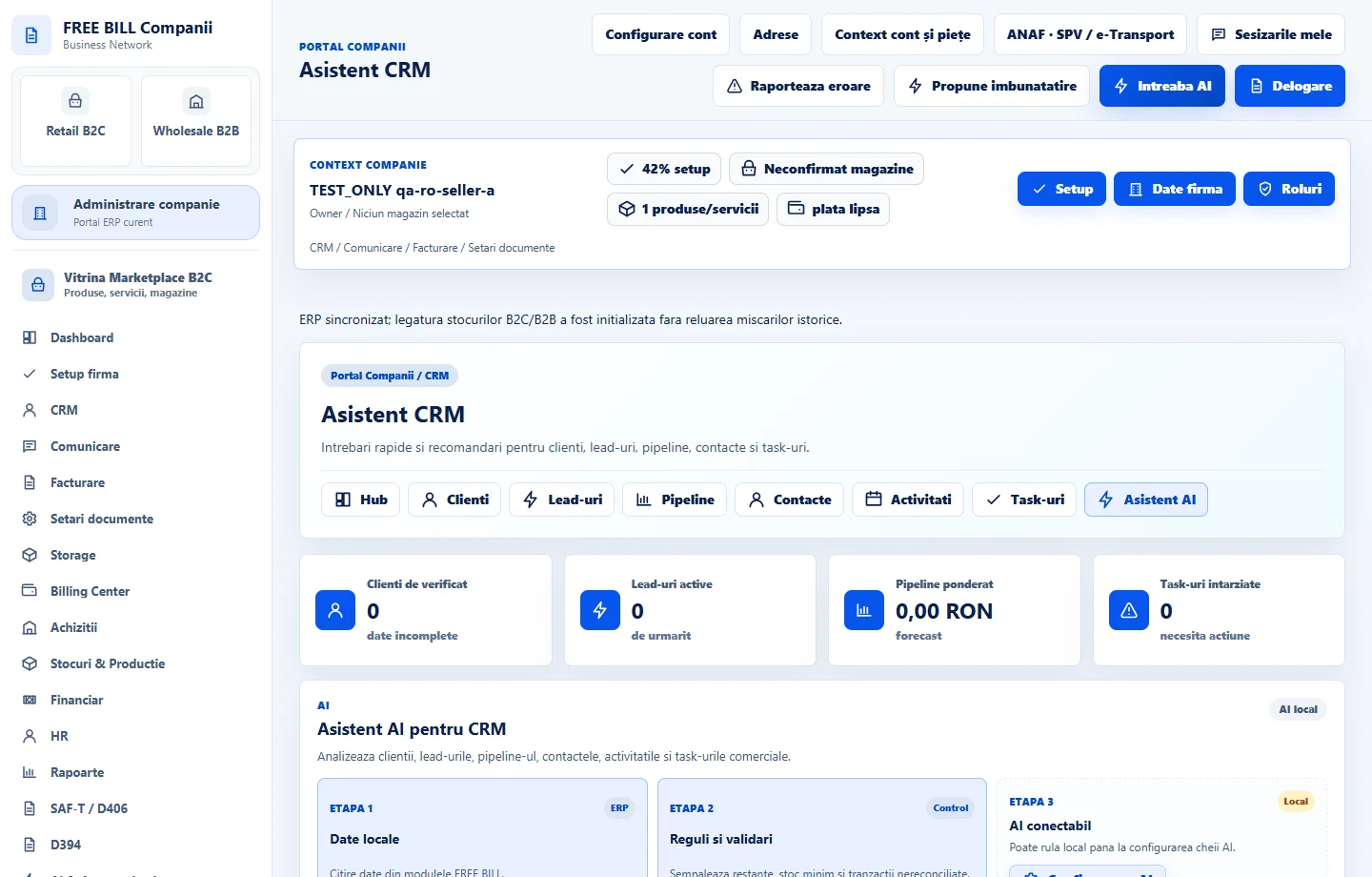
- Asistent CRM
Корак по корак
Преглед «Asistent CRM»
Отвори «CRM» → «Asistent CRM». Преглед «Clienți de verificat», «Lead-uri active», «Pipeline ponderat» и «Task-uri întârziate». Препоруке које су приказане овде се рачунају из података компаније CRM.
Снима контакт и следећи корак
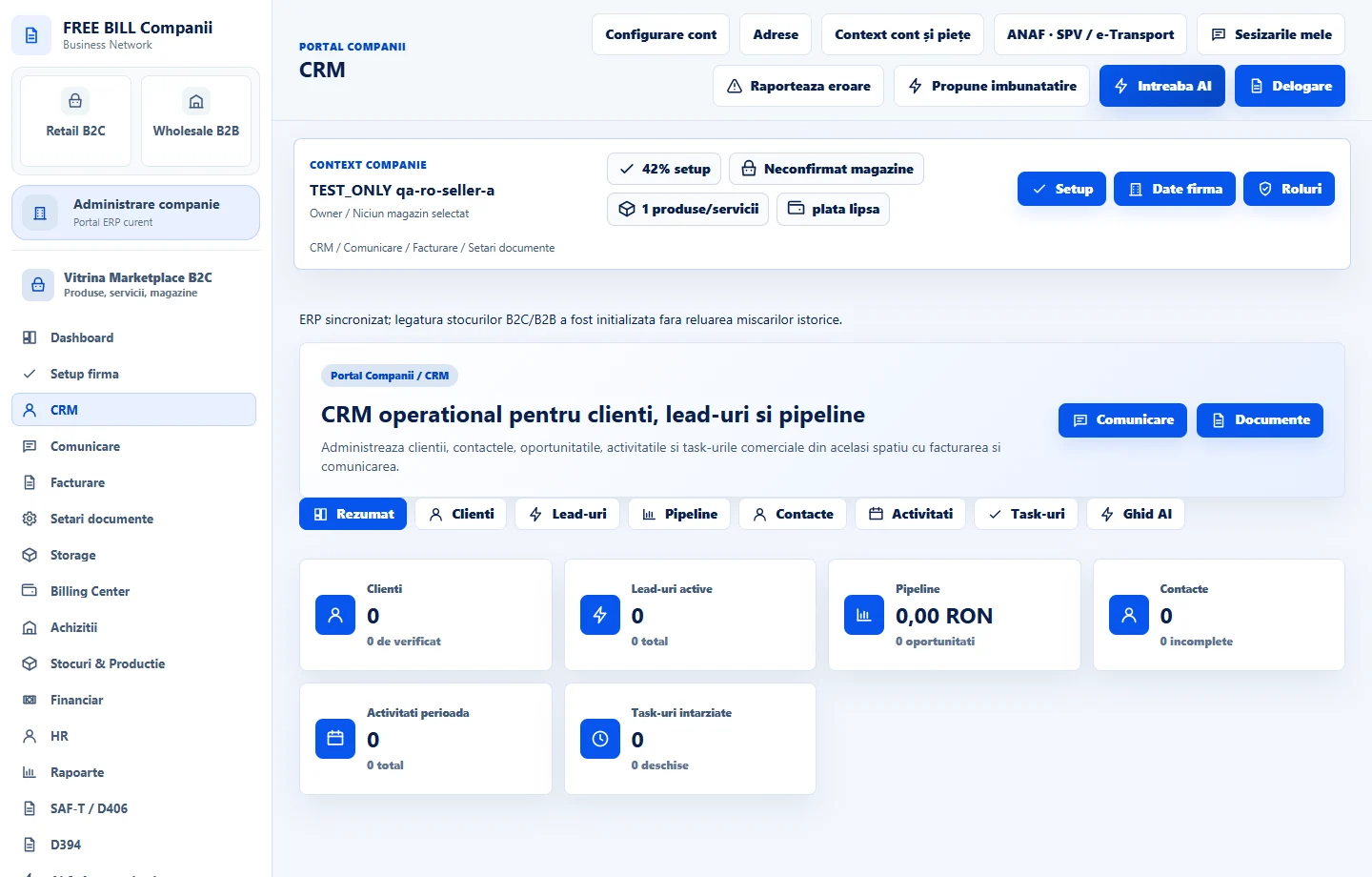
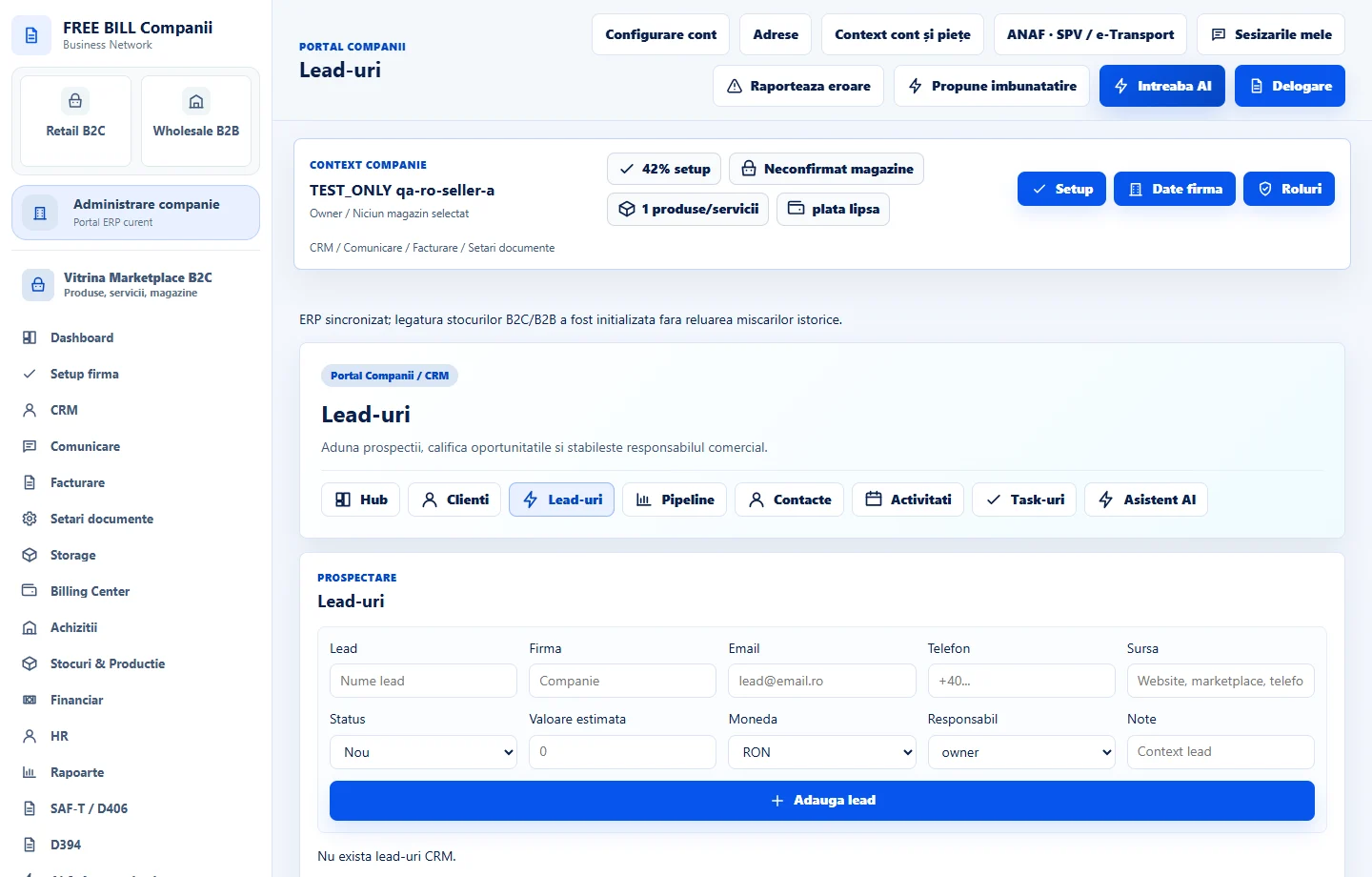
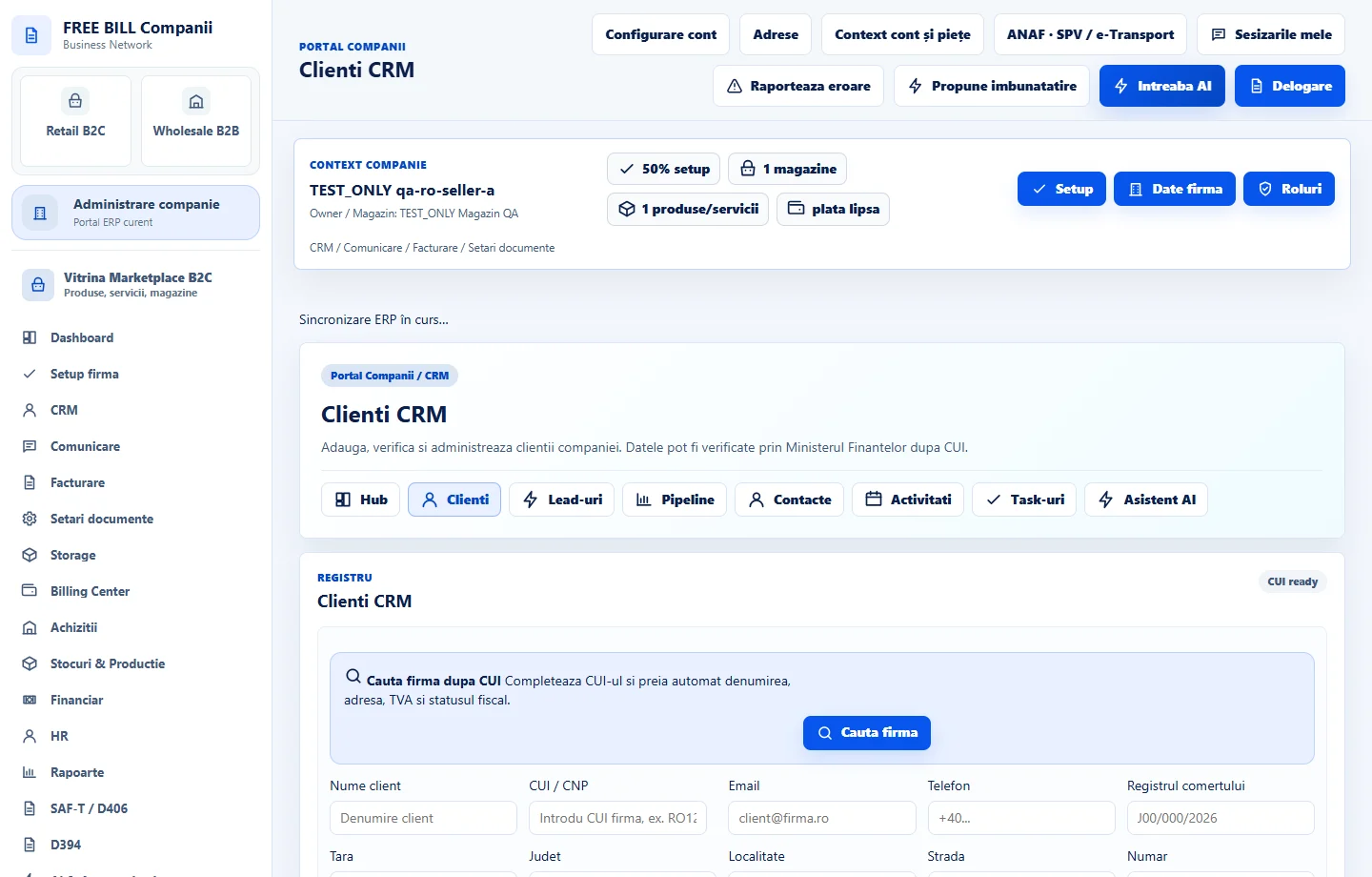
За нови разговор, створите вођство и снимите његов извор и статус. За постојећег клијента, ажурирајте рекорд у «Clienți CRM» и додајте релевантну особу у «Contacte CRM».
Прати прилику
У «Pipeline CRM», унесите сцену, вредност, валуту и процењени датум затварања. Проверите потежену прогнозу након што је ажурирате. Када су детаљи спремни, користите радњу цитата на прилици ако је доступна.
Наставак распореда
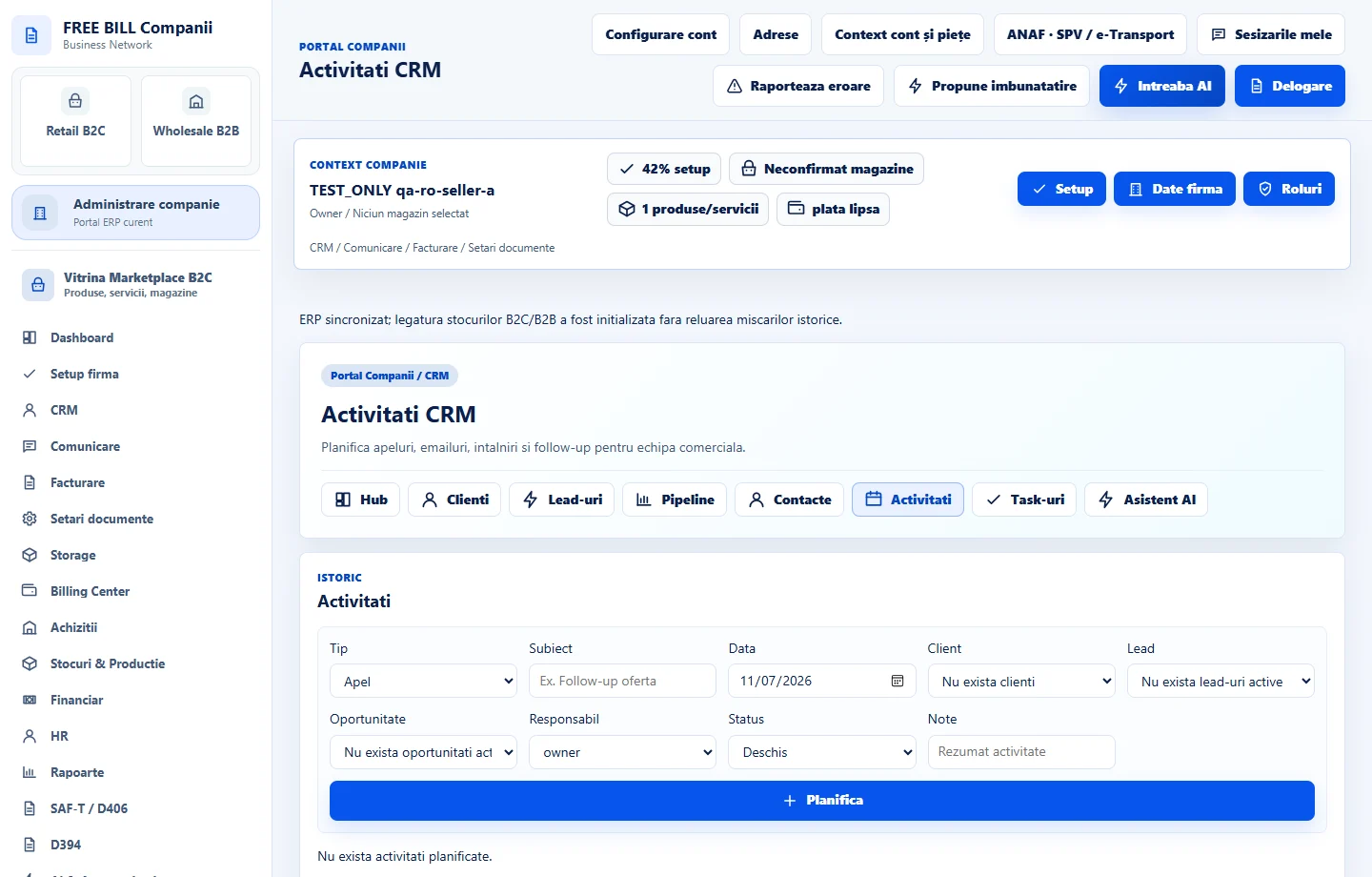
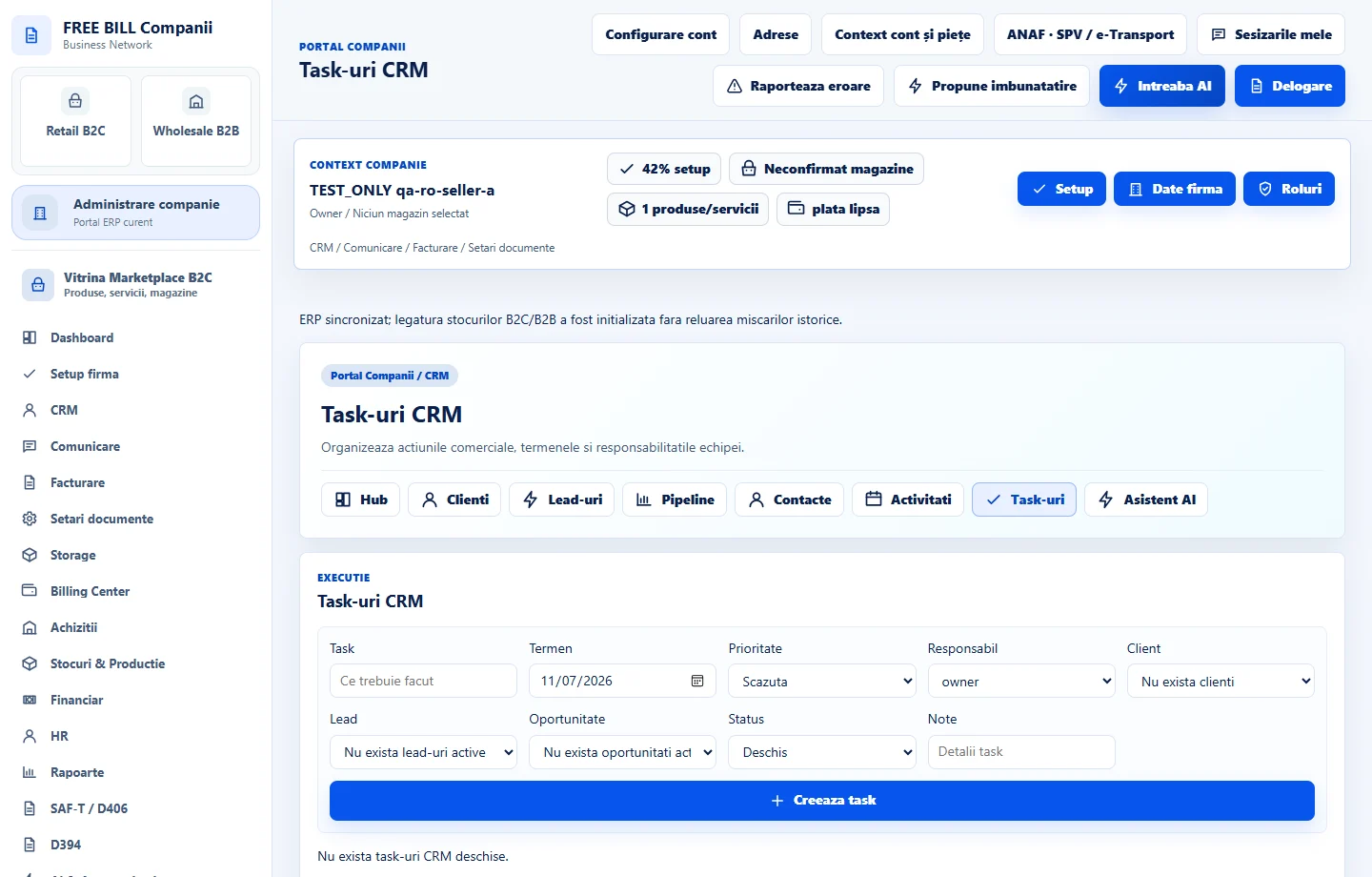
У «Activități CRM», додајте састанак или дискусију. У «Task-uri CRM», доделите власника и датум додељења, а затим пратите задатак док се не затвори.
Провери напредак
Поново отвори «Asistent CRM» и провери да ли су исправљени детаљи и завршени задаци утицали на показатеље. Отворите изворни запис из свог модула да истражи неслагања.
Интерфејс апликације · румунски · 5
Проверите резултат
Олово, контакт, прилика, активност и задатак могу се пратити у регистру компаније.
Ако нешто недостаје
Ако показатељ искључи ставку, проверите његово стање, филтер и изабрану компанију. За цитат направљен из CRM, проверите резултате документа у «Facturare».
Доступност зависи од ваше улоге, укључених модула, земље и конфигурације компаније.
Отвори у FreeBill Conect-у