Personnaliser les modèles de factures et de documents
Définissez l’identité visuelle, les informations de l’émetteur et les options de présentation par défaut.
Avant de commencer
- Le droit de configurer les documents de l’entreprise ; des fichiers approuvés pour le logo et la signature, le cas échéant.
- À qui cela s’adresse
- utilisateur de l’entreprise autorisé à utiliser ce module
- Où le trouver
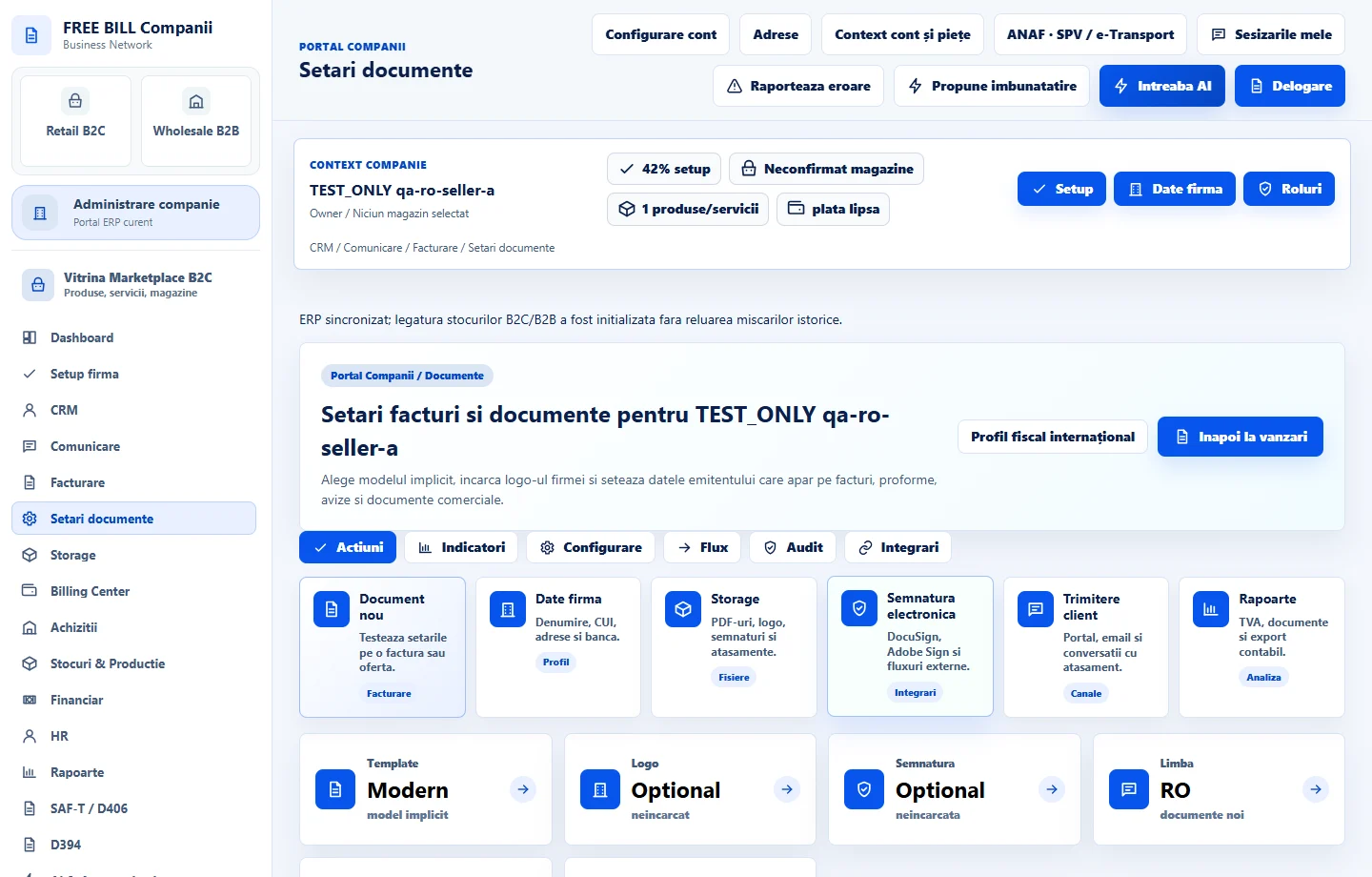
- Setari documente
Étape par étape
Ouvrir «Setari documente»
Sélectionnez l’entreprise ou le compte concerné, puis ouvrez «Setari documente».
Choisir le modèle
Examinez le modèle et les paramètres de présentation des documents.
Ajouter l’identité visuelle et l’émetteur
Définissez le logo, la signature, les informations de l’émetteur, le pied de page et la langue par défaut selon vos besoins.
Enregistrer les paramètres
Sélectionnez «Salveaza setarile documentelor».
Vérifier le document suivant
Utilisez «Inapoi la vanzari» et vérifiez le modèle enregistré lors de la préparation d’un document.
Vérifier le résultat
Les options par défaut et l’identité visuelle des documents sont enregistrées pour l’entreprise.
S’il manque quelque chose
Si la modification est désactivée, vérifiez l’entreprise active et vos droits pour ce module. Corrigez le problème de validation indiqué dans le formulaire avant de le soumettre à nouveau.
La disponibilité dépend de votre rôle, des modules activés, du pays et de la configuration de l’entreprise.
Ouvrir dans FreeBill Conect