Choisissez un type de document et des paramètres de facturation de révision
Trouvez les documents de travail, les séries de numérotation et les paramètres utilisés pour émettre, prévisualiser et envoyer les documents.
Avant de commencer
- Une société active avec des détails juridiques et fiscaux complétés.
- Écrivez un accès pour la facturation et la permission de gérer les paramètres de document si vous changez de modèles ou de séries.
- À qui cela s’adresse
- Gestionnaire de paramètres de facturation ou de documents.
- Où le trouver
- Vanzari
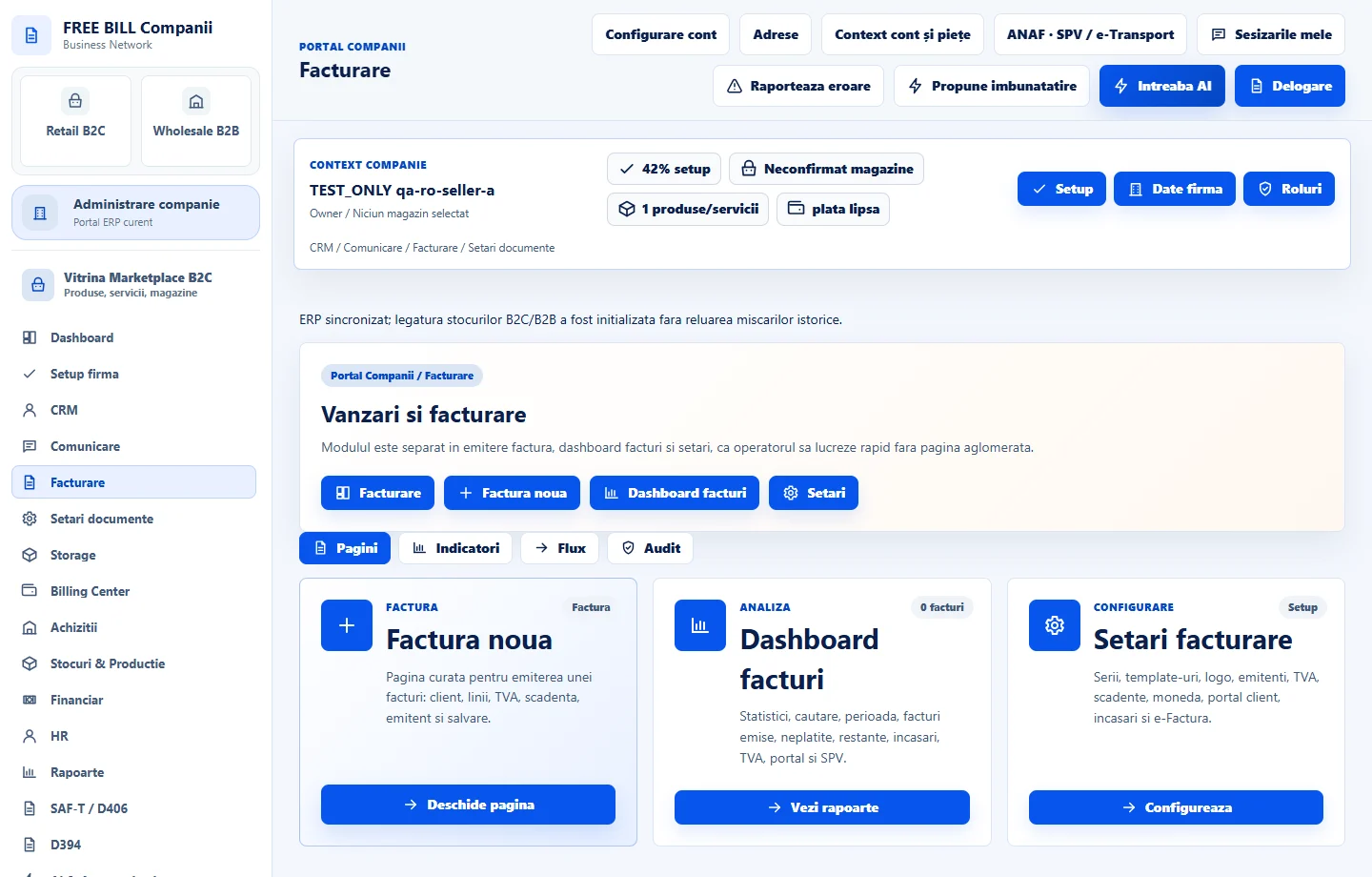
Étape par étape
Révision «Setări facturare»
Ouvrir «Facturare» → «Setări facturare». Examiner «Date firmă și fiscal», «Template factură», «Serii și numerotare», «Emitent» et la monnaie et la langue par défaut. Utilisez «Deschide» sur la carte pertinente pour apporter des modifications.
Préparer le bon document
Vérifiez les types disponibles sur le formulaire de livraison. Sélectionnez «Factură» pour la facturation, «Factură proformă» pour une facture pro forma, «Aviz de însoțire» pour un bon de livraison ou le type de reçu de paiement lorsque l'opération l'exige.
Démarrer dans le module source
Pour un devis basé sur une opportunité, ouvrez la possibilité en «Pipeline CRM» et utilisez l'action de génération disponible. Dans «Facturare», filtrez par type de document avant de rechercher son numéro.
Révision de la numérotation et du contenu avant l'envoi
Vérifiez le numéro, la date, l'émetteur et les détails du client, les éléments en ligne et les totaux. Utilisez l'aperçu et PDF exportez dans les actions du document lorsque disponible.
Vérifiez le canal d'envoi
Pour les courriels, utilisez l'action d'envoi et examinez le message et la pièce jointe dans «Comunicare». Pour les rapports financiers, ouvrez le flux de travail national pertinent à partir du document publié.
Interface de l’application · roumain · 3
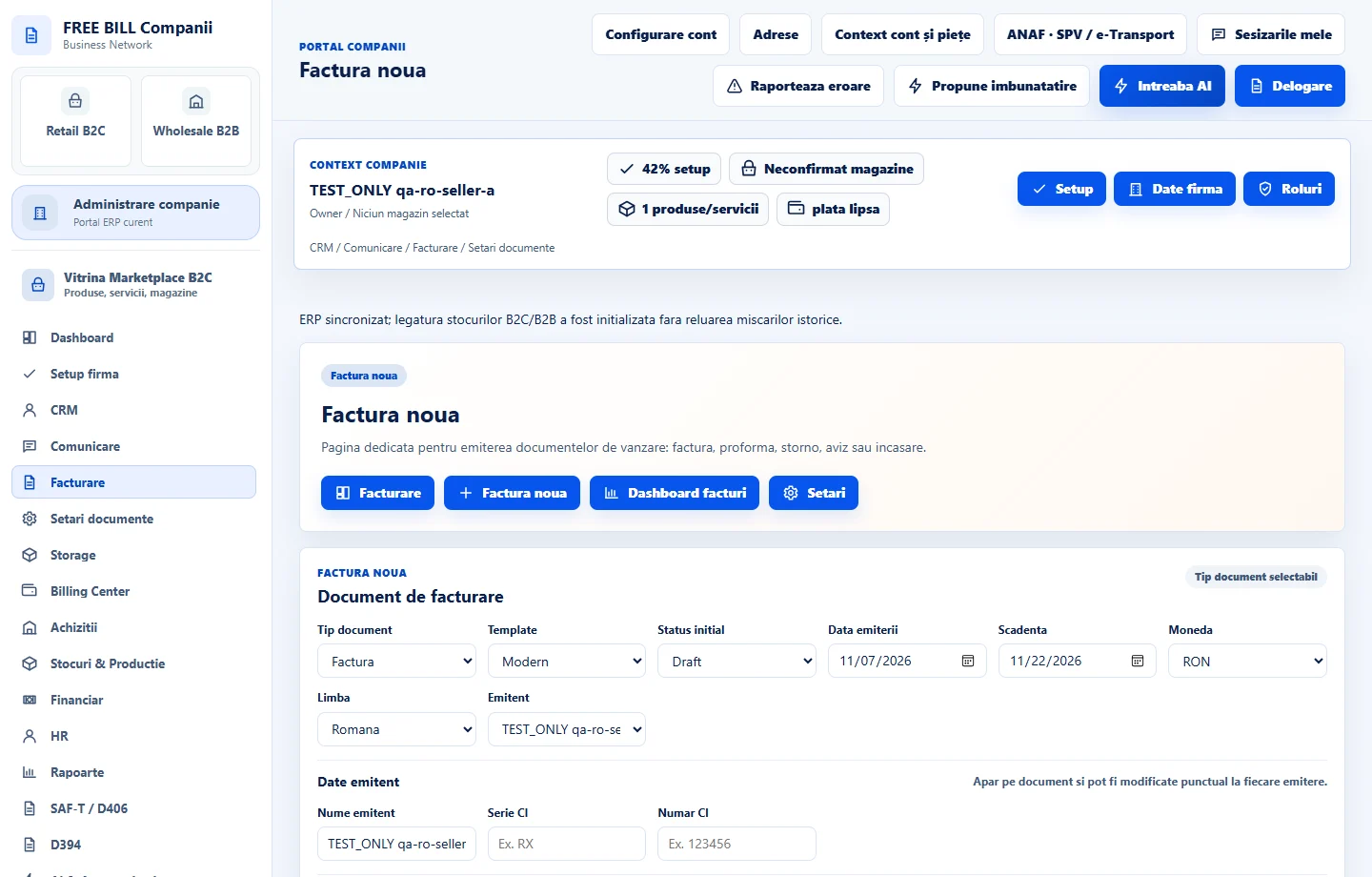
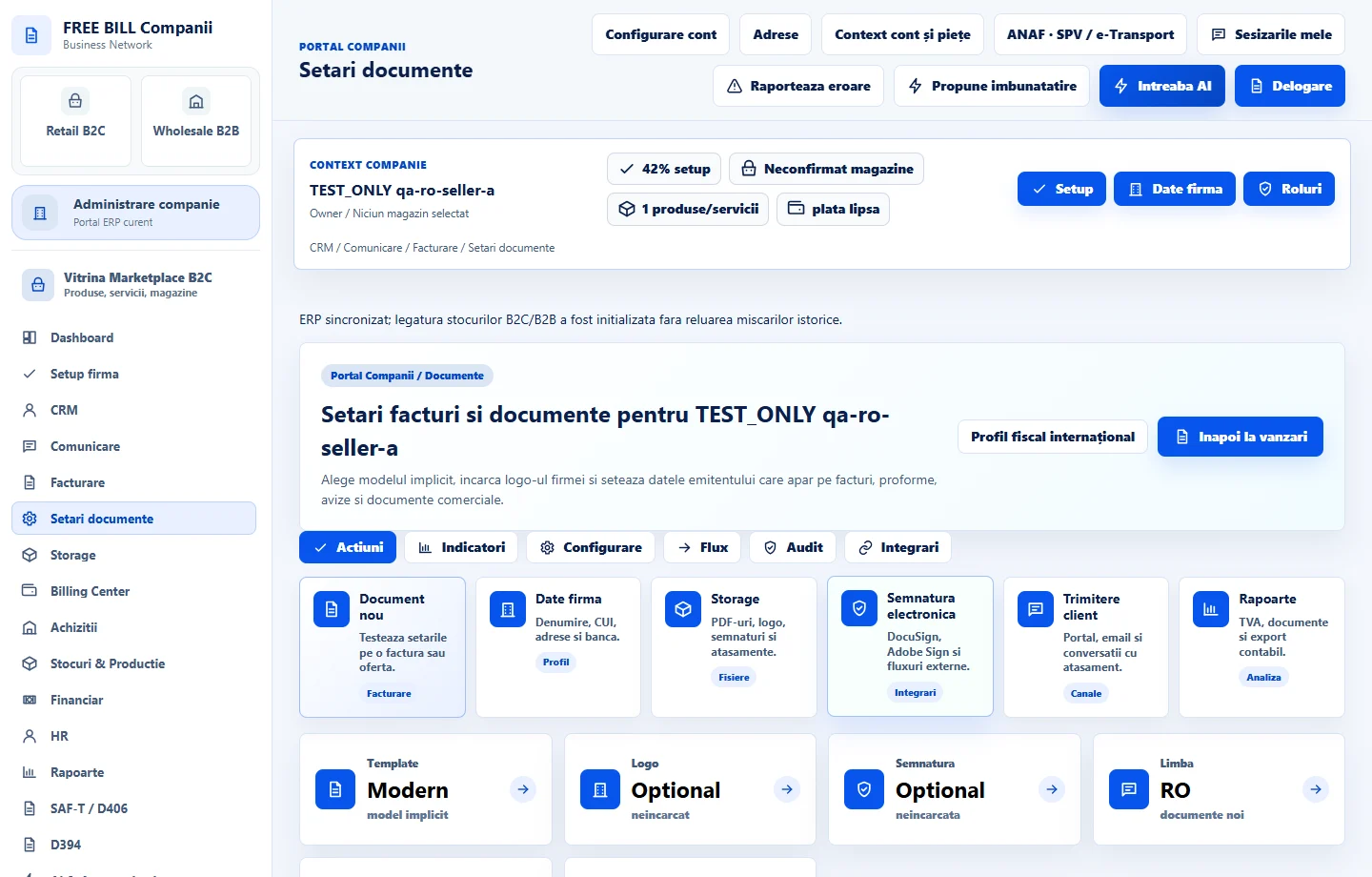
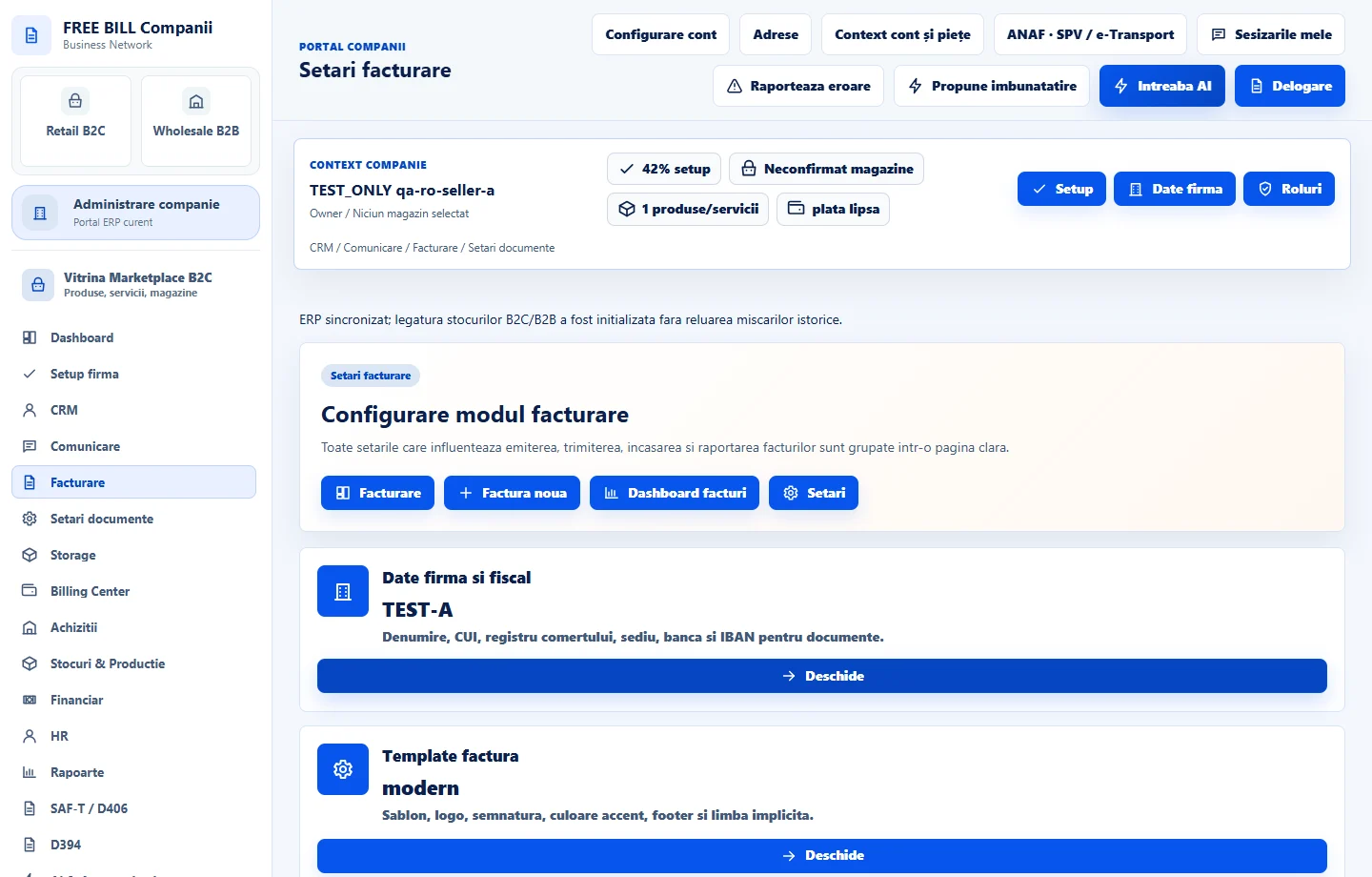
Vérifier le résultat
Vous pouvez trouver le document par type, numéro et statut. Il utilise les paramètres de diffusion pour l'entreprise active.
S’il manque quelque chose
Si un type de document est absent du formulaire, vérifiez quel module le crée et si votre rôle a accès. Si la série ou le modèle est incorrect, consultez les paramètres de l'entreprise avant de publier le document suivant.
La disponibilité dépend de votre rôle, des modules activés, du pays et de la configuration de l’entreprise.
Ouvrir dans FreeBill Conect