Envoyer, percevoir le paiement et corriger une facture émise
Commencez par le document original et suivre séparément la livraison, le paiement et la correction fiscale des clients.
Avant de commencer
- Une facture émise par la société active.
- Coordonnées du client ou preuve de paiement, selon l'action.
- À qui cela s’adresse
- Opérateur avec les autorisations de facturation et l'accès au financement, aux communications ou au module fiscal pour l'action pertinente.
- Où le trouver
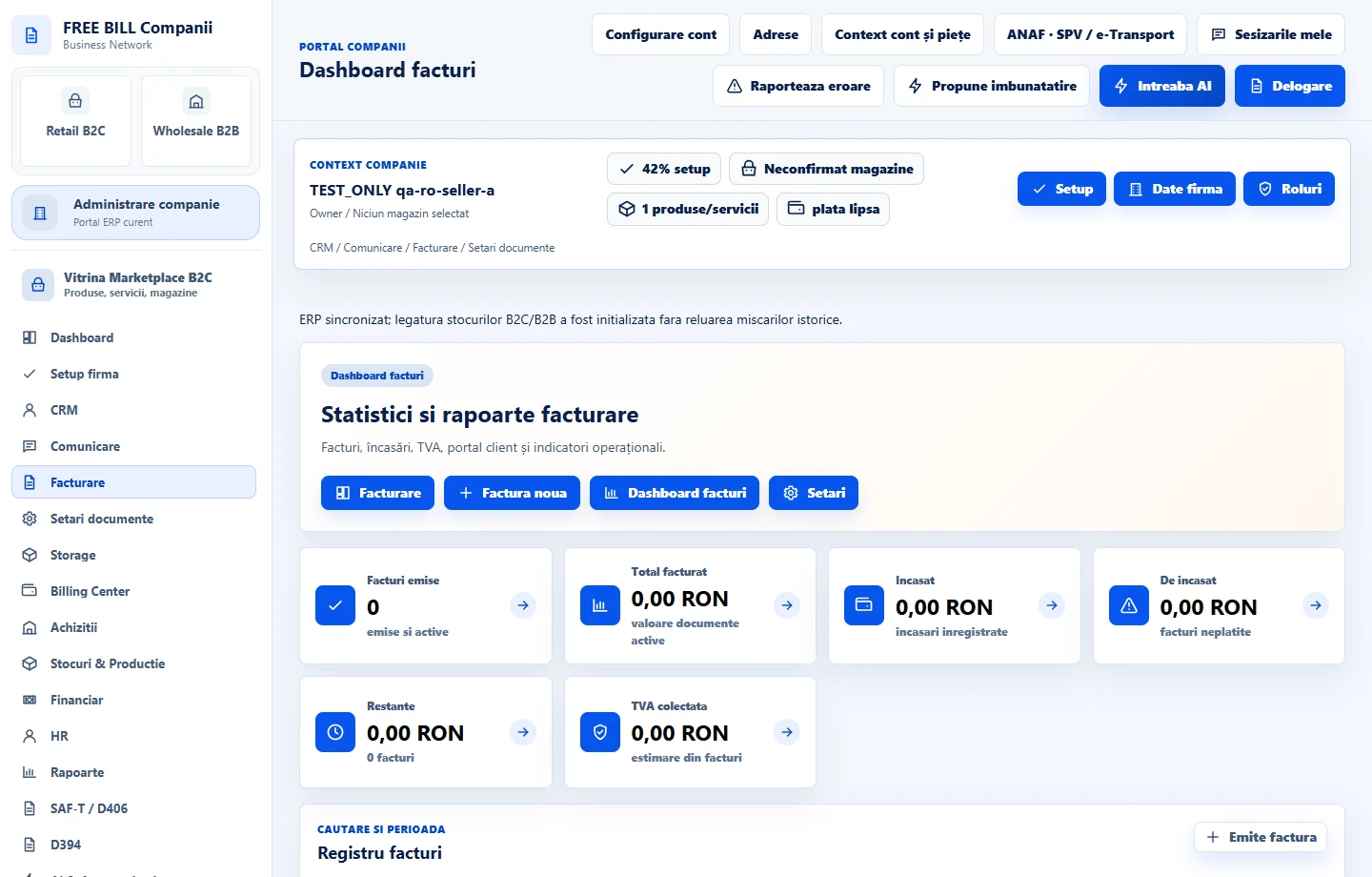
- Dashboard facturi
Étape par étape
Trouvez le document et vérifiez son état
Dans «Dashboard facturi», filtrez par numéro, par client ou par statut. Vérifiez le montant payé, le solde restant et le statut de présentation financière avant de choisir la prochaine mesure.
Examiner le PDF et envoyer le message
Utilisez l'aperçu ou le téléchargement PDF. L'action d'envoi prépare un message et une pièce jointe dans «Comunicare». Vérifiez le destinataire et documentez-le, puis sélectionnez «Trimite».
Comptabiliser le paiement dans le flux de travail pertinent
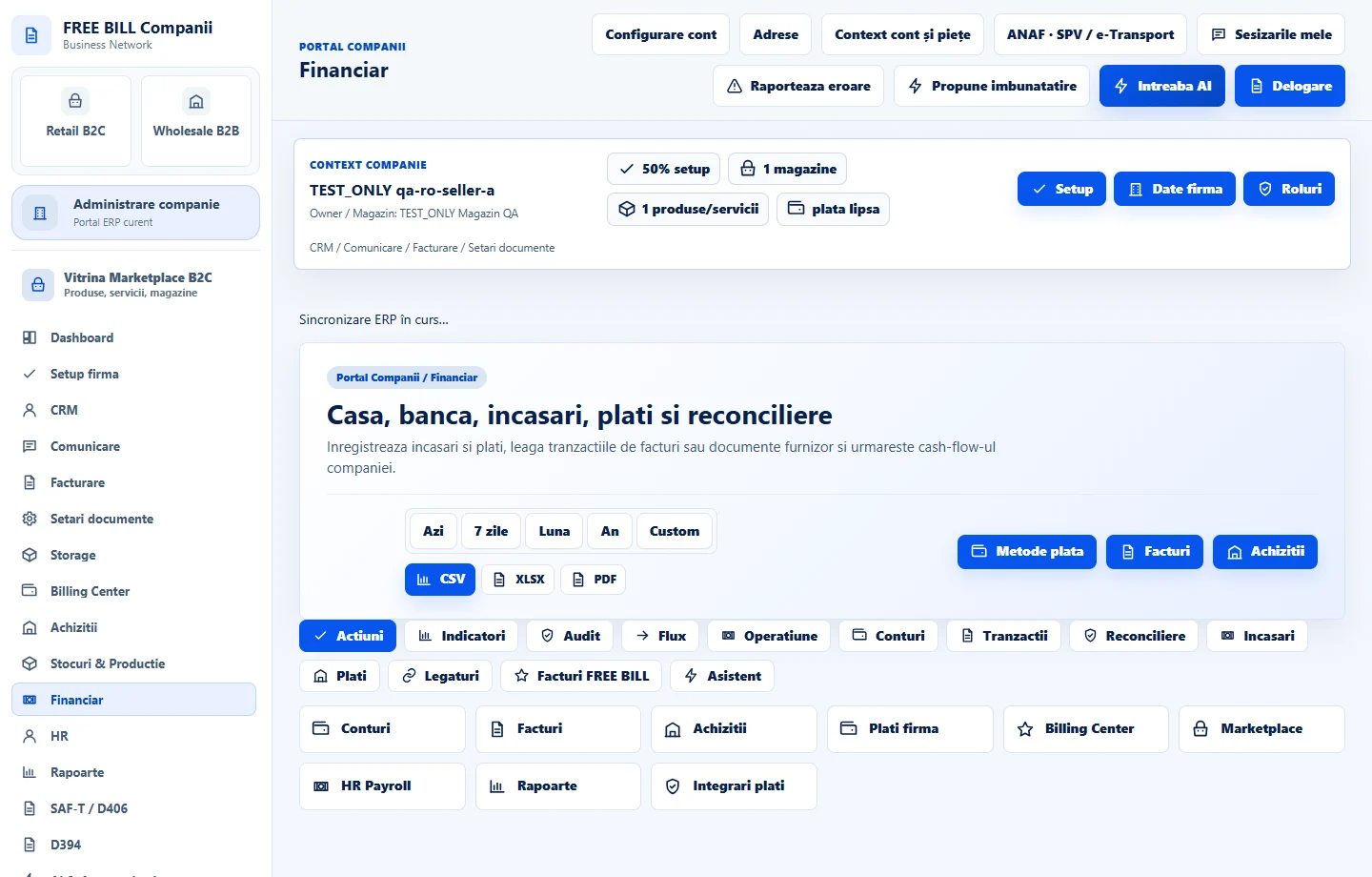
Pour un reçu manuel, utilisez l'action facture ou «Financiar» pour lier l'entrée au document. Si la facture vous ordonne de gérer le paiement dans la commande associée, utilisez cette commande et vérifiez le solde mis à jour.
Choisir l'annulation ou la correction en fonction de l'état
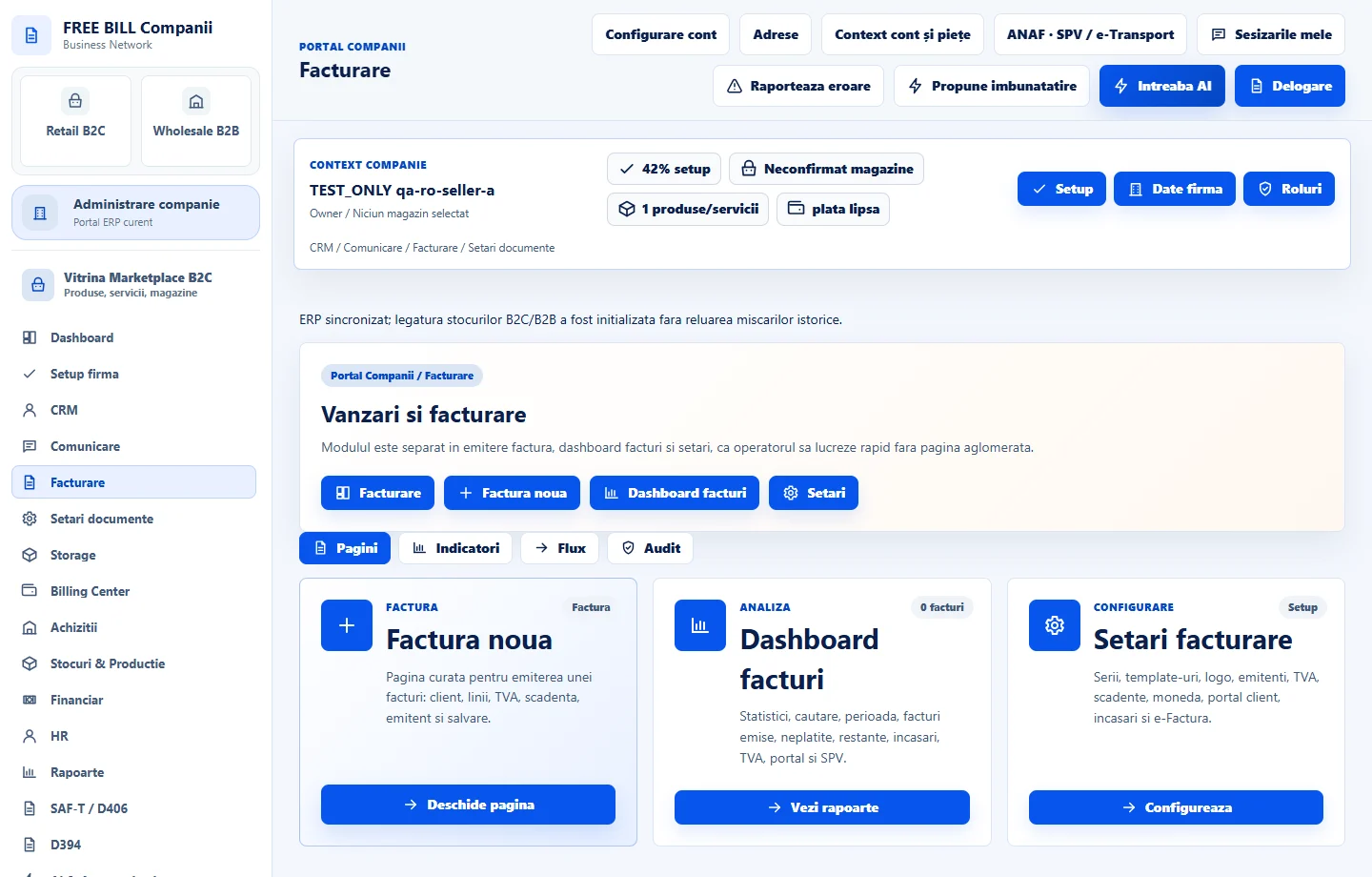
Pour une facture avec paiement ou une présentation fiscale, vérifiez le flux de travail de correction disponible avant de continuer. Si FreeBill ouvre un formulaire de correction propre au pays, vérifiez la référence originale, les éléments et les montants ajustés.
Revérifier les documents, les soldes et les rapports
Réouvrir la facture originale et la correction. Comparer la différence financière avec les entrées en «Financiar», examiner les mouvements des stocks si la facture a généré une quelconque et vérifier l'état de la présentation fiscale séparément.
Interface de l’application · roumain · 2
Vérifier le résultat
Selon vos actions, vous pouvez examiner séparément l'historique du document, le paiement ou le montant impayé et la correction connexe.
S’il manque quelque chose
Si l'annulation est refusée, vérifiez les paiements, le statut SPV et les autorisations de mouvement de stock. Si l'email nécessite une connexion, configurez le canal de l'entreprise et préparez le message à nouveau à partir du même document.
La disponibilité dépend de votre rôle, des modules activés, du pays et de la configuration de l’entreprise.
Ouvrir dans FreeBill Conect