Utiliser l'aide de l'IA dans les communications et examiner une réponse
Ouvrez les suggestions de conversation, choisissez le contexte et examinez manuellement une réponse avant de l'envoyer.
Avant de commencer
- La société et la conversation sélectionnée, avec accès confirmé.
- Une clé AI de l'entreprise pour les demandes utilisant un fournisseur externe.
- À qui cela s’adresse
- Opérateur ayant accès aux fonctions de conversation et d'IA de l'entreprise.
- Où le trouver
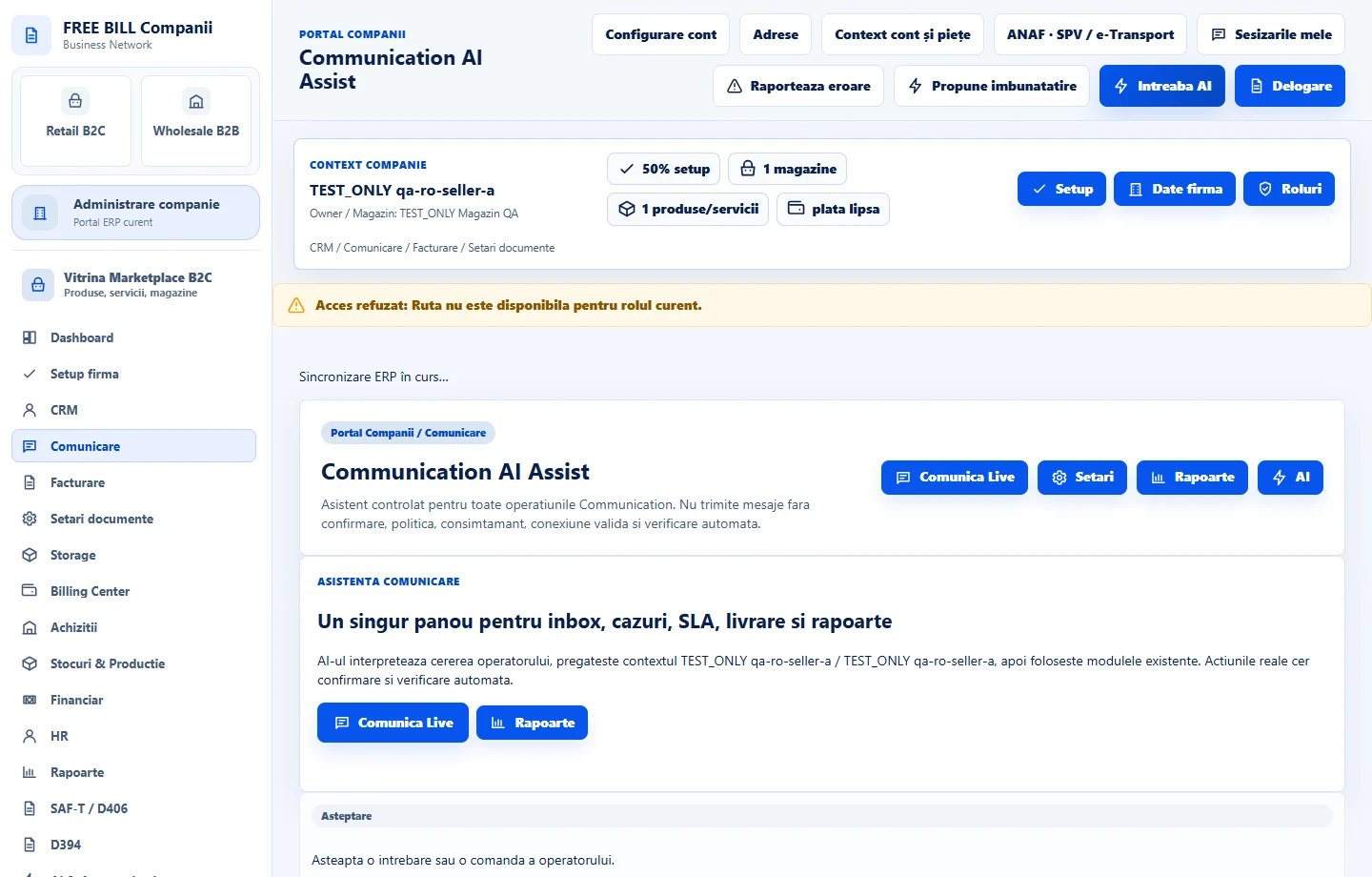
- Communication AI Assist
Étape par étape
Ouvrir l'assistant de communication
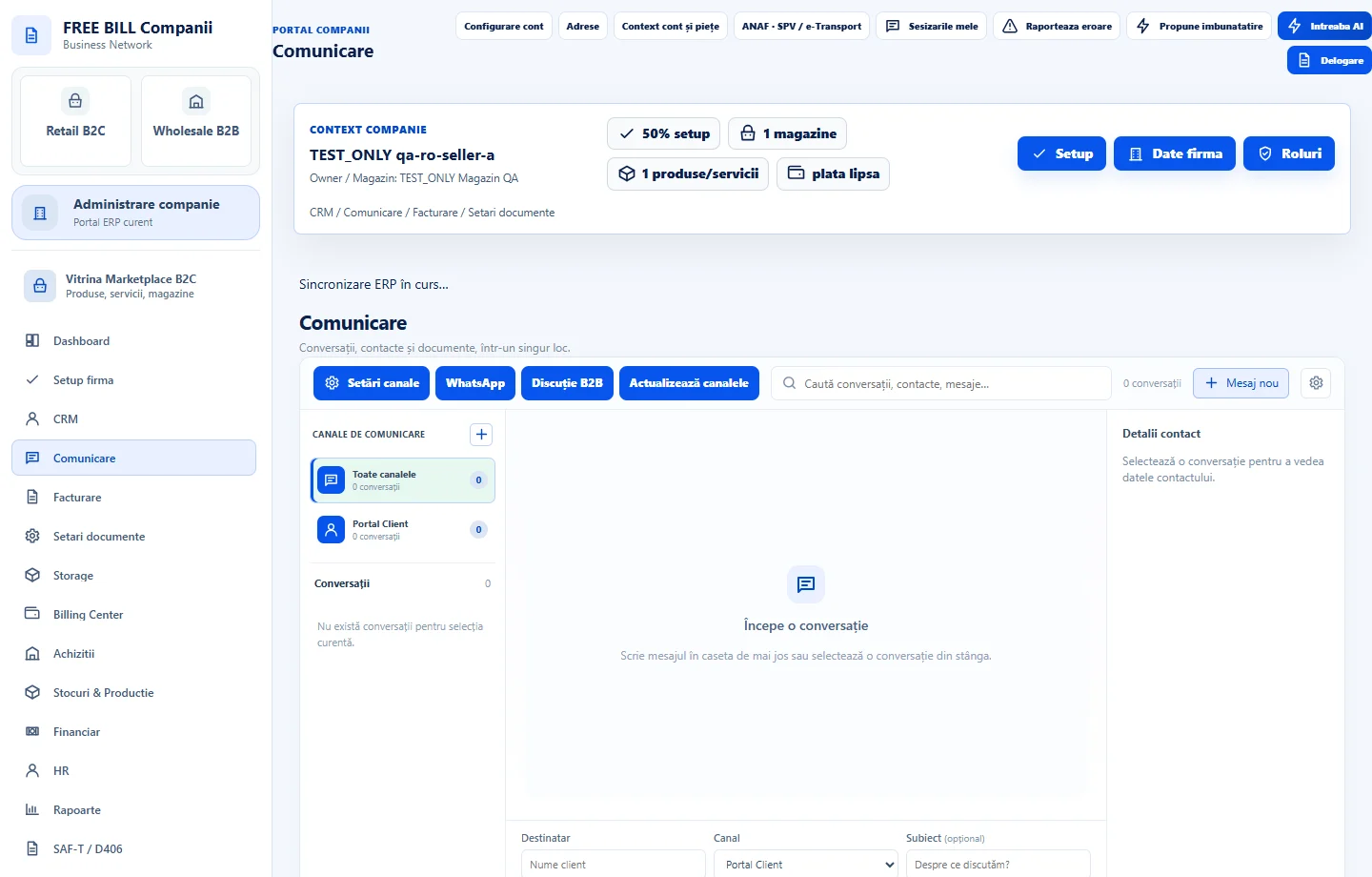
Sous «Comunicare», ouvrez «Communication AI Assist» ou sélectionnez «Deschide Ask AI» dans le panneau de suggestions. Vérifiez la compagnie et le canal actuels.
Choisir ce qu'il faut préparer
Sélectionnez une suggestion ou entrez votre propre demande. Si vous incluez des informations supplémentaires, vérifiez l'accès à la conversation et examinez ce qui a été sélectionné comme contexte.
Examiner la demande avant de confirmer
Si vous utilisez une clé fournisseur, vérifiez le modèle et l'aperçu du contexte. Confirmez la demande externe après avoir lu le texte affiché et le contexte.
Revue et envoi de la conversation
Vérifiez la réponse proposée, corrigez les détails et vérifiez le destinataire. Retournez à la conversation, choisissez le texte à utiliser et envoyez-le par le canal approprié.
Interface de l’application · roumain · 3

Vérifier le résultat
Vous avez une réponse proposée à l'examen et à l'utilisation dans la conversation appropriée.
S’il manque quelque chose
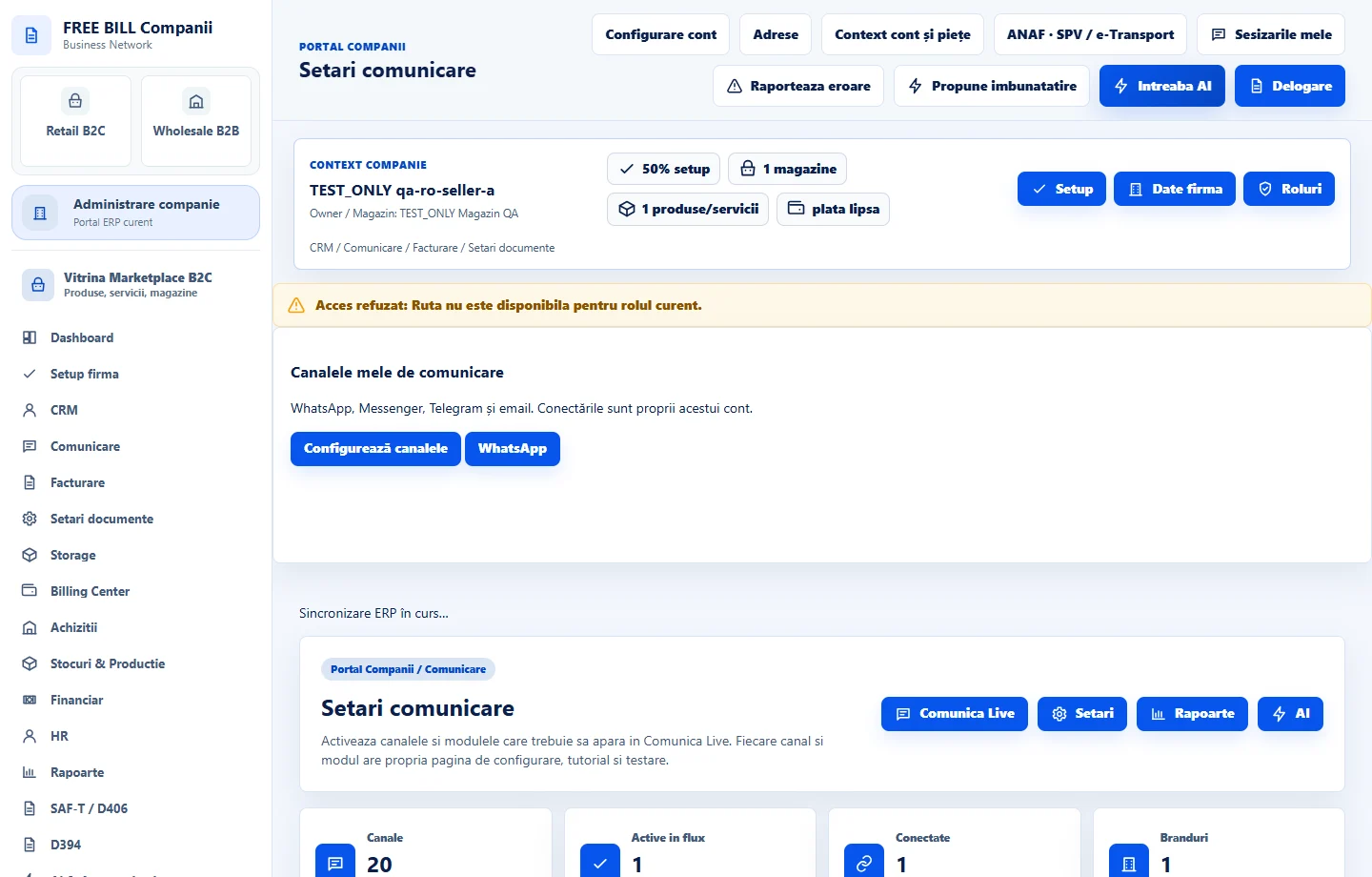
Si la clé ou le modèle est manquant, cochez «AI & Automatizări» → «Chei AI». Si le message ne peut pas être envoyé, vérifiez l'état de la connexion et envoyez les permissions pour le canal.
La disponibilité dépend de votre rôle, des modules activés, du pays et de la configuration de l’entreprise.
Ouvrir dans FreeBill Conect