Reconciliar, corregir y exportar transacciones financieras
Utilice los documentos justificativos para conciliar entradas, registrar un reembolso confirmado y exportar el conjunto de datos que necesita.
Antes de empezar
- La empresa, cuenta, fecha, moneda y referencia de apoyo han sido comprobados.
- Para un reembolso, prueba del pago al cliente y una factura elegible con un importe neto suficiente recaudado.
- A quién va dirigido
- Operador con permisos de escritura en finanzas y acceso a los documentos de origen.
- Dónde encontrarlo
- Financiar
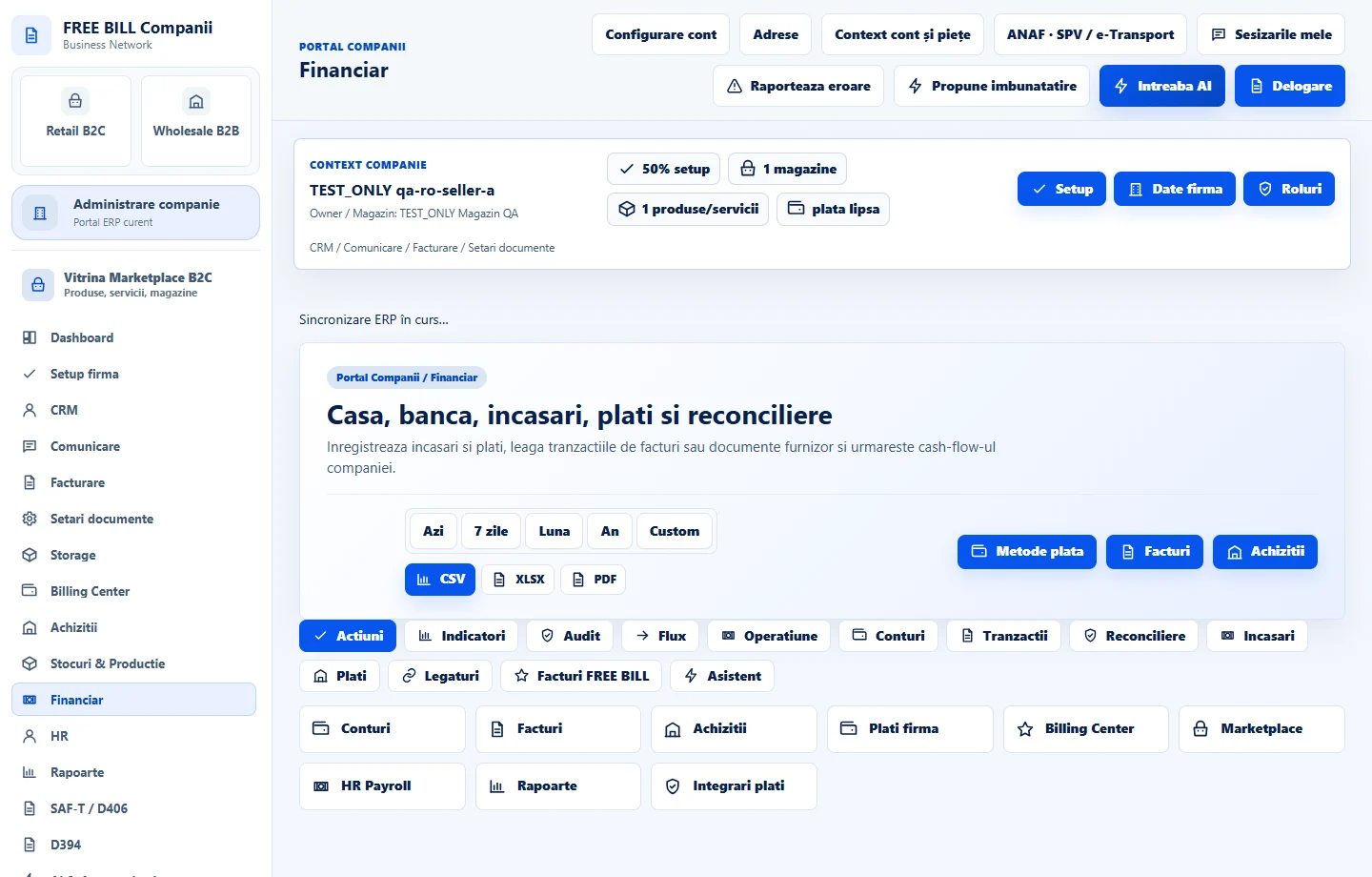
Paso a paso
Encuentra la transacción no conciliada
En «Financiar», elija el período correcto. Abra «Nereconciliate» o «Tranzacții financiare» y compare la referencia, cuenta, fecha, moneda y cantidad con el estado o documento de apoyo.
Reconciliar o reabrir la revisión
Seleccione «Reconciliază manual» para una entrada elegible con una referencia de soporte verificada. Use «Redeschide» si una conciliación previa necesita revisión, a continuación, compruebe el estado de la fila en el registro.
Cancelar una entrada de contabilidad incorrecta
Para una entrada manual elegible, seleccione «Anulează» y revise el mensaje del servidor. Esta acción cancela la entrada de contabilidad. Para mover fondos o reembolsar al cliente, realice la operación a través del canal de pago apropiado y verifique las pruebas.
Registrar un reembolso ya realizado
En «Încasare sau plată nouă», seleccione «Rambursare client», la cuenta y la factura elegible. Introduzca el importe confirmado hasta el importe neto recaudado en esa factura, y su referencia. Para el pago gestionado a través de un orden o proveedor en línea, compruebe el flujo de trabajo de origen y cualquier entrada existente primero.
Exportar la sección y el período requeridos
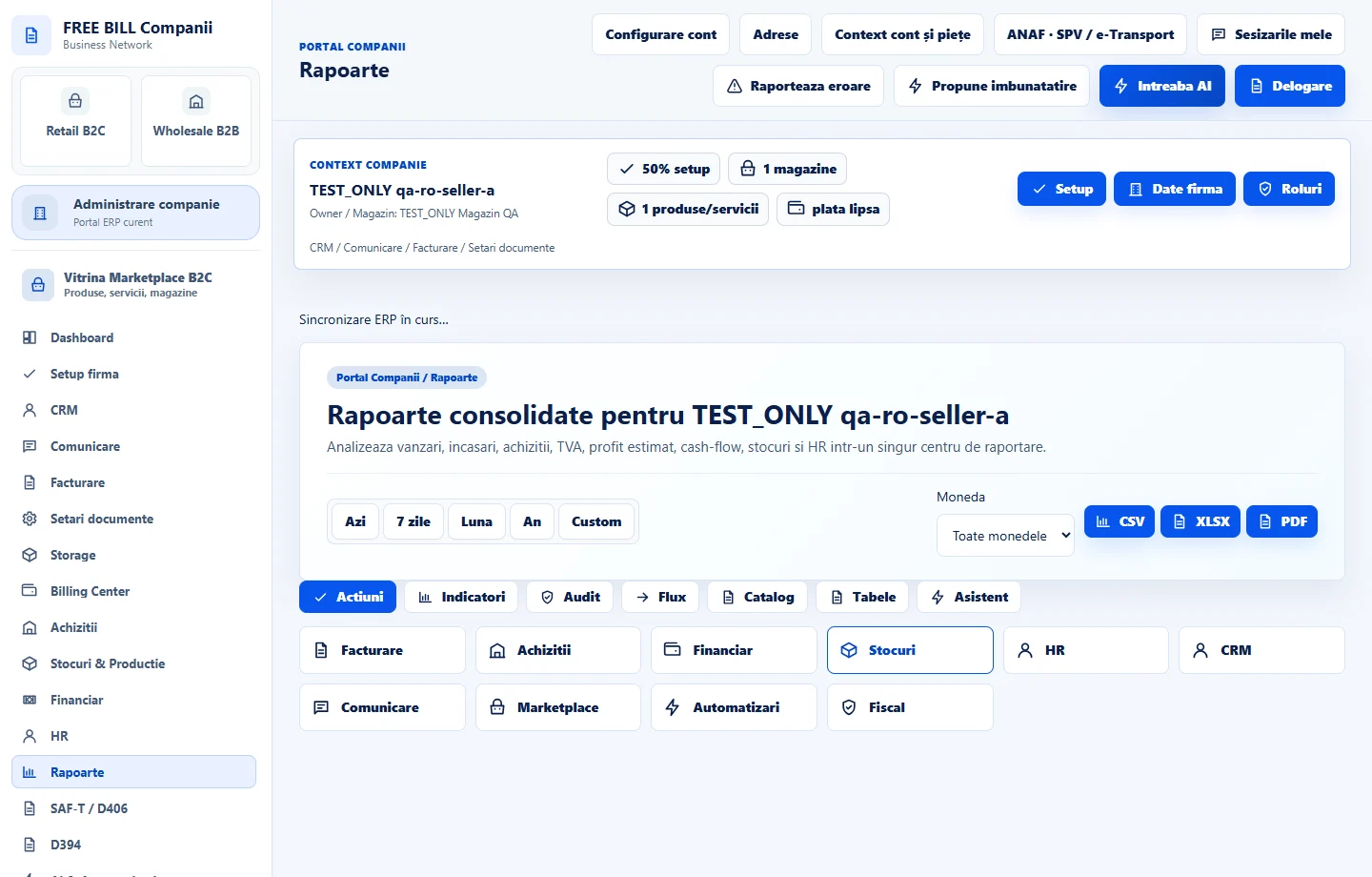
Seleccione «CSV», «XLSX» o «PDF» en la sección correspondiente. Revise las transacciones, recibos, pagos, artículos no reconciliados o documentos abiertos por separado, luego compruebe el período y la moneda en el archivo exportado.
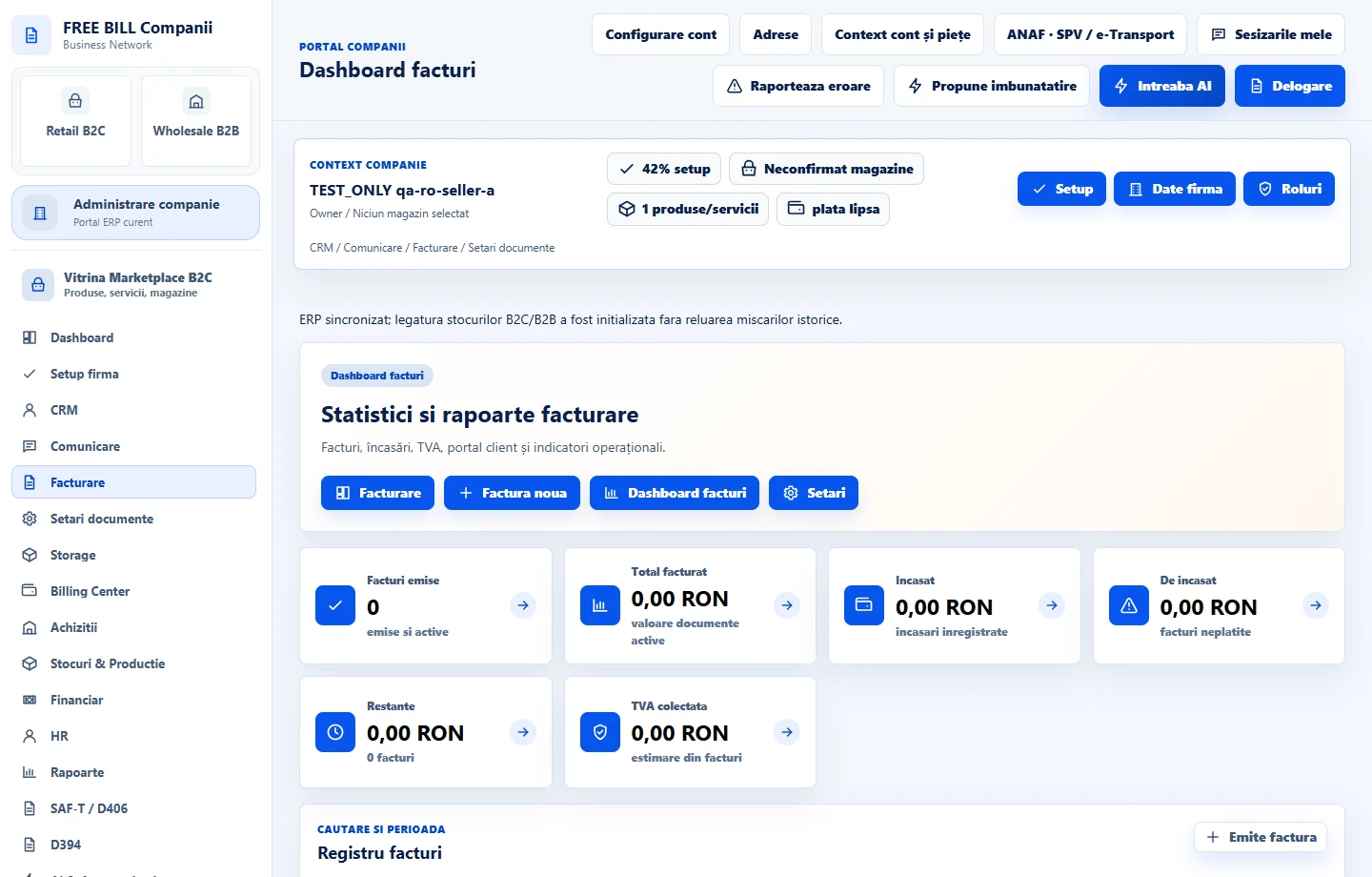
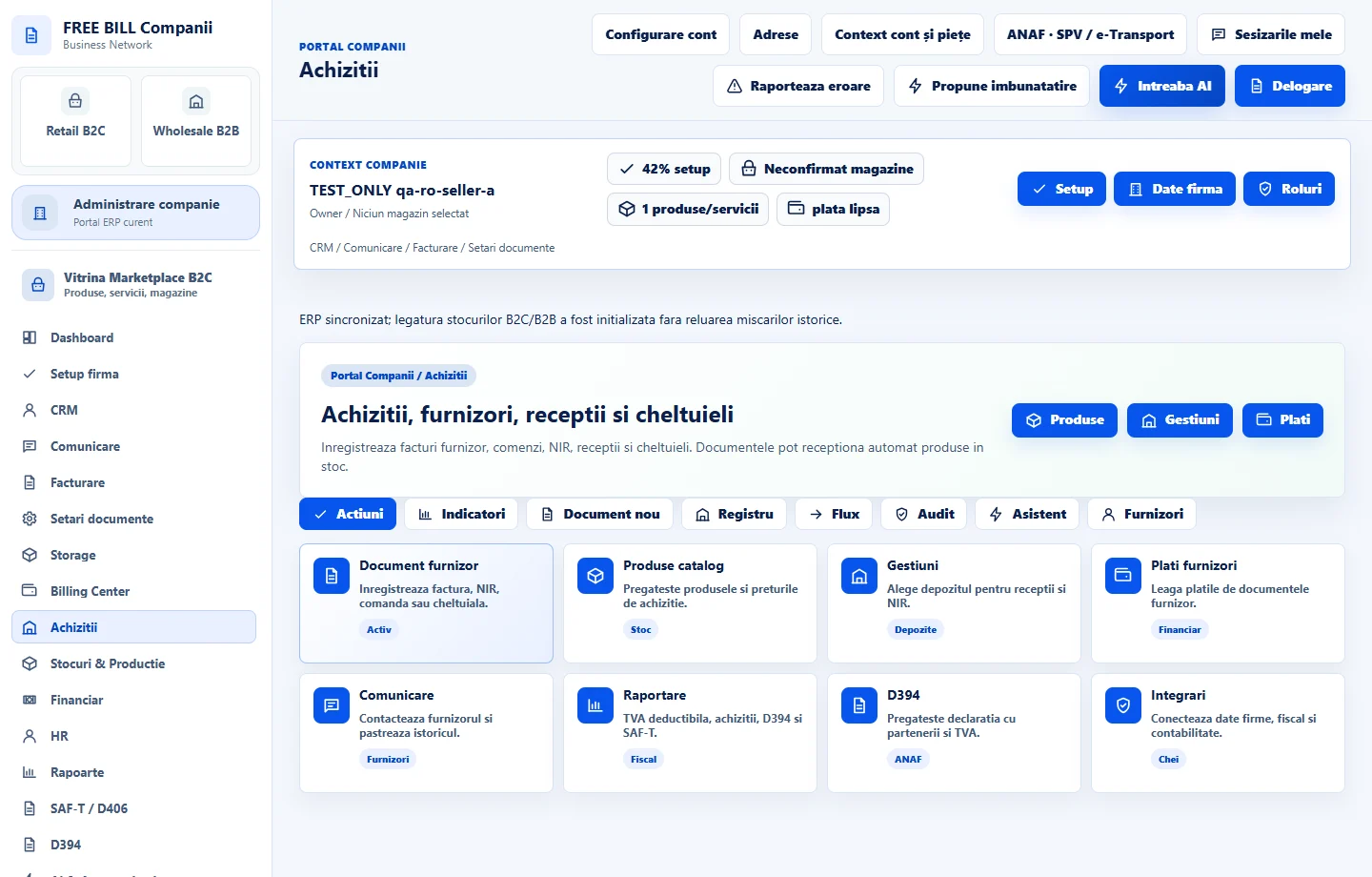
Interfaz de la aplicación · rumano · 3
Comprueba el resultado
El registro muestra el estado de la transacción actualizada, y la exportación contiene el conjunto de datos seleccionados de la empresa activa.
Si falta algo
Si falta una acción manual, compruebe si la transacción es gestionada por un proveedor o un pedido. Si la cancelación dejaría reembolsos sin los recibos correspondientes o crear un sobrepago, compruebe primero las entradas dependientes.
La disponibilidad depende de tu rol, los módulos habilitados, el país y la configuración de la empresa.
Abrir en FreeBill Conect