Utilizar Preguntar IA y controlar el contexto que envía
Elija la clave y el contexto de la empresa, confirme la solicitud del proveedor y revise el resultado o informe local.
Antes de empezar
- Una clave de IA activa y verificada para las solicitudes del proveedor.
- Una pregunta y permiso para acceder a cualquier contexto que elija incluir.
- A quién va dirigido
- Operador autorizado a utilizar «Întreabă AI» en la empresa activa.
- Dónde encontrarlo
- AI & Automatizari
Paso a paso
Abierto «Întreabă AI»
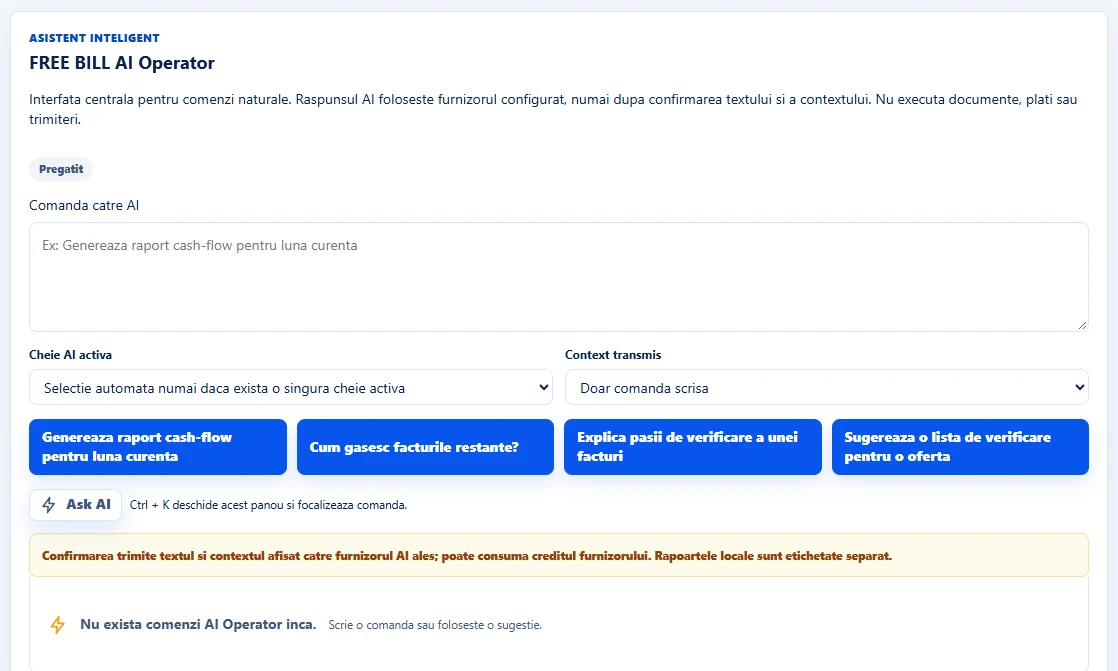
Seleccione «Întreabă AI» en el encabezado. Introduzca una solicitud en «Comandă către AI» o comience con una de las sugerencias que aparecen debajo.
Seleccione la tecla
En «Cheie AI activă», mantenga la selección automática si la empresa tiene sólo una clave activa. Si hay varios, elija el alias para el proveedor y modelo que desea utilizar.
Examinar el contexto
En «Context transmis», elija «Doar comanda scrisă» para enviar sólo la pregunta. Si incluye un contexto adicional, lea el resumen mostrado antes de confirmar.
Confirmar la solicitud del proveedor
Seleccione «Ask AI». Para una solicitud externa, revise la vista previa y seleccione «Confirmă trimiterea către AI». El proveedor puede contar la solicitud contra el uso de la compañía API. Los informes locales llevan su propia etiqueta.
Revisar el resultado y la historia
Compruebe el estado de la solicitud y lea el resultado. Use el historial para encontrar solicitudes anteriores, o cancele una solicitud pendiente si decide no enviarla.
Interfaz de la aplicación · rumano · 1

Comprueba el resultado
El panel mantiene un registro de la solicitud y muestra su estado, respuesta del proveedor o resultado local, dependiendo del flujo de trabajo.
Si falta algo
Si no hay claves en la lista, compruebe «AI & Automatizări» → «Chei AI». Para un error de modelo, cuota o acceso, revise el resultado de «Testează API/model» para la clave seleccionada.
La disponibilidad depende de tu rol, los módulos habilitados, el país y la configuración de la empresa.
Abrir en FreeBill Conect