Añadir y verificar la clave de la IA de su empresa API
Configure un proveedor y un modelo API para Ask AI. Cada empresa gestiona las claves que utiliza.
Antes de empezar
- Una clave API emitida a la empresa por el proveedor de IA.
- El identificador exacto del modelo y el acceso activo API desde el proveedor.
- A quién va dirigido
- Administrador de la empresa u operador autorizado para gestionar claves de IA.
- Dónde encontrarlo
- AI & Automatizari
Paso a paso
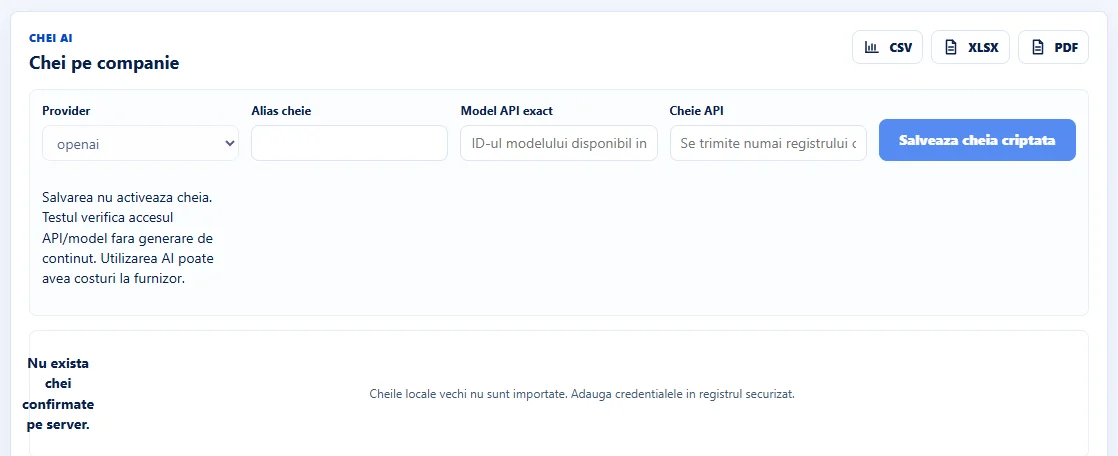
Abierto «Chei AI»
En la empresa correcta, vaya a «AI & Automatizări» → «Chei AI». Compruebe el panel «Chei pe companie».
Introduzca el proveedor, alias y modelo
En «Provider», seleccione OpenAI, Gemini, Anthropic, DeepSeek o OpenRouter, de acuerdo con su cuenta. Elija un alias reconocible e introduzca el identificador soportado exacto en «Model API exact».
Guardar la clave cifrada
Introduzca el valor en «Cheie API» y seleccione «Salvează cheia criptată». Use el campo de clave dedicado y compruebe que su alias aparece en la lista.
Probar el modelo y activar la llave
En la fila de la tecla, seleccione «Testează API/model». Después de pasar la prueba, seleccione «Activează». Cuando varias teclas están activas, los alias le ayudan a seleccionar la derecha en «Întreabă AI».
Administrar una clave reemplazada
Desde las acciones de fila, puede desactivar, reemplazar o revocar la clave según sea necesario. Después de reemplazarla, pruebe la nueva clave y modelo antes de utilizarlas en nuevas solicitudes.
Interfaz de la aplicación · rumano · 2

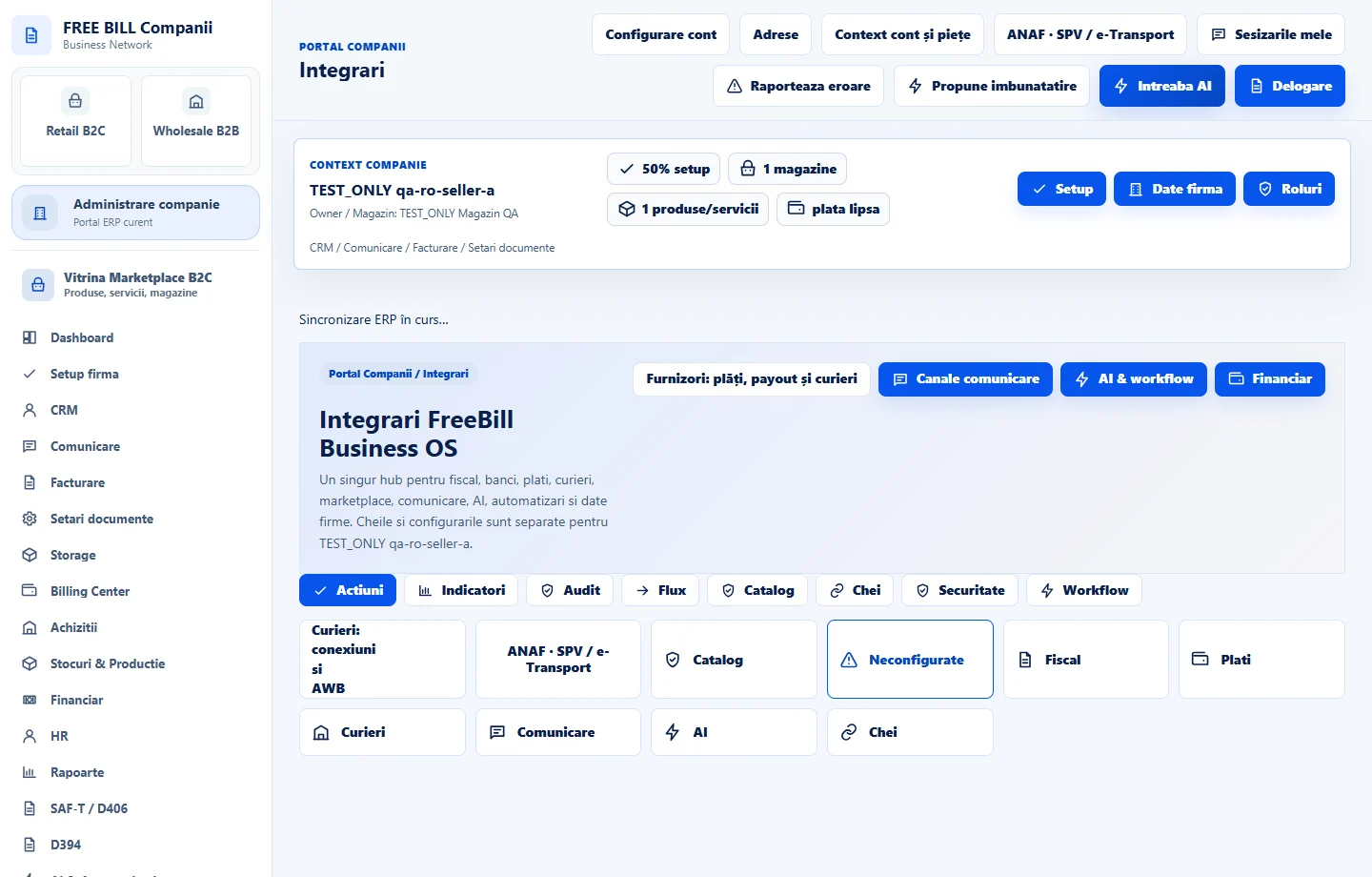
Comprueba el resultado
La clave verificada y activada está disponible para solicitudes de IA en la empresa que la configure.
Si falta algo
Si la prueba falla, compruebe el proveedor, el modelo exacto, los permisos API y el crédito de cuenta. Si «Activează» está desactivada, compruebe si la clave ha pasado su prueba.
La disponibilidad depende de tu rol, los módulos habilitados, el país y la configuración de la empresa.
Abrir en FreeBill Conect