Finanztransaktionen wieder in Ordnung bringen, und exportieren
Verwenden Sie Belege, um Einträge miteinander in Einklang zu bringen, eine bestätigte Rückerstattung zu erfassen und den benötigten Datensatz zu exportieren.
Bevor Sie beginnen
- Das Unternehmen, Konto, Datum, Währung und Beleg wurden überprüft.
- Für eine Rückerstattung, Nachweis der Zahlung an den Kunden und eine förderfähige Rechnung mit einem ausreichenden Nettobetrag gesammelt.
- Für wen geeignet
- Betreiber mit Schreibberechtigungen in der Finanzbranche und Zugriff auf die Quelldokumente.
- Wo Sie es finden
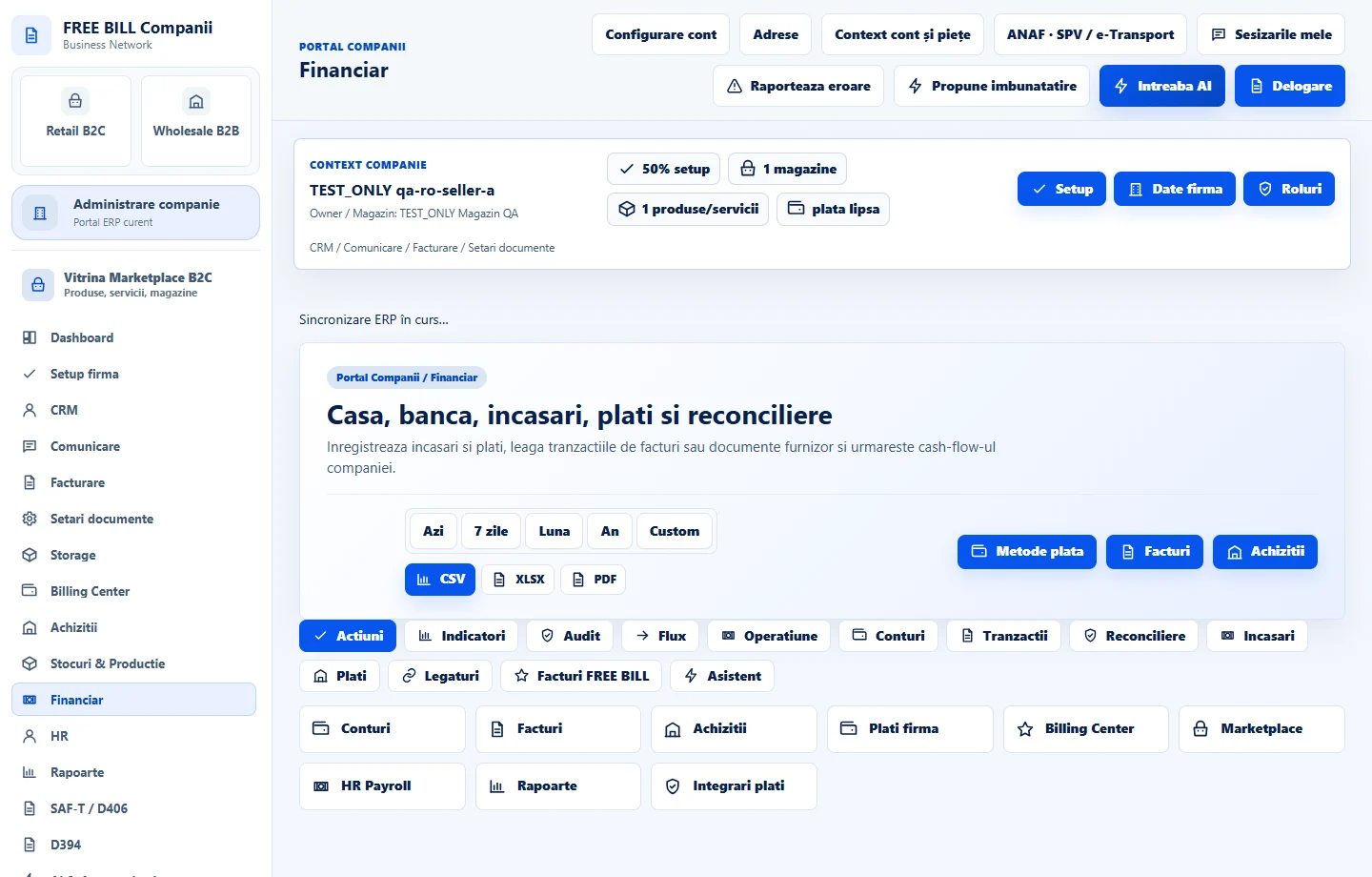
- Financiar
Schritt für Schritt
Die nicht versöhnte Transaktion finden
In «Financiar» wählen Sie den richtigen Zeitraum. Öffnen Sie «Nereconciliate» oder «Tranzacții financiare» und vergleichen Sie die Referenz, das Konto, das Datum, die Währung und den Betrag mit der Erklärung oder dem Beleg.
Reconcile oder erneut öffnen Sie die Überprüfung
Wählen Sie «Reconciliază manual» für einen förderungsberechtigten Eintrag mit einer überprüften Stützreferenz. Verwenden Sie «Redeschide», wenn eine vorherige Abstimmung überprüft werden muss, und überprüfen Sie dann den Zeilenstatus im Register.
Abbrechen eines falschen Eintrags
Wählen Sie für einen förderungsberechtigten manuellen Eintrag «Anulează» und überprüfen Sie die Servernachricht. Diese Aktion löscht den Accountingeintrag. Um Geld zu bewegen oder den Kunden zurückzuzahlen, führen Sie den Vorgang über den entsprechenden Zahlungskanal durch und überprüfen Sie die Belege.
Eine bereits geleistete Rückerstattung aufzeichnen
Wählen Sie in «Încasare sau plată nouă», «Rambursare client», das Konto und die erstattungsfähige Rechnung. Geben Sie den bestätigten Betrag bis zu dem Nettobetrag, der auf dieser Rechnung erhoben wurde, und seinen Verweis ein. Für die Zahlung über einen Auftrag oder Online-Anbieter, überprüfen Sie zuerst den Quell-Workflow und alle vorhandenen Einträge.
Exportieren Sie den erforderlichen Abschnitt und Zeitraum
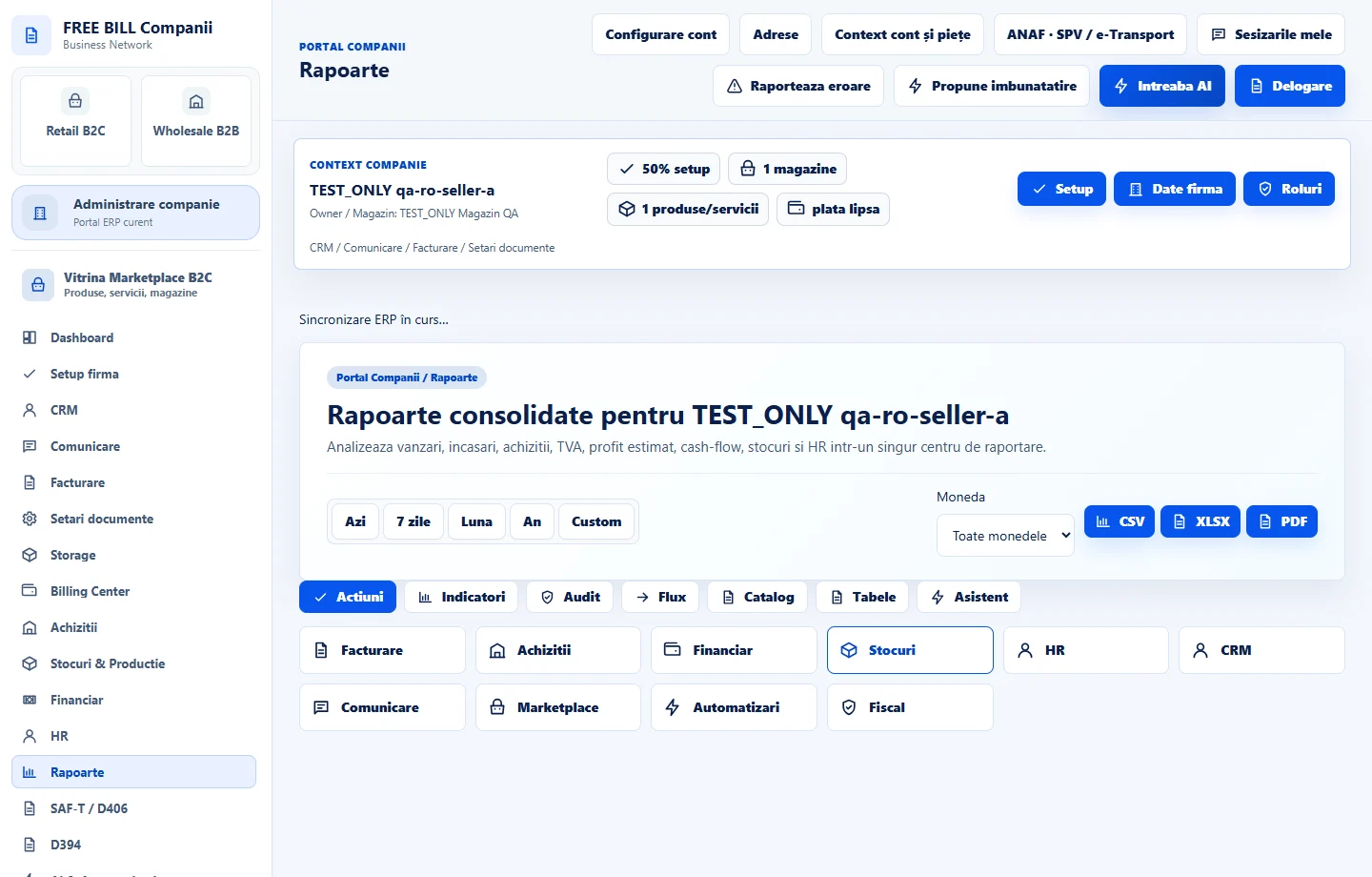
Wählen Sie «CSV», «XLSX» oder «PDF» in dem entsprechenden Abschnitt aus. Überprüfungsvorgänge, Einnahmen, Zahlungen, nicht vereinbarte Gegenstände oder offene Dokumente separat, dann überprüfen Sie den Zeitraum und die Währung in der exportierten Datei.
Anwendungsoberfläche · Rumänisch · 3
Ergebnis prüfen
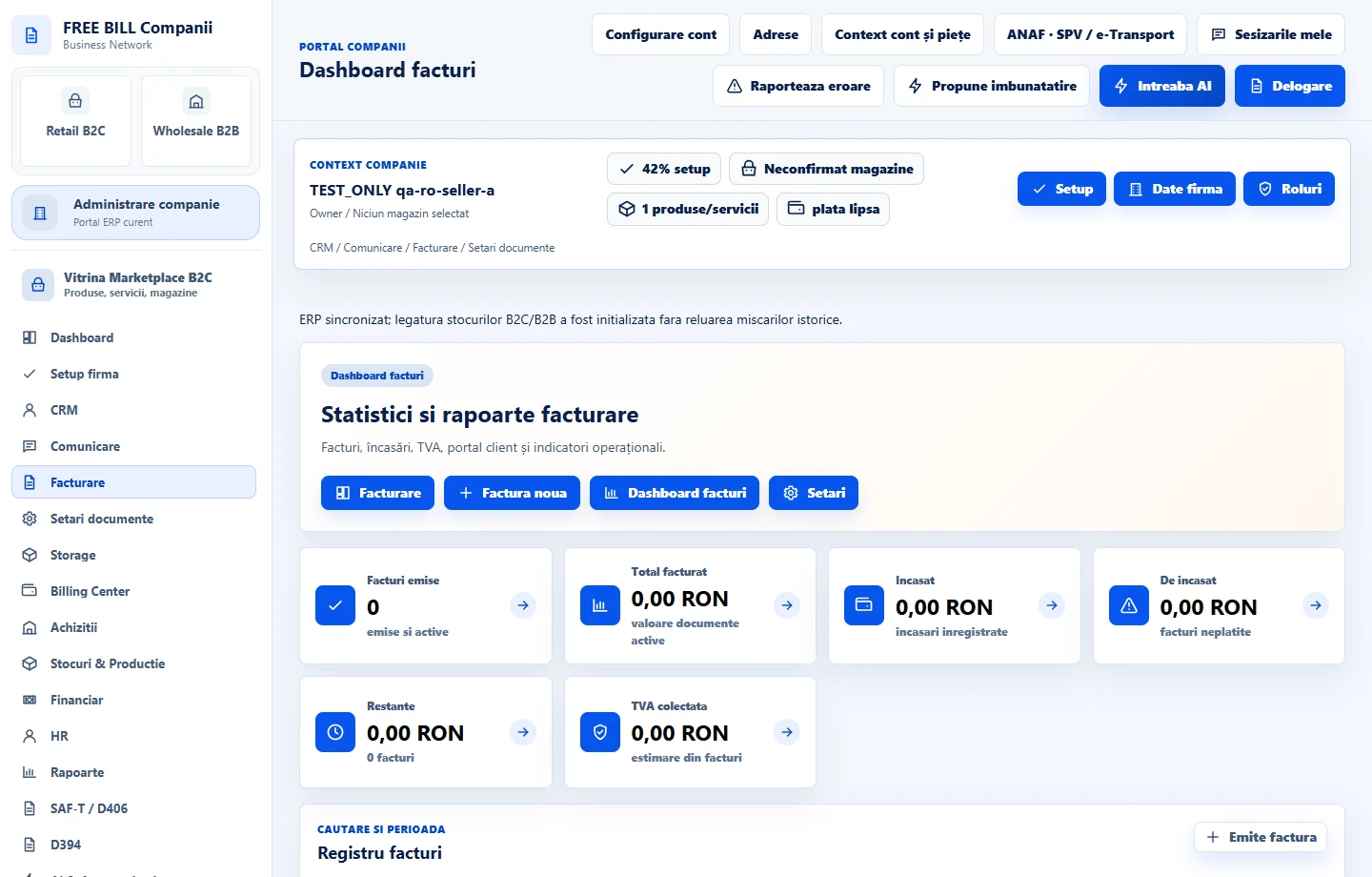
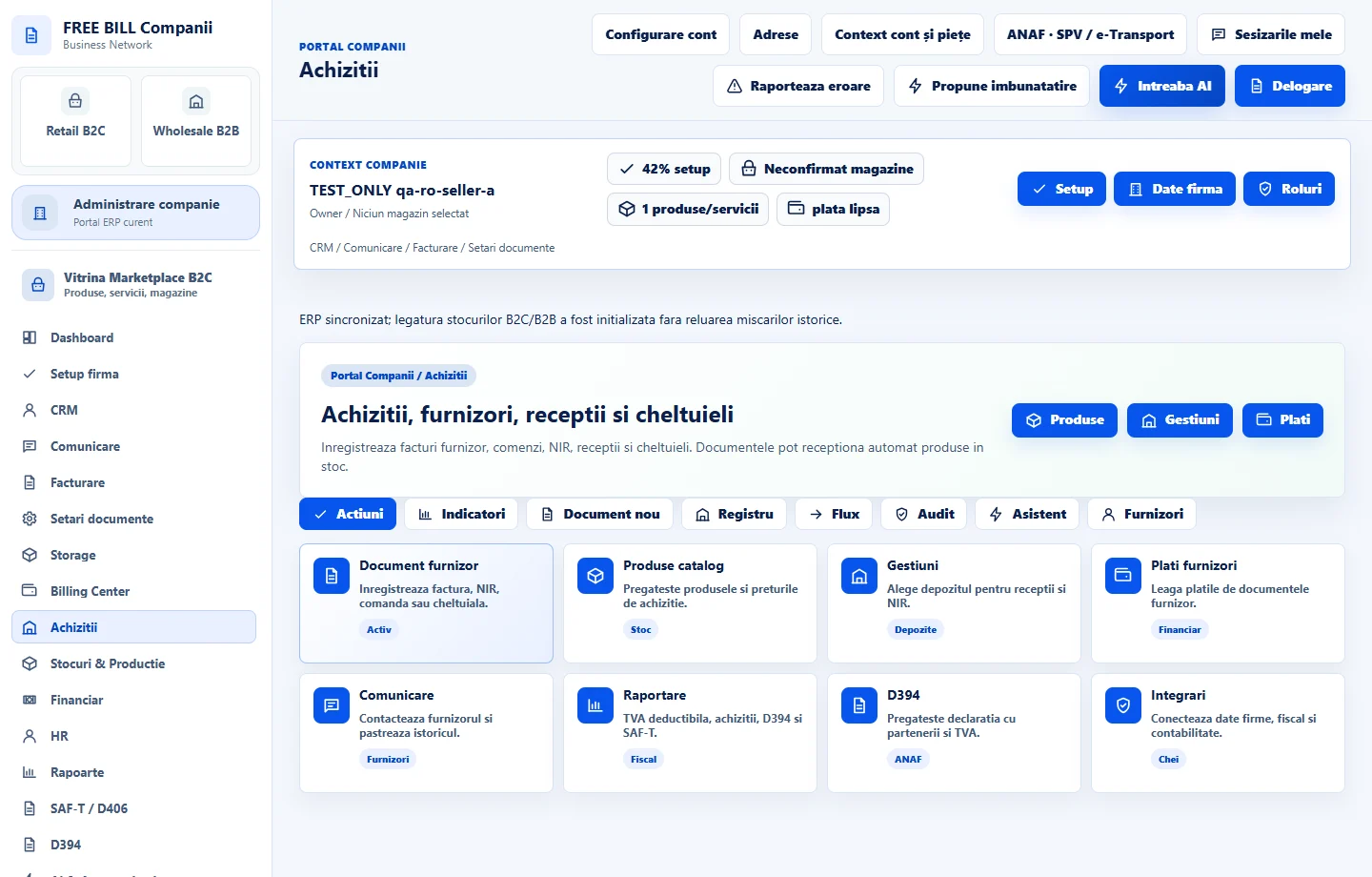
Das Register zeigt den aktualisierten Transaktionsstatus, und der Export enthält den ausgewählten Datensatz des aktiven Unternehmens.
Wenn etwas fehlt
Sollte eine manuelle Aktion fehlen, überprüfen Sie, ob die Transaktion von einem Anbieter oder einer Bestellung verwaltet wird. Falls die Stornierung Rückerstattungen ohne entsprechende Belege hinterlassen oder eine Überzahlung erstellen würde, überprüfen Sie zunächst die abhängigen Einträge.
Die Verfügbarkeit hängt von Ihrer Rolle, den aktivierten Modulen, dem Land und der Unternehmenseinrichtung ab.
In FreeBill Conect öffnen