Actualizează un furnizor și urmărește documentele sale
Editează fișa furnizorului, exportă un document și deschide conversația legată de achiziție.
Înainte de a începe
- O fișă de furnizor existentă și acces la compania care o deține.
- Cui se adresează
- Operator cu drept de achiziții. Pentru conversații este necesar și accesul la Comunicare.
- Unde o găsești
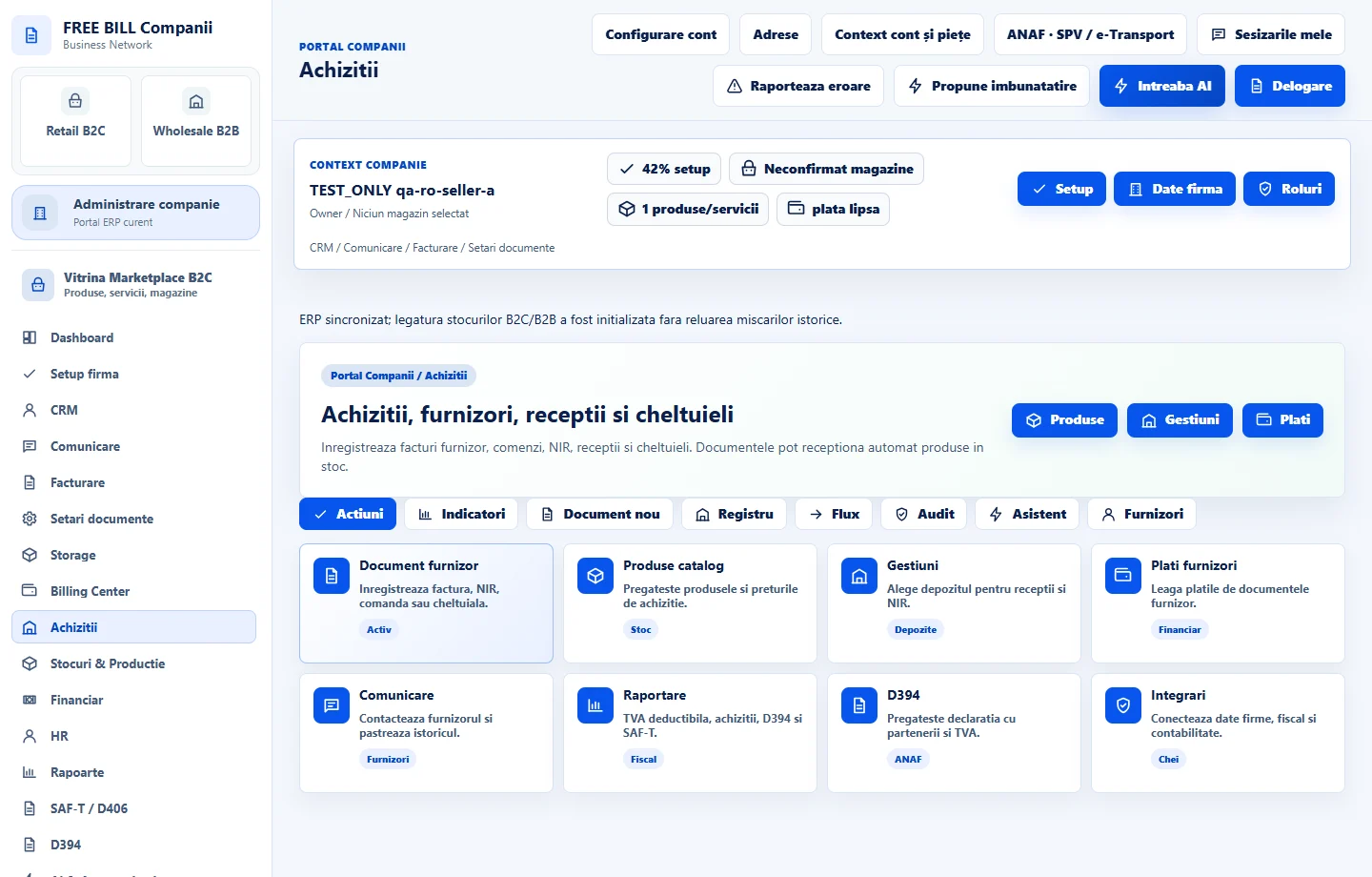
- Achizitii
Pas cu pas
Găsește partenerul de achiziții
Deschide «Achiziții» → «Parteneri achiziții» și identifică furnizorul după denumire și CUI sau după datele de contact. Dacă există denumiri similare, verifică identificatorul înainte de modificare.
Editează datele de bază
Apasă «Editează» pe rând. Formularul de document preia datele furnizorului selectat. Actualizează denumirea, codul fiscal, adresa sau contactul, apoi folosește acțiunea de salvare a furnizorului și verifică fișa în listă.
Deschide un document și exportă-l
În «Documente furnizori», identifică rândul după numărul intern sau numărul furnizorului. Alege «PDF», «XLSX» sau «CSV» și verifică numărul și totalul în fișierul descărcat.
Contactează furnizorul din document
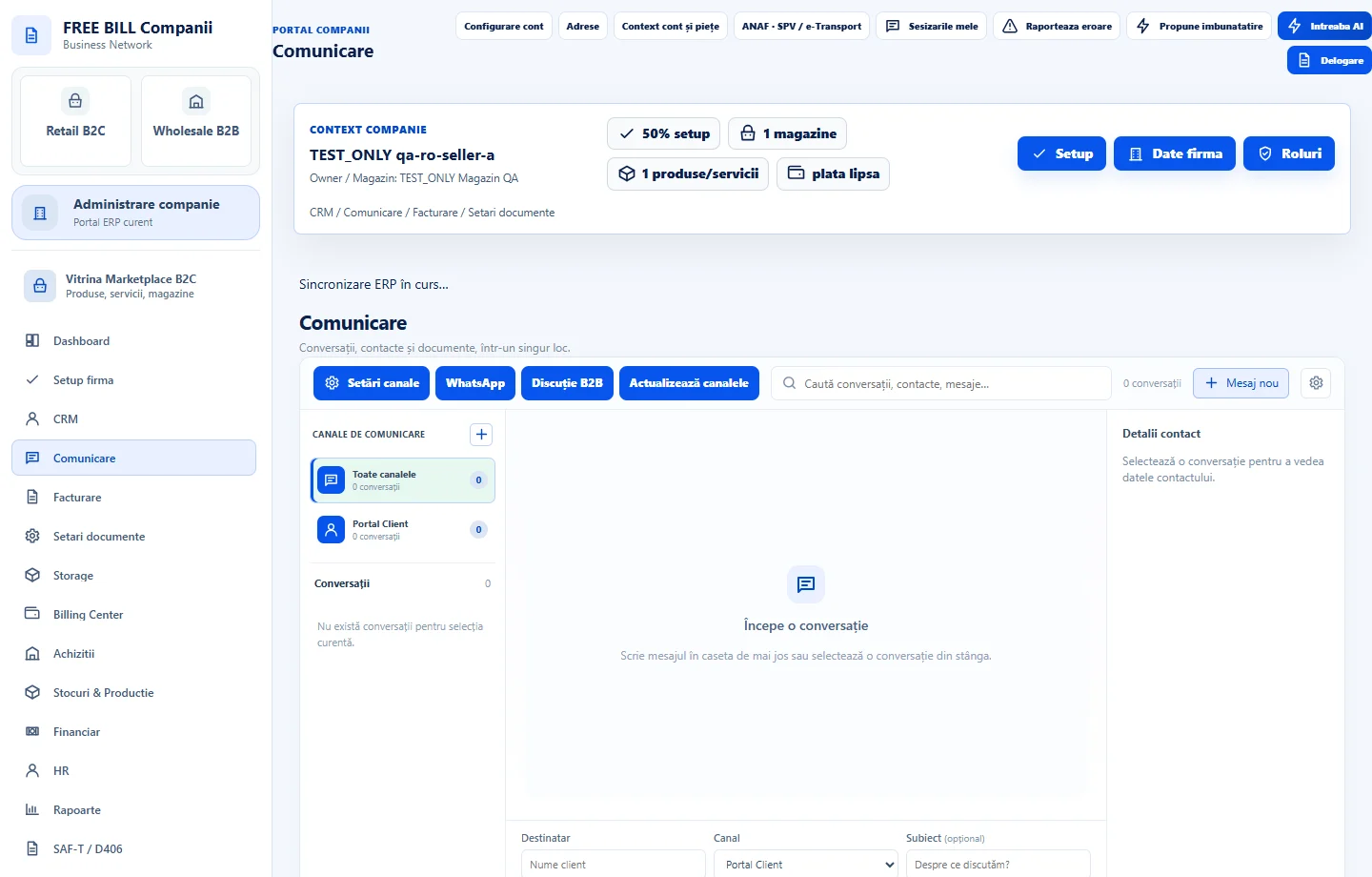
Dacă ai acces la Comunicare, alege «Contact furnizor» din rândul documentului. Verifică interlocutorul și referința, completează mesajul și trimite-l din conversație.
Elimină numai o fișă nefolosită
Dacă ai o fișă creată din greșeală, verifică întâi documentele firmei. Folosește «Șterge» pentru o fișă nefolosită. Când există documente asociate, păstrează înregistrarea și actualizează datele prin «Editează».
Interfața aplicației · română · 1
Verifică rezultatul
Datele furnizorului sunt verificabile în registru, iar documentele și conversația asociată pot fi consultate separat.
Dacă lipsește ceva
Dacă fișa nu poate fi ștearsă, caută documentele care o referă. Dacă acțiunea de contact lipsește, verifică dreptul de Comunicare și existența documentului în firma activă.
Disponibilitatea depinde de rolul tău, modulele activate, țară și configurarea companiei.
Deschide în FreeBill Conect