Crea un magazzino o un’ubicazione
Aggiungi un’ubicazione per ricevimenti, movimenti e trasferimenti di stock.
Prima di iniziare
- Permesso di modifica magazzino.
- A chi si rivolge
- utente aziendale con permesso per il modulo
- Dove trovarlo
- Gestiuni
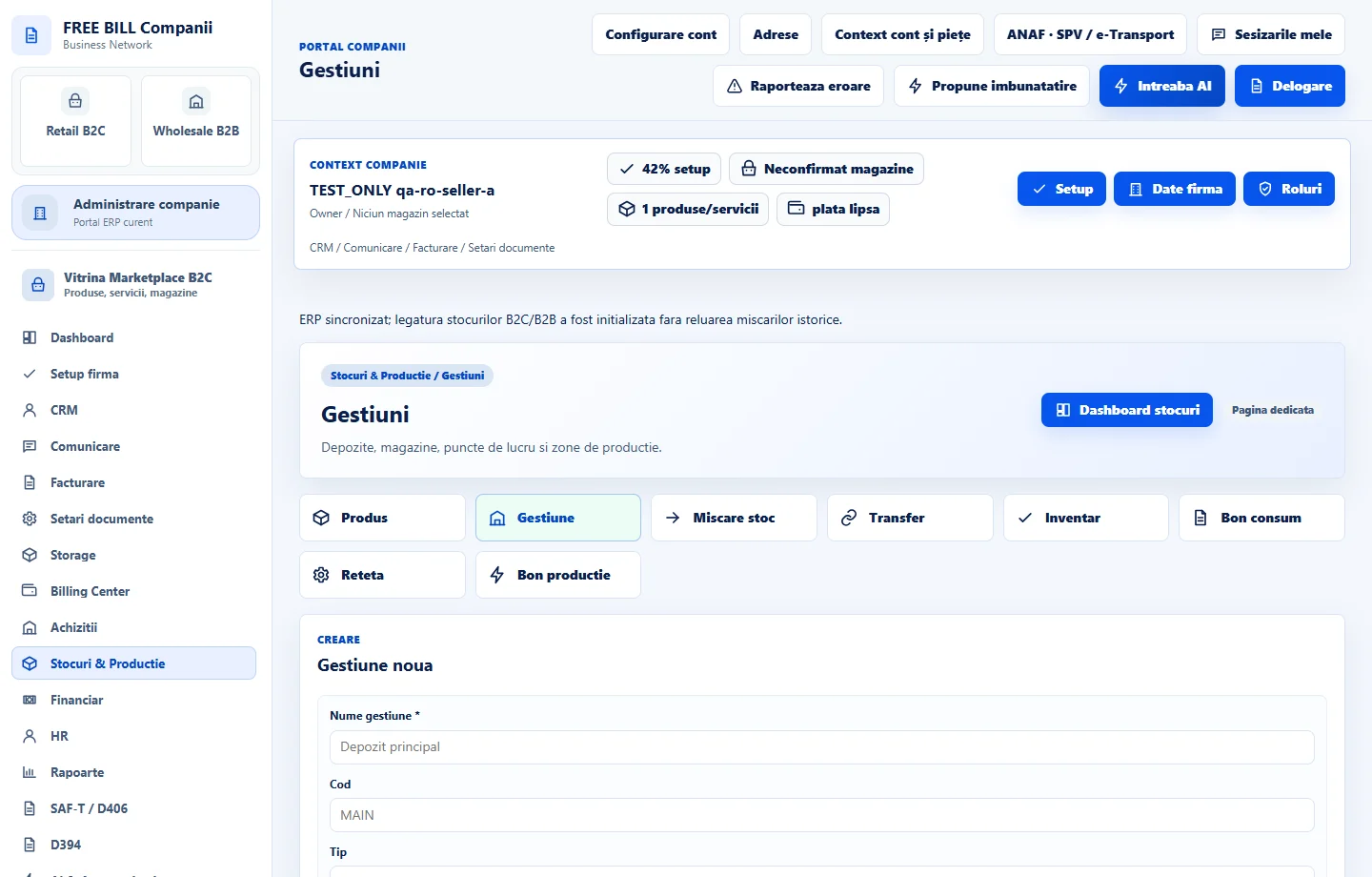
Passo dopo passo
Apri «Gestiuni»
Seleziona l’azienda o l’account interessato, quindi apri «Gestiuni».
Identifica l’ubicazione
Inserisci nome, codice e tipo di ubicazione.
Completa l’indirizzo
Compila paese, provincia, città, via, edificio e codice postale, secondo necessità.
Aggiungi il magazzino
Seleziona «Adauga gestiune».
Controlla il registro
Verifica che l’ubicazione compaia in «Gestiuni si depozite».
Verifica il risultato
Un magazzino disponibile nei selettori di inventario e acquisti.
Se manca qualcosa
Se la modifica è disabilitata, verifica l’azienda attiva e il tuo permesso per questo modulo. Risolvi il messaggio di convalida visualizzato nel modulo prima di inviarlo nuovamente.
La disponibilità dipende dal tuo ruolo, dai moduli abilitati, dal paese e dalla configurazione dell’azienda.
Apri in FreeBill Conect