Trasferisci stock tra magazzini
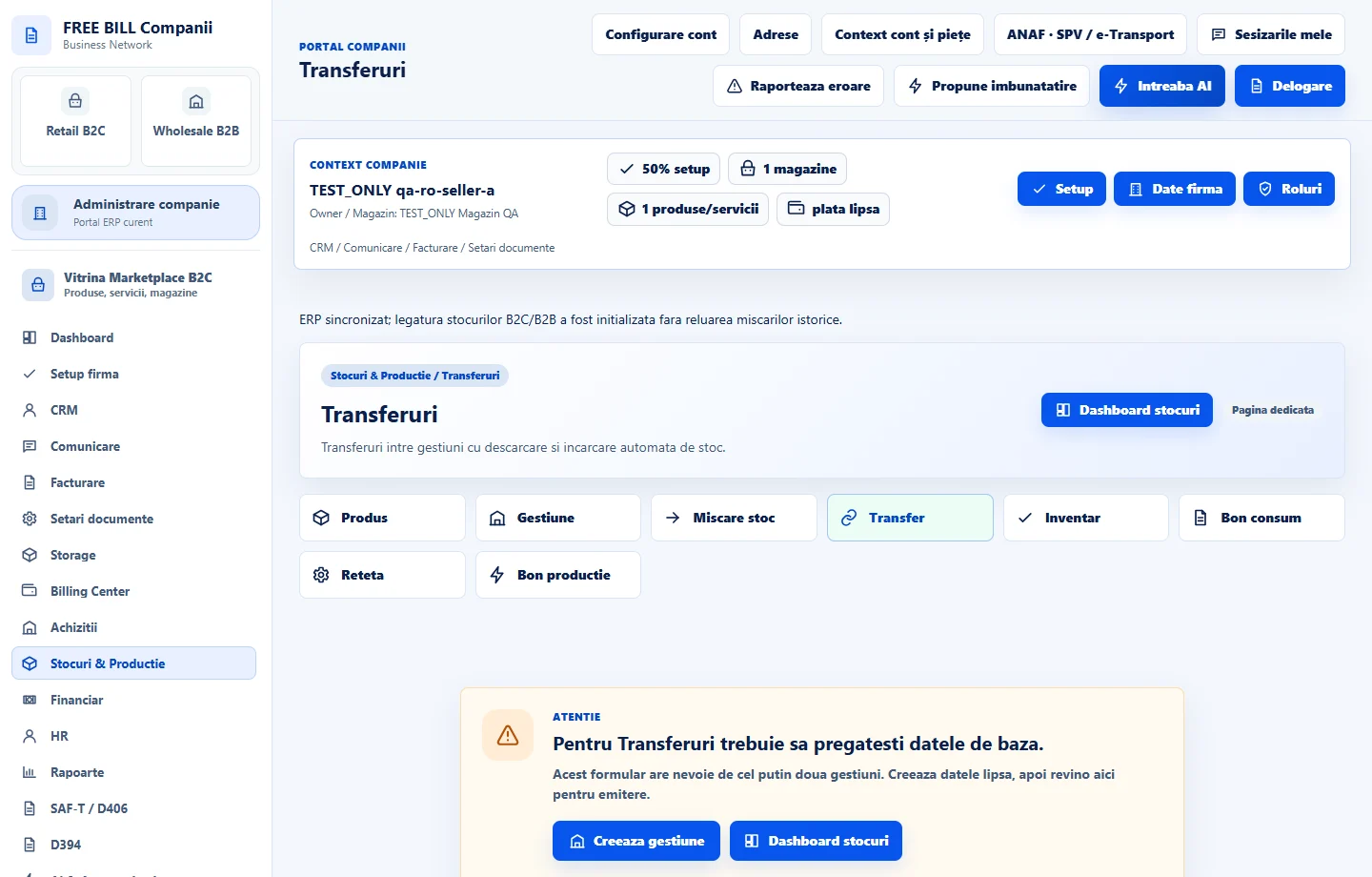
Sposta un prodotto tra due ubicazioni aziendali.
Prima di iniziare
- Permesso di modifica magazzino, due magazzini e stock disponibile.
- A chi si rivolge
- utente aziendale con permesso per il modulo
- Dove trovarlo
- Transferuri
Passo dopo passo
Apri «Transferuri»
Seleziona l’azienda o l’account interessato, quindi apri «Transferuri».
Seleziona le ubicazioni
Scegli magazzini di origine e destinazione differenti.
Imposta il trasferimento
Seleziona prodotto, quantità e data di emissione; aggiungi una nota esplicativa.
Trasferisci lo stock
Seleziona «Transfera».
Verifica entrambe le ubicazioni
Controlla «Note de transfer» e le giacenze nei magazzini di origine e destinazione.
Verifica il risultato
Un trasferimento registrato che collega origine e destinazione.
Se manca qualcosa
Se la modifica è disabilitata, verifica l’azienda attiva e il tuo permesso per questo modulo. Risolvi il messaggio di convalida visualizzato nel modulo prima di inviarlo nuovamente.
La disponibilità dipende dal tuo ruolo, dai moduli abilitati, dal paese e dalla configurazione dell’azienda.
Apri in FreeBill Conect