Utilizzare l'assistenza AI nelle comunicazioni e rivedere una risposta
Aprire suggerimenti di conversazione, scegliere il contesto e rivedere manualmente una risposta prima di inviarla.
Prima di iniziare
- L'azienda e la conversazione selezionata, con accesso confermato.
- Una chiave AI aziendale per le richieste che utilizzano un provider esterno.
- A chi si rivolge
- Operatore con accesso alla conversazione aziendale e funzioni di IA.
- Dove trovarlo
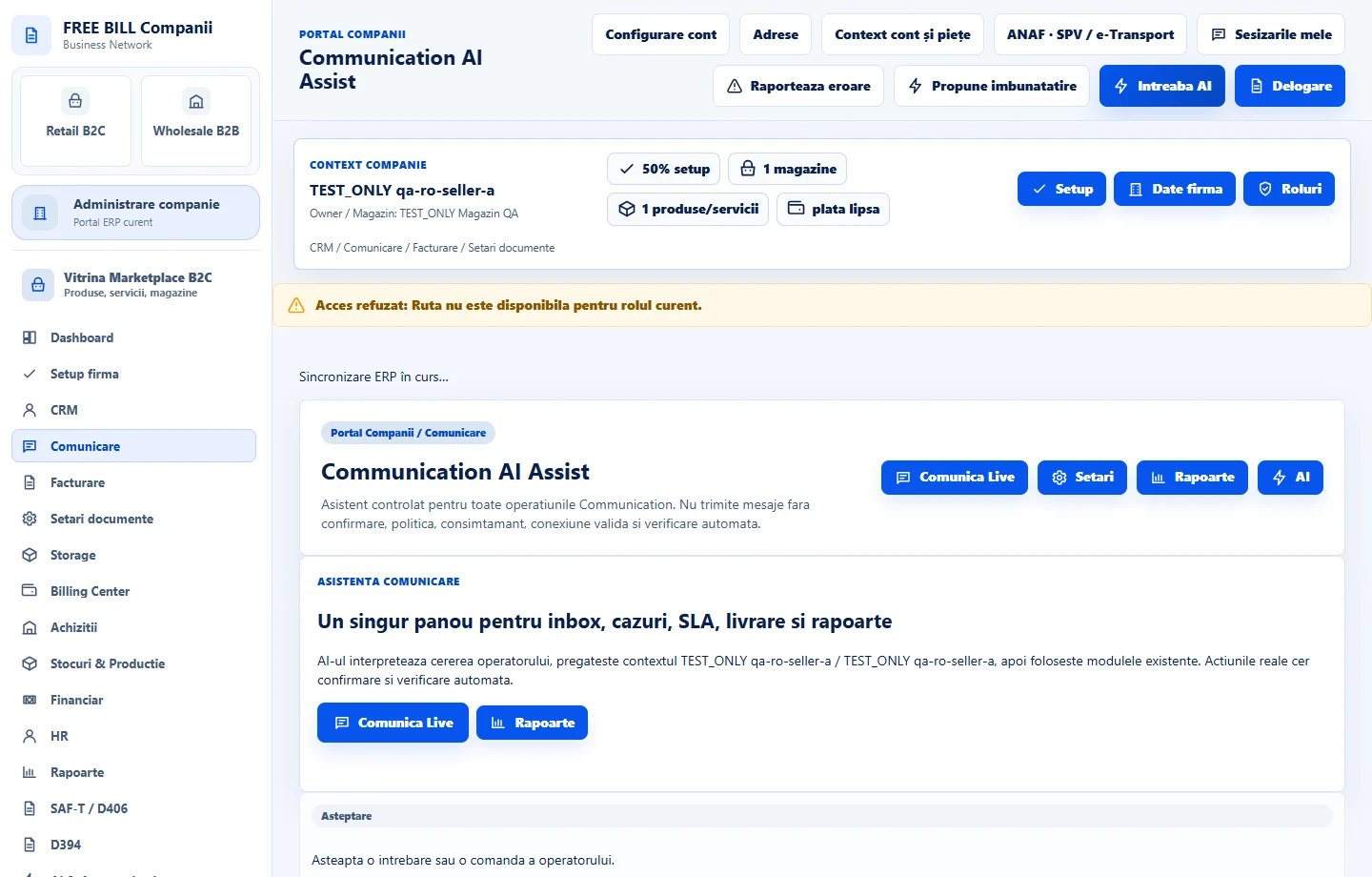
- Communication AI Assist
Passo dopo passo
Aprire l'assistente di comunicazione
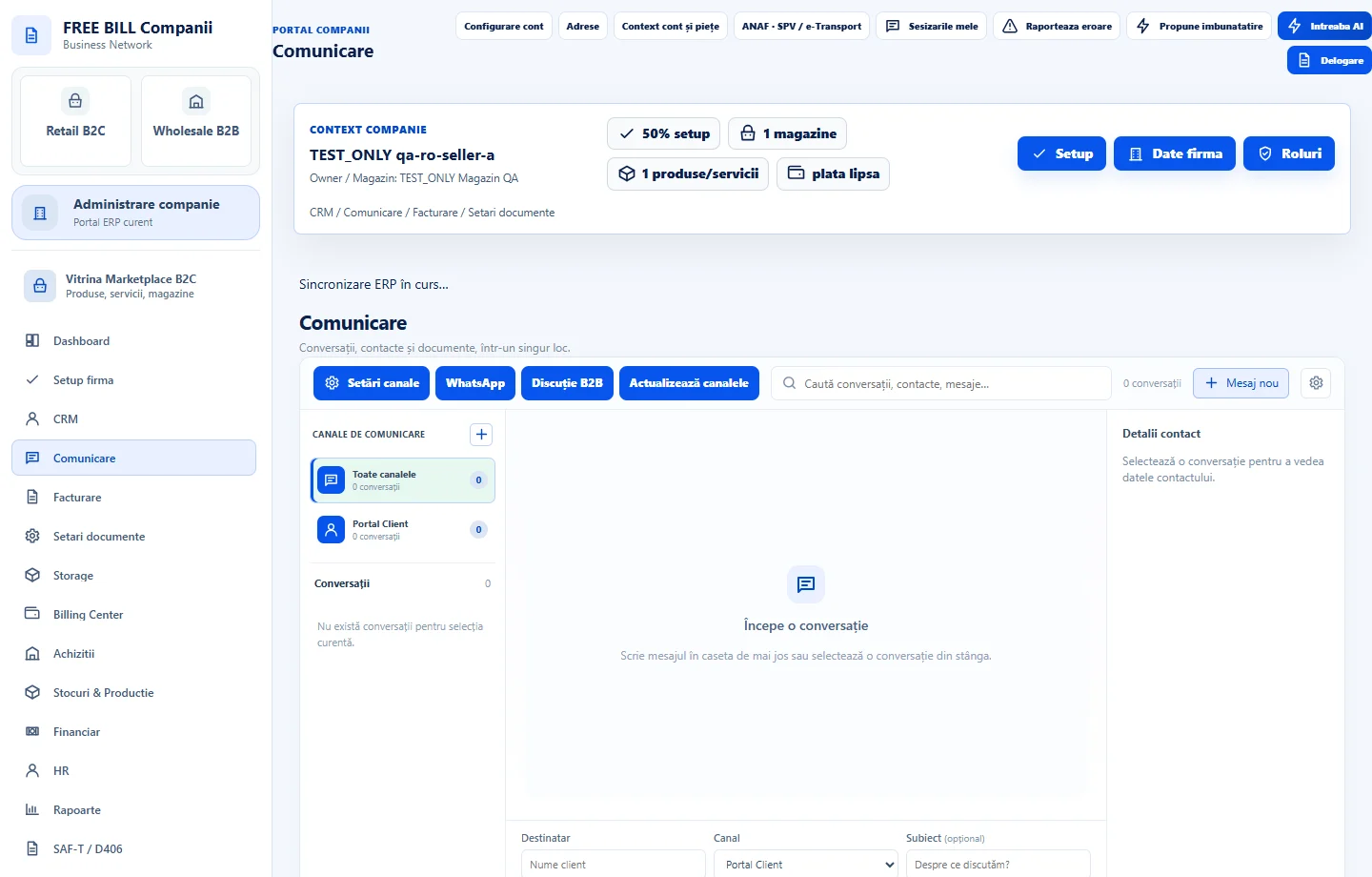
In «Comunicare», aperto «Communication AI Assist» o selezionare «Deschide Ask AI» dal pannello suggerimenti. Controllare l'azienda e il canale corrente.
Scegli cosa preparare
Seleziona un suggerimento o inserisci la tua richiesta. Se include informazioni aggiuntive, controlla l'accesso alla conversazione e controlla quello che è stato selezionato come contesto.
Rivedere la richiesta prima della conferma
Se si utilizza una chiave provider, controllare il modello e l'anteprima del contesto. Confermare la richiesta esterna dopo aver letto il testo e il contesto visualizzati.
Recensione e invio dalla conversazione
Controllare la risposta proposta, correggere i dettagli e verificare il destinatario. Tornare alla conversazione, scegliere il testo da usare e inviarlo attraverso il canale appropriato.
Interfaccia dell’applicazione · rumeno · 3

Verifica il risultato
Hai una risposta proposta per rivedere e utilizzare nella conversazione appropriata.
Se manca qualcosa
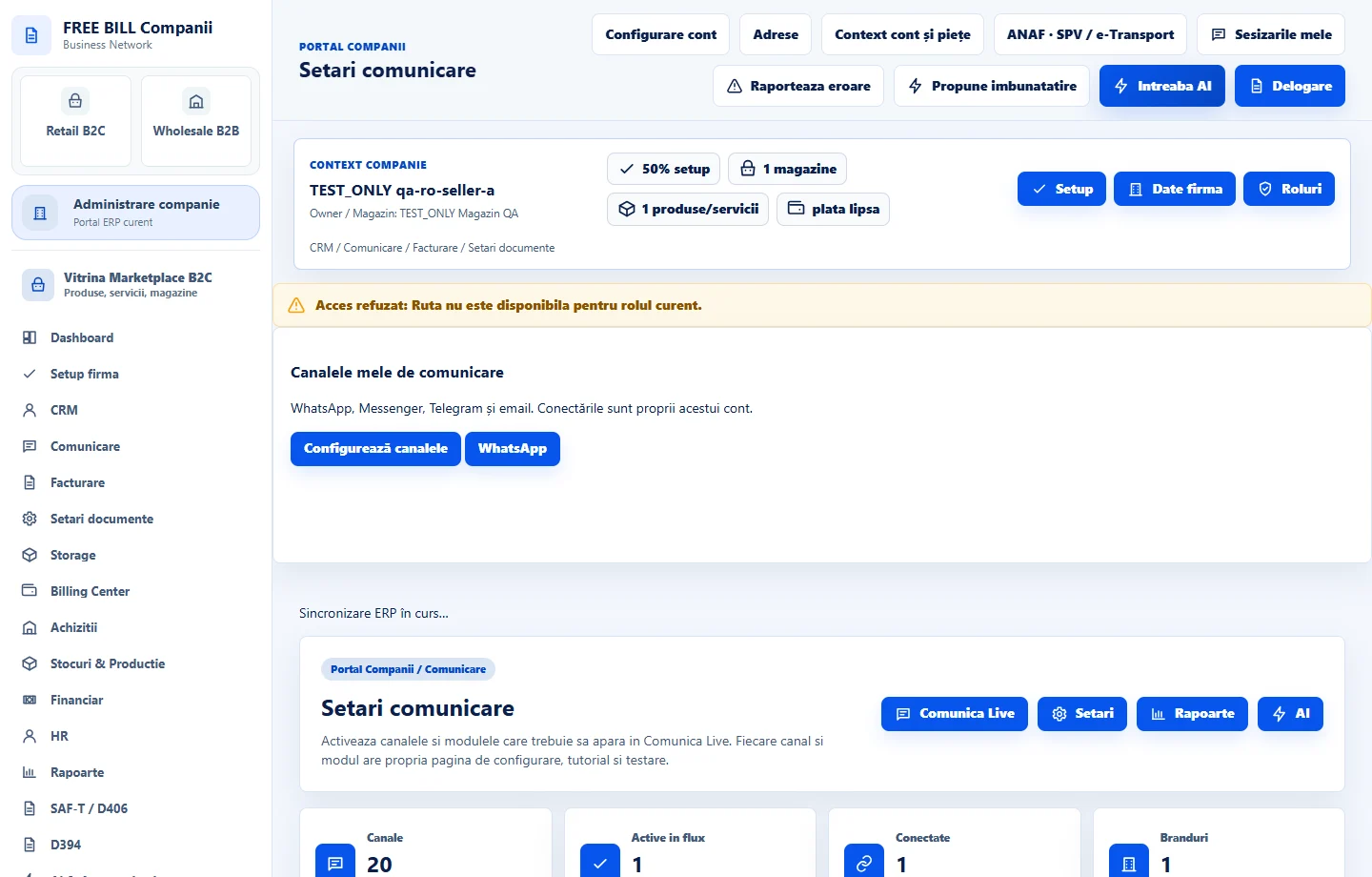
Se la chiave o il modello sono mancanti, controllare «AI & Automatizări» → «Chei AI». Se il messaggio non può essere inviato, controllare lo stato della connessione e inviare autorizzazioni per il canale.
La disponibilità dipende dal tuo ruolo, dai moduli abilitati, dal paese e dalla configurazione dell’azienda.
Apri in FreeBill Conect