Elaborare un ordine da un rivenditore
Aprire il sottordine della tua azienda, confermare i suoi articoli e seguire la fattura e la consegna.
Prima di iniziare
- Un server-confermato B2B sottorder per la società fornitrice e il rivenditore del negozio.
- A chi si rivolge
- Azienda
- Dove trovarlo
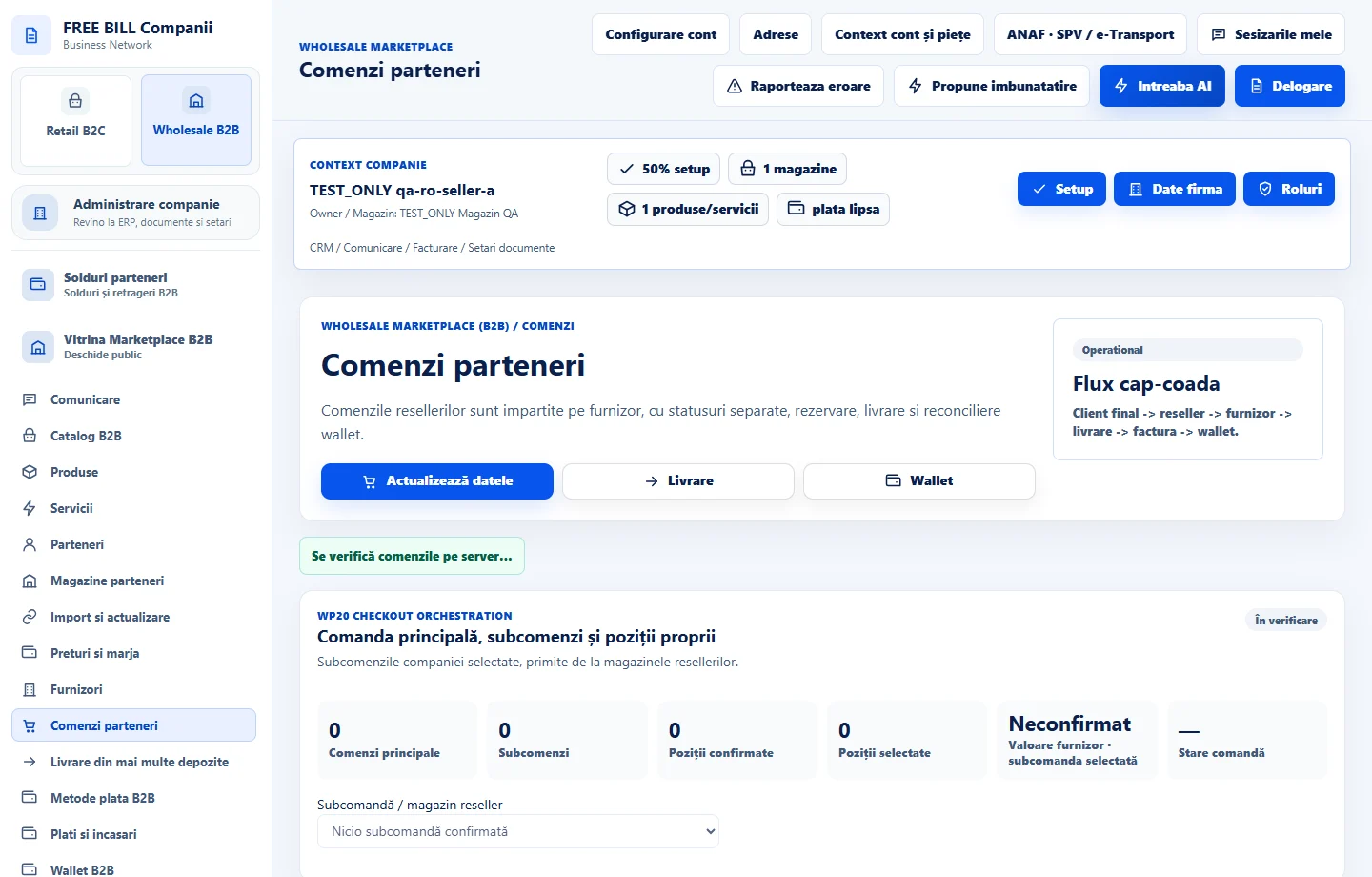
- Comenzi parteneri
Passo dopo passo
Carica i tuoi subborder
Aprire «Comenzi parteneri» e scegliere «Actualizează datele». Selezionare la riga utilizzando il suo negozio di riferimento e rivenditore subborder. L'ordine principale può includere diversi fornitori.
Controllare gli elementi e i dati commerciali
Rivedi le quantità, il valore del fornitore, il pagamento e lo stato di consegna. Conferma che la tua azienda può soddisfare i suoi articoli alle condizioni concordate.
Registra la tua decisione
Scegliere «Accepta», «Partial» o «Respinge». Per l'accettazione parziale, selezionare gli elementi accettati, inserire la nota, confermare la risposta e scegliere «Salvează răspunsul».
Verificare il risultato e la fattura
Aggiornare e leggere lo stato aggiornato. Se «Vezi factura furnizorului» è disponibile, aprirlo e confrontare gli elementi e gli importi con il subborder accettato.
Continuare nei moduli correlati
Per i prodotti, aperti «Livrare» e localizza la spedizione per questo suborder. Per i ricavi, rimborsi o saldi, utilizzare lo stesso riferimento subborder nei moduli finanziari B2B.
Verifica il risultato
La risposta della società è registrata sul proprio subborder e la fattura e i link di consegna possono essere seguiti.
Se manca qualcosa
Se la scadenza della risposta è passata o la risposta non può essere modificata, controllare lo stato del server. Per un salvataggio incerto, usare «Reîncearcă salvarea» se disponibile.
La disponibilità dipende dal tuo ruolo, dai moduli abilitati, dal paese e dalla configurazione dell’azienda.
Apri in FreeBill Conect