Creare e pubblicare un'offerta B2B di servizi
Impostare i prezzi, la capacità e le condizioni di consegna per i rivenditori.
Prima di iniziare
- Permesso di gestire B2B servizi, un negozio di proprietà, e dettagli di servizio confermati.
- A chi si rivolge
- Azienda
- Dove trovarlo
- Servicii
Passo dopo passo
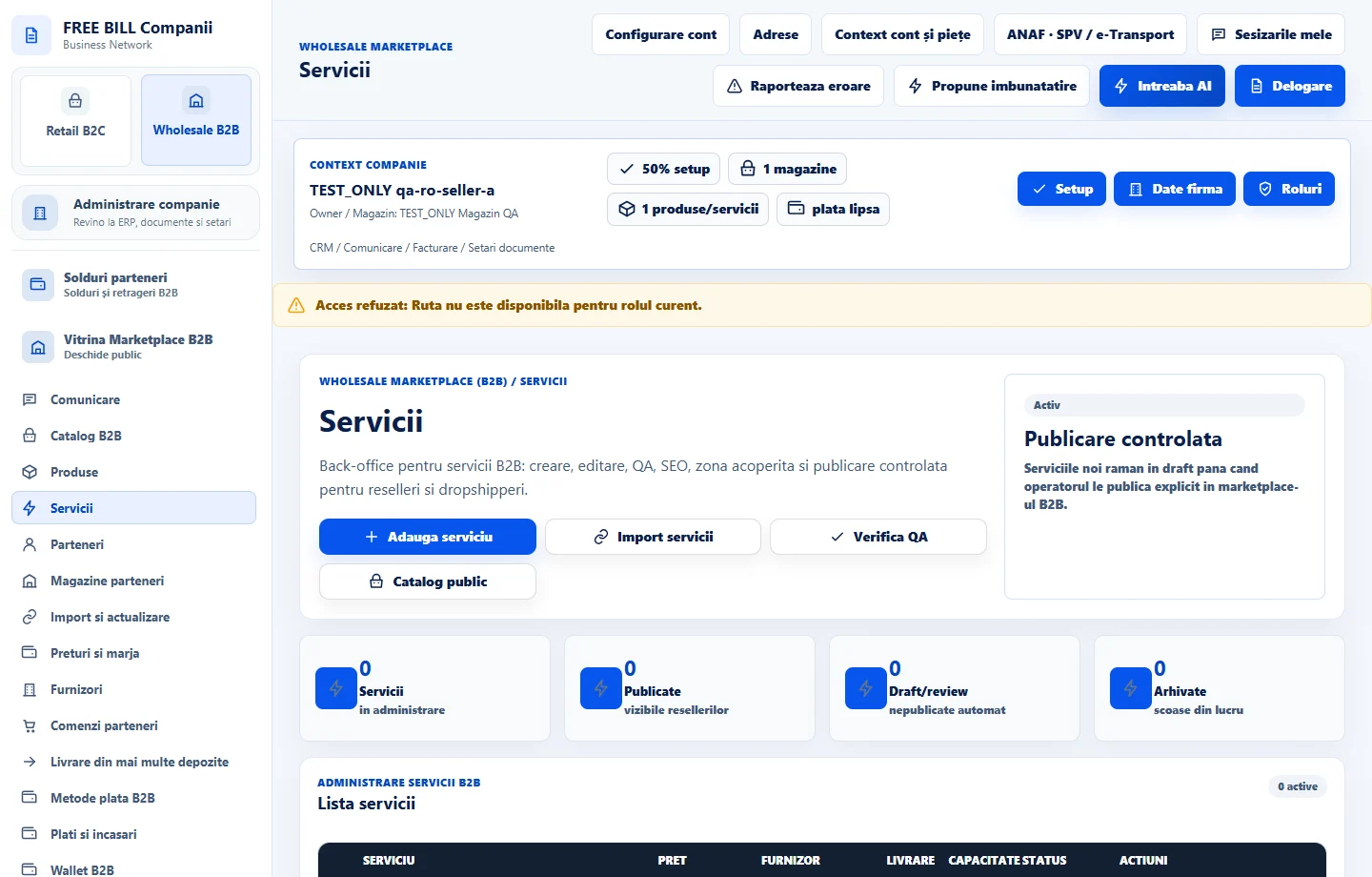
Apri l'editor di servizi
In «Wholesale B2B» aperto «Servicii», allora «Adauga serviciu». Per un'offerta esistente scegliere «Editeaza».
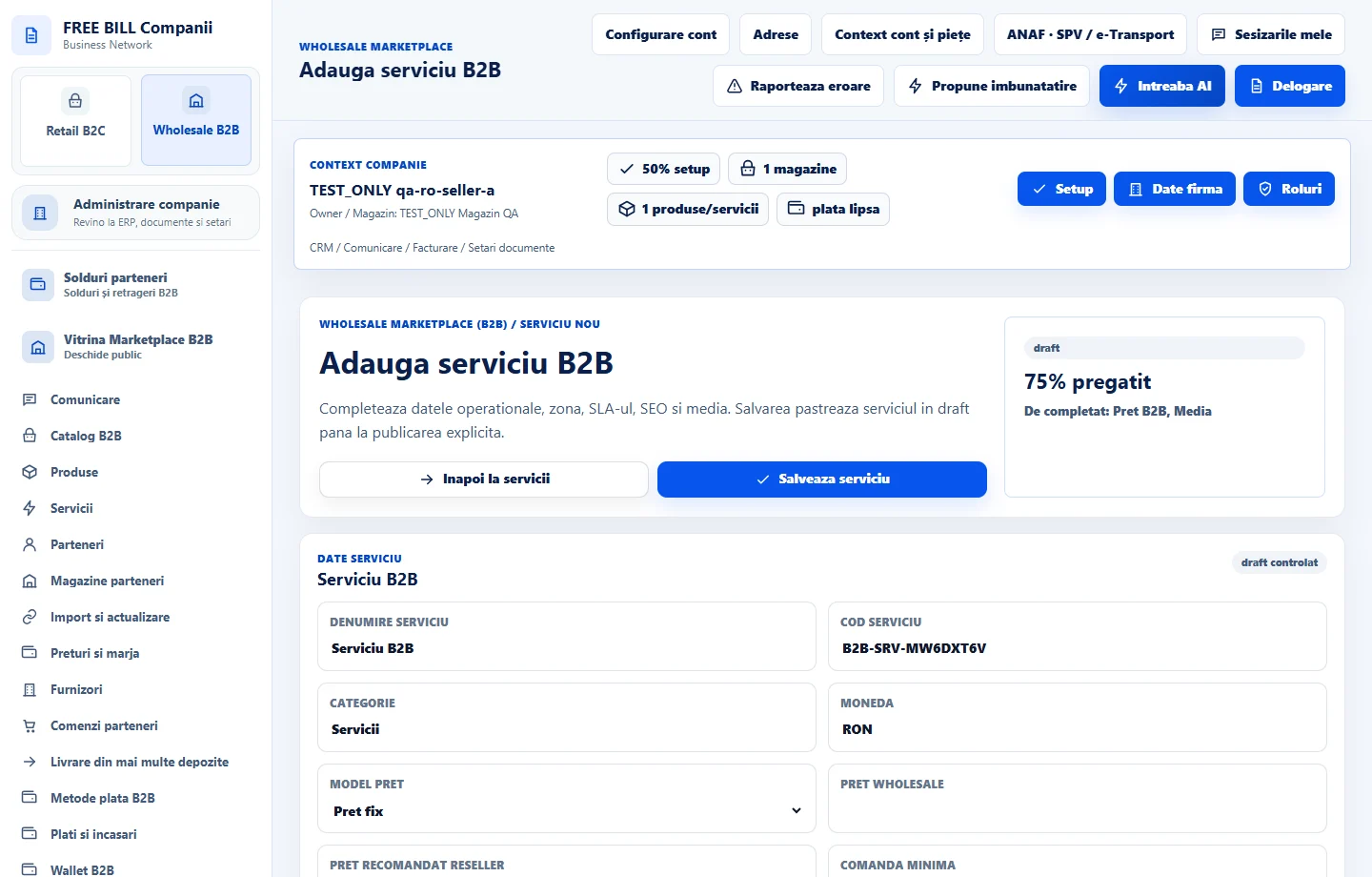
Definire il servizio e l'unità di prezzo
Inserisci «Denumire serviciu» ], «Cod serviciu», «Categorie» e «Moneda» Scegli un progetto fisso, orario o ricorrente «Model pret» e inserisci «Pret wholesale» e «Pret recomandat reseller».
Configura la consegna e la disponibilità
Inserisci «Comanda minima», «Capacitate/saptamana», «Termen zile» e «Durata minute». Set «Mod livrare» per online, presso il cliente, presso il fornitore o ibrido. Aggiungere «Zona acoperita» e qualsiasi termine commerciale o di servizio a livello che si può soddisfare.
Aggiungere una descrizione e immagini
Spiegare cosa è incluso, cosa il partner dovrebbe preparare e cosa si fornisce. Usare «Upload imagine» per le immagini o «Upload video» per un esempio video. Se si utilizza una connessione AI configurata, rivedere l'output.
Salva, verifica e pubblica
Scegliere «Salveaza serviciu», controllare la riga in «Servicii» con «Verifica QA», quindi selezionare «Publica in marketplace». Trovare l'offerta e confermare il modello di prezzi visualizzato e le condizioni di consegna.
Disponibilità di aggiornamento
Se la disponibilità o la copertura del team cambiano, modifica l'offerta e controlla i valori salvati. Usa «Dezactiveaza» per mettere in pausa l'offerta.
Interfaccia dell’applicazione · rumeno · 1
Verifica il risultato
Il servizio è pubblicato con il suo prezzo, capacità e copertura configurata.
Se manca qualcosa
Se il servizio è ancora un draft, controllare che abbiate usato l'azione di pubblicazione della riga dopo aver salvato e letto qualsiasi messaggio di convalida.
La disponibilità dipende dal tuo ruolo, dai moduli abilitati, dal paese e dalla configurazione dell’azienda.
Apri in FreeBill Conect