Vérifier le stockage et choisir une offre
Consultez l’espace utilisé par les fichiers et les offres de capacité supplémentaire.
Avant de commencer
- Un compte avec accès au stockage et à la facturation.
- À qui cela s’adresse
- utilisateur de l’entreprise autorisé à utiliser ce module
- Où le trouver
- Storage
Étape par étape
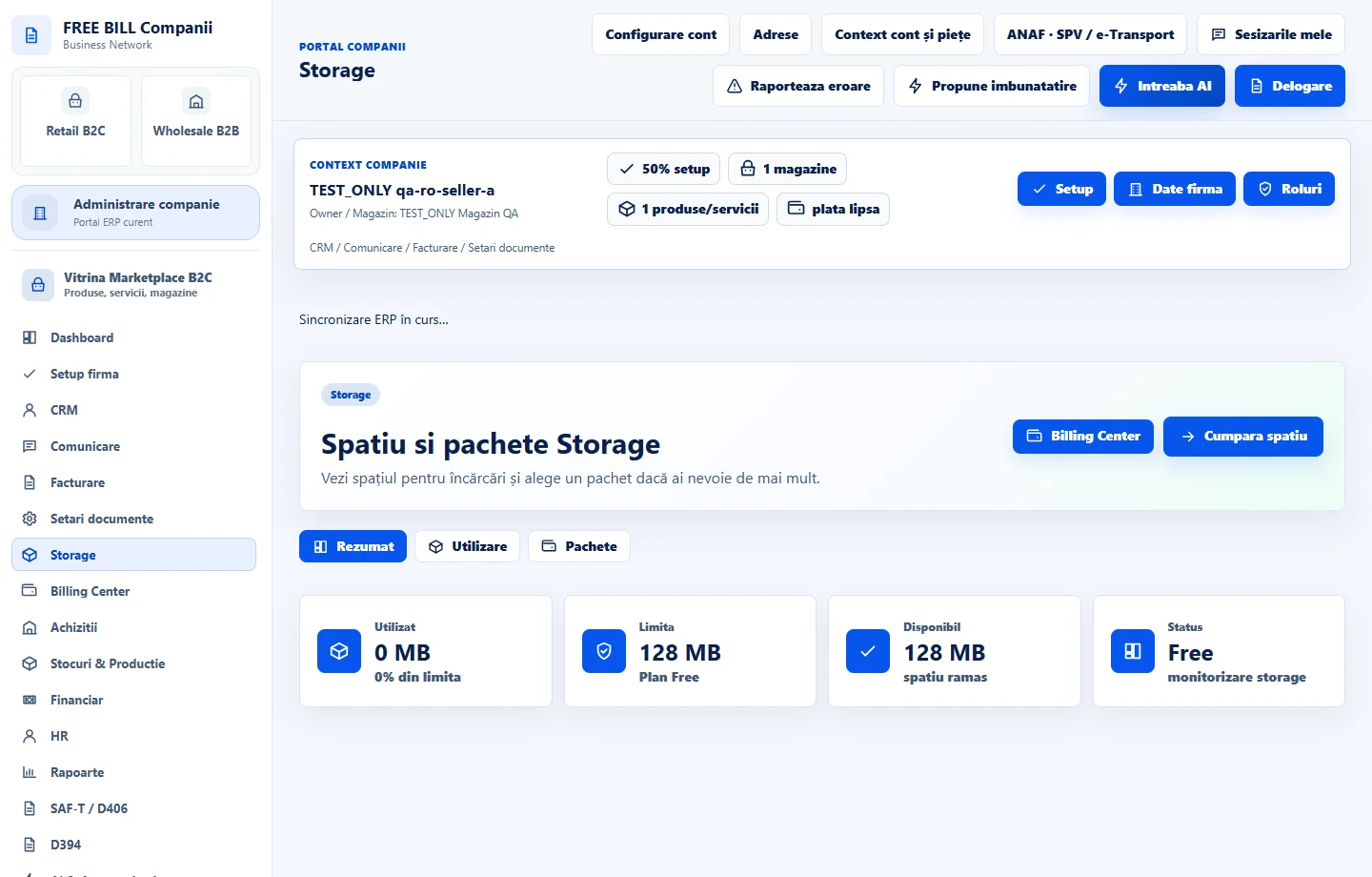
Ouvrir «Storage»
Sélectionnez l’entreprise ou le compte concerné, puis ouvrez «Storage».
Consulter l’espace utilisé
Examinez l’espace consommé, la limite du compte et les catégories de fichiers avant de choisir une capacité supplémentaire.
Comparer les offres
Lisez la capacité et les conditions d’achat affichées dans le compte actuel.
Poursuivre vers le paiement
Sélectionnez «Alege pachet» pour l’offre souhaitée et vérifiez les détails de la commande.
Suivre la facturation
Utilisez «Billing Center» pour consulter l’enregistrement de facturation et le statut du paiement. La capacité dépend de la finalisation de l’achat.
Vérifier le résultat
Une offre de stockage examinée, avec son statut de commande et de facturation.
S’il manque quelque chose
Si la modification est désactivée, vérifiez l’entreprise active et vos droits pour ce module. Corrigez le problème de validation indiqué dans le formulaire avant de le soumettre à nouveau.
La disponibilité dépend de votre rôle, des modules activés, du pays et de la configuration de l’entreprise.
Ouvrir dans FreeBill Conect