Prévalider et exporter un fichier SAF-T / D406
Préparez un export XML à partir de données ERP et comptables confirmées.
Avant de commencer
- Les droits du module fiscal, la bonne période, des données source confirmées et des packages de validation configurés.
- À qui cela s’adresse
- utilisateur de l’entreprise autorisé à utiliser ce module
- Où le trouver
- SAF-T / D406
Étape par étape
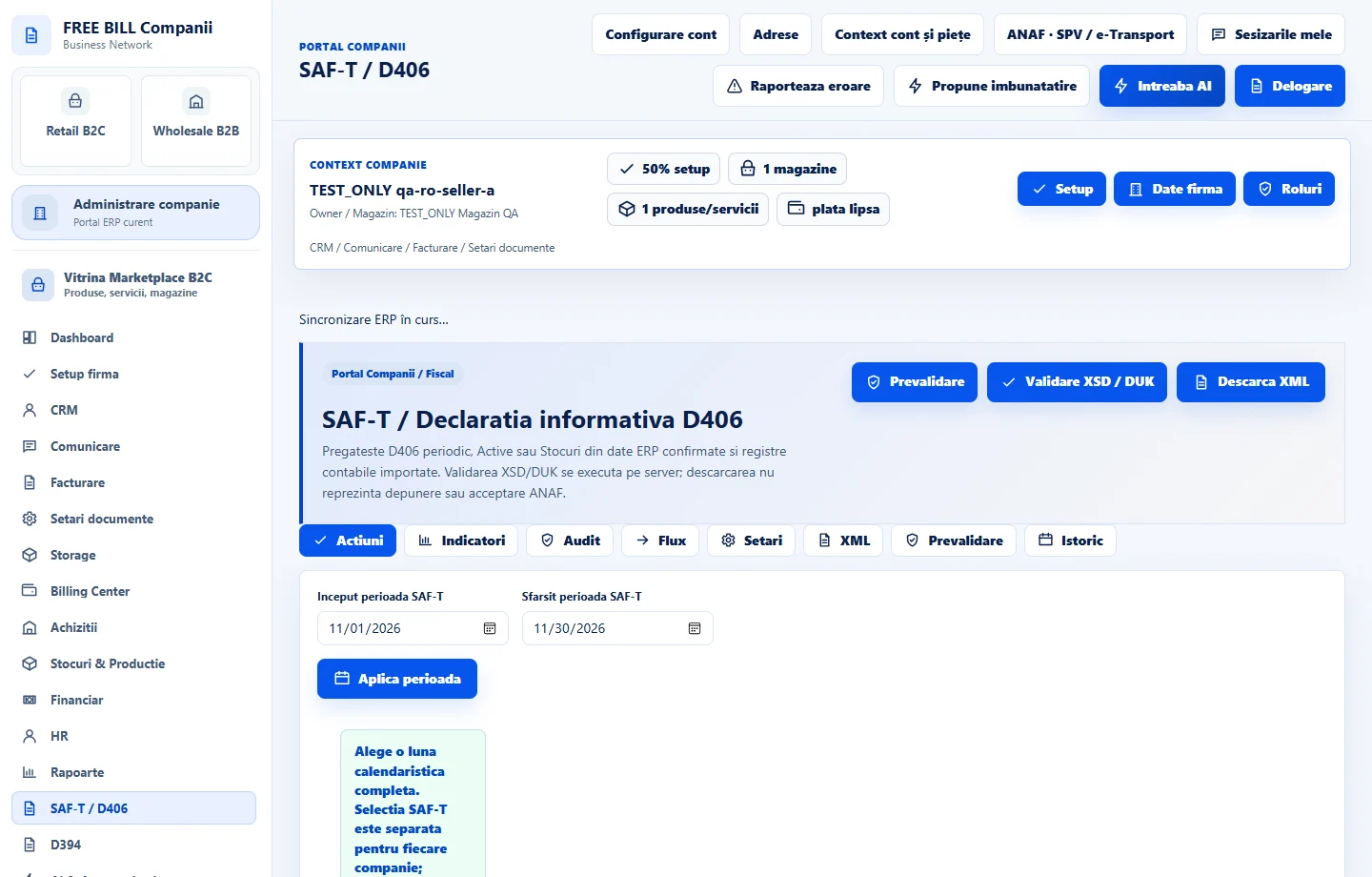
Ouvrir «SAF-T / D406»
Sélectionnez l’entreprise ou le compte concerné, puis ouvrez «SAF-T / D406».
Choisir la période et le type de déclaration
Vérifiez les commandes de période et de type D406 et les informations fiscales de l’entreprise. Contrôlez les données comptables importées requises pour le rapport choisi.
Prévalider les données
Sélectionnez «Prevalidare» et corrigez les problèmes critiques indiqués dans les données de l’entreprise, les ventes, les achats, les finances ou les stocks.
Exécuter la validation serveur
Sélectionnez «Validare XSD / DUK» et examinez le résultat de la validation.
Télécharger le XML préparé
Sélectionnez «Descarca XML» après avoir vérifié le résultat. Le téléchargement ne constitue ni un dépôt ni une acceptation par l’ANAF.
Vérifier le résultat
Un fichier XML D406 préparé et les résultats de validation disponibles.
S’il manque quelque chose
Si la validation est indisponible, vérifiez le package de validation serveur et les exigences relatives aux données source. Corrigez les anomalies critiques avant l’export ; un fichier téléchargé ne prouve ni le dépôt ni l’acceptation par l’ANAF.
La disponibilité dépend de votre rôle, des modules activés, du pays et de la configuration de l’entreprise.
Ouvrir dans FreeBill Conect