Consulter et exporter un rapport opérationnel
Examinez les rapports de l’entreprise pour la période et la devise sélectionnées.
Avant de commencer
- Un accès aux rapports et des données opérationnelles dans l’entreprise.
- À qui cela s’adresse
- utilisateur de l’entreprise autorisé à utiliser ce module
- Où le trouver
- Rapoarte
Étape par étape
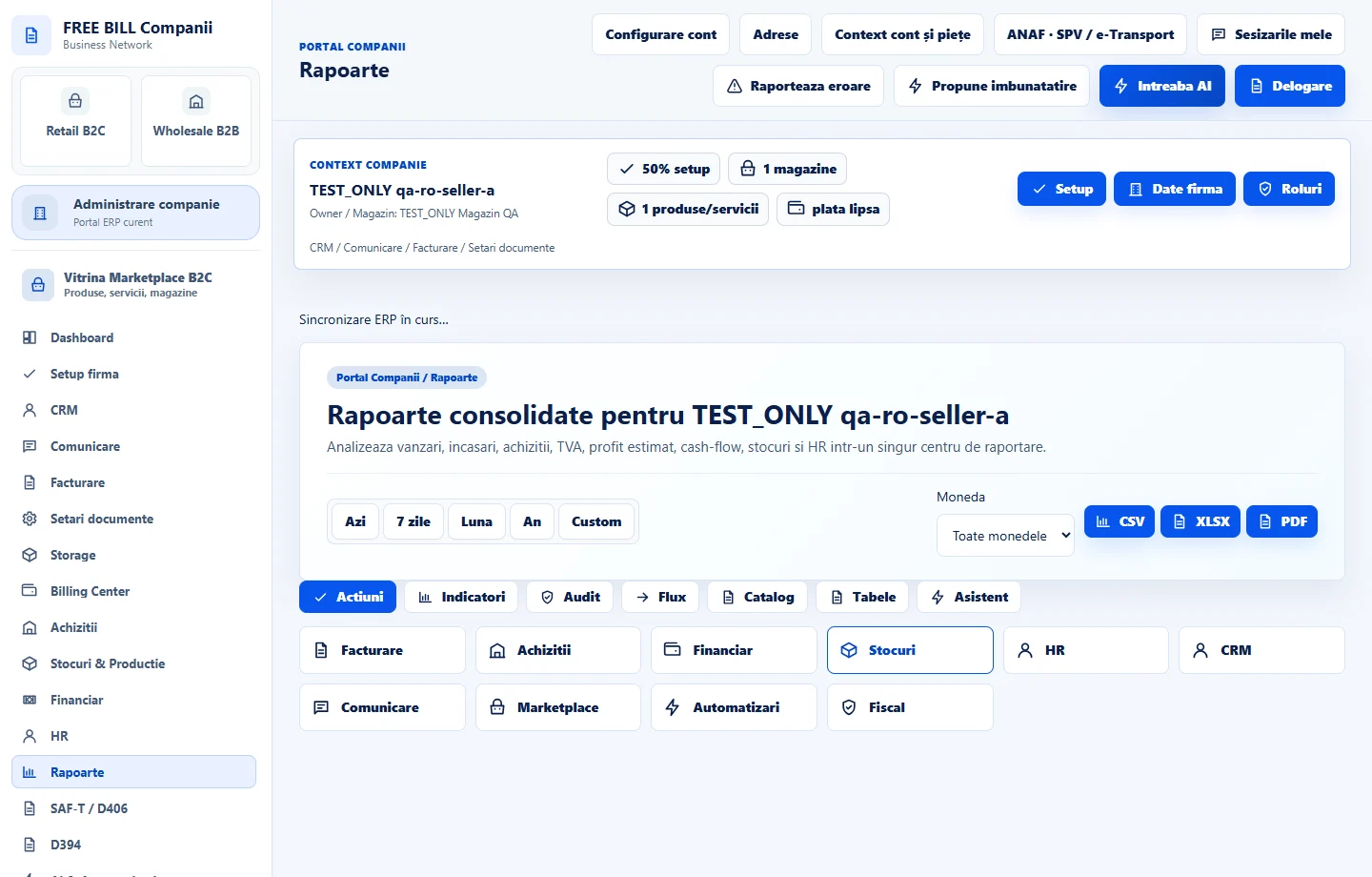
Ouvrir «Rapoarte»
Sélectionnez l’entreprise ou le compte concerné, puis ouvrez «Rapoarte».
Définir le périmètre du rapport
Utilisez les commandes de période et de devise pour délimiter le rapport.
Choisir un rapport
Ouvrez l’entrée correspondante du catalogue et examinez les lignes et les totaux affichés.
Vérifier la disponibilité des données
Lisez l’état du rapport et les indications sur les données manquantes avant d’interpréter les chiffres.
Exporter le résultat
Utilisez les commandes d’export dans le format disponible et vérifiez que le rapport téléchargé correspond au périmètre choisi.
Vérifier le résultat
Un rapport correctement délimité, consultable et exportable à l’aide des commandes disponibles.
S’il manque quelque chose
Si la modification est désactivée, vérifiez l’entreprise active et vos droits pour ce module. Corrigez le problème de validation indiqué dans le formulaire avant de le soumettre à nouveau.
La disponibilité dépend de votre rôle, des modules activés, du pays et de la configuration de l’entreprise.
Ouvrir dans FreeBill Conect