Créer et publier une offre de service
Configurez un service B2C avec un tarif, disponibilité et soit réservation ou demande de devis.
Avant de commencer
- A B2C stockent et édifient l'accès.
- La portée du travail, la méthode de calcul des tarifs ou d'estimation, la zone de service et la disponibilité.
- À qui cela s’adresse
- Entreprise
- Où le trouver
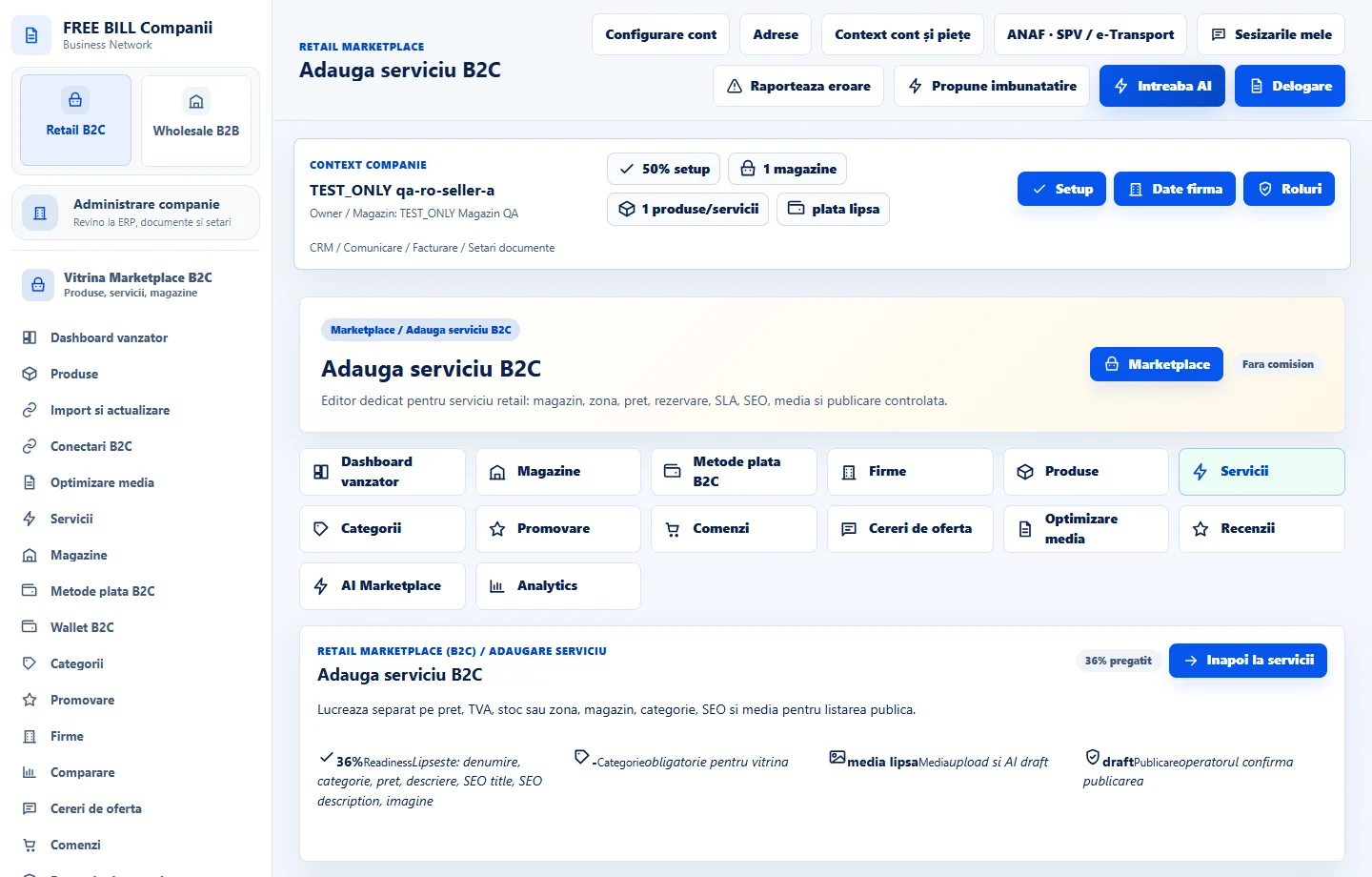
- Adauga serviciu B2C
Étape par étape
Choisissez le magasin et ouvrez l'éditeur
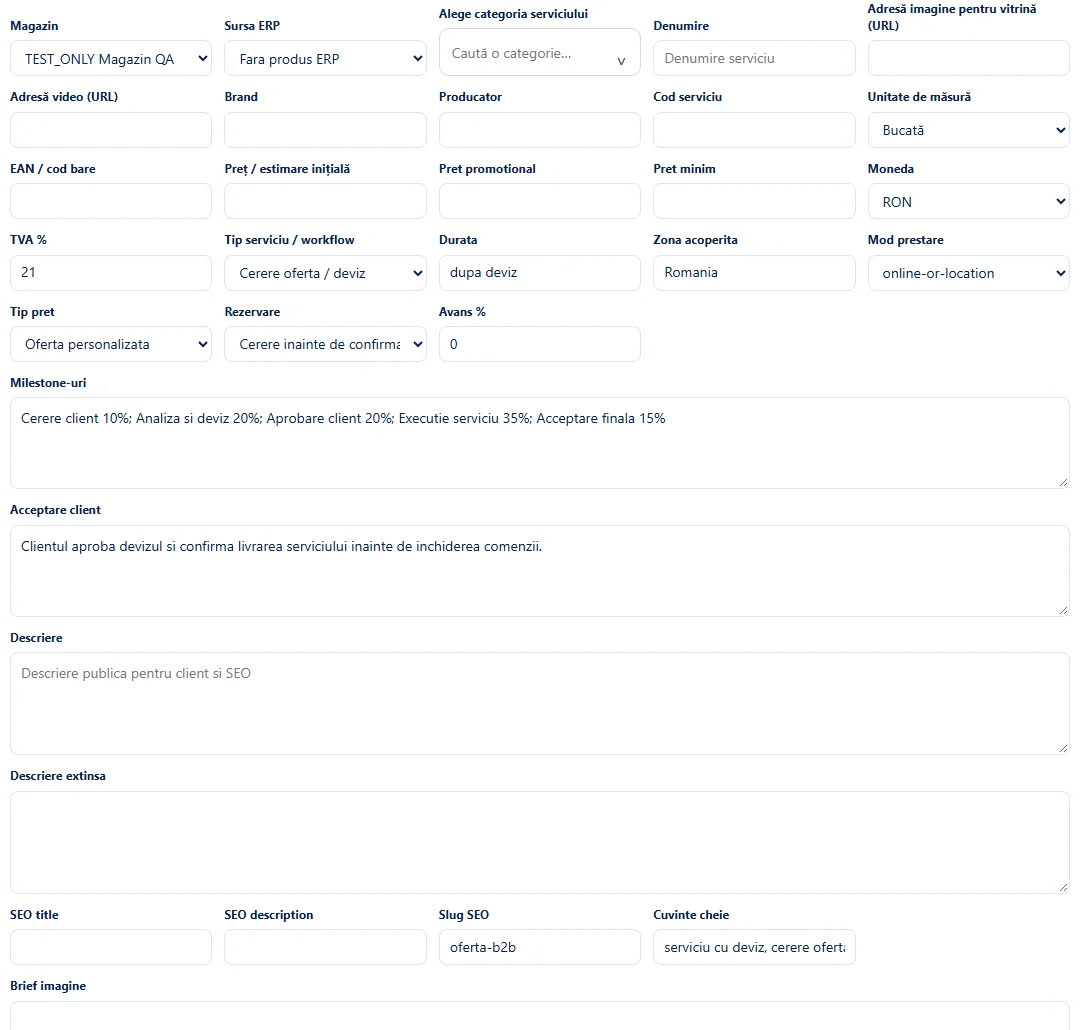
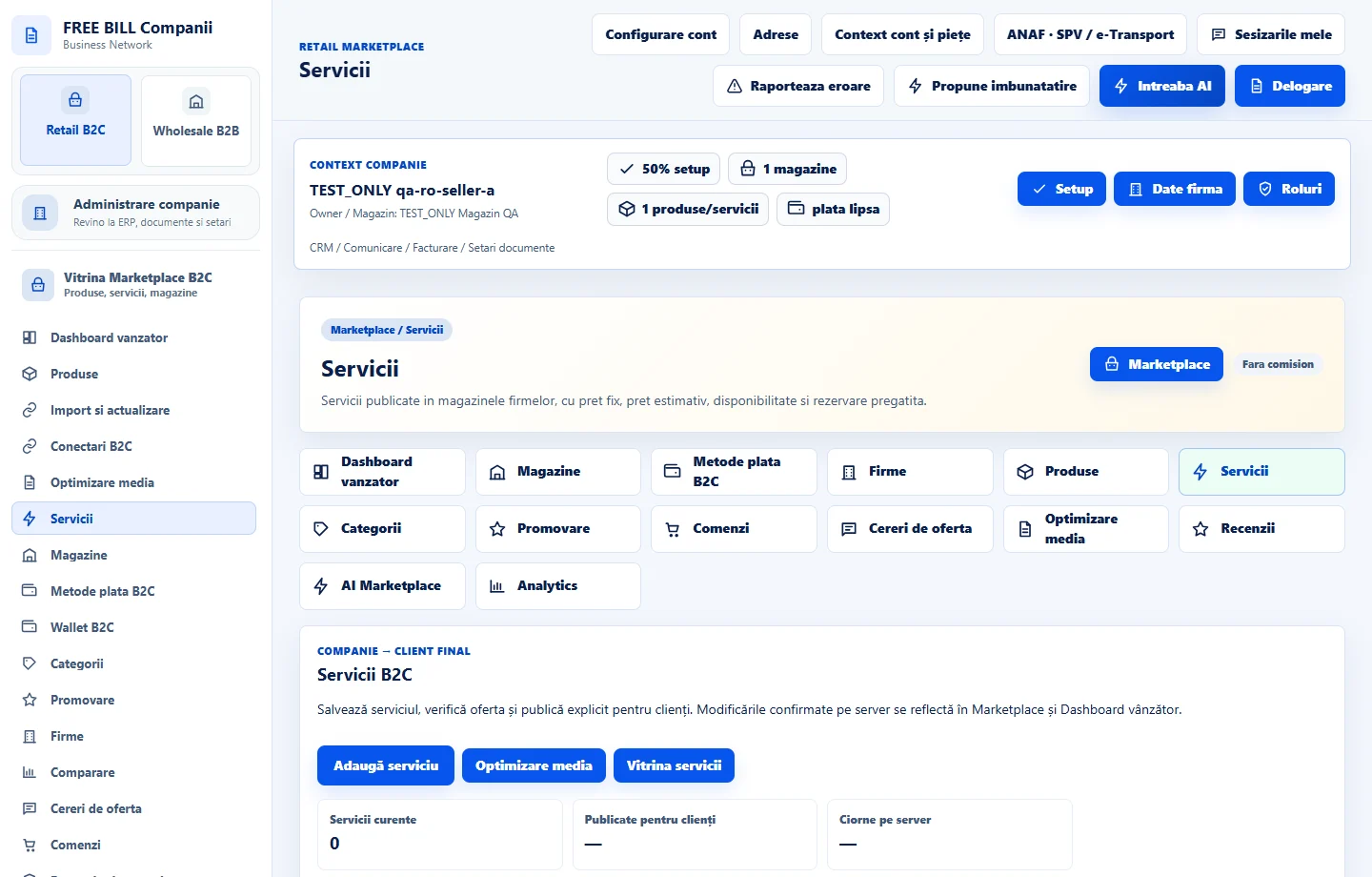
Dans «Retail B2C», ouvrir «Servicii», puis «Adauga serviciu B2C». Sélectionnez le magasin de la compagnie et, si utile, le service existant dans «Sursa ERP».
Décrivez ce qui est inclus
Inscrivez le titre «Cod serviciu» et la catégorie «Descriere» et «Descriere extinsa», expliquez ce que comprend le service, sa zone de service et les exclusions.
Définir le tarif et les options de réservation
Entrez «Preț / estimare inițială» et choisissez un type de prix disponible. Ensemble «Durata» et «Rezervare» pour correspondre à votre mode de travail. Pour les services basés sur les devis, expliquez quelles informations le client doit fournir.
Préparer la présentation
Télécharger des images ou des vidéos approuvées. Remplissez les informations de référencement et vérifiez que l'image, la durée et la description correspondent à l'offre.
Enregistrer et vérifier le flux client
Sélectionnez «Salveaza serviciu». Vérifiez les indicateurs de préparation, choisissez le statut de publication et enregistrez. Dans le magasin, vérifiez si le client voit l'action de réservation ou de demande de devis prévue.
Mettre à jour la même offre
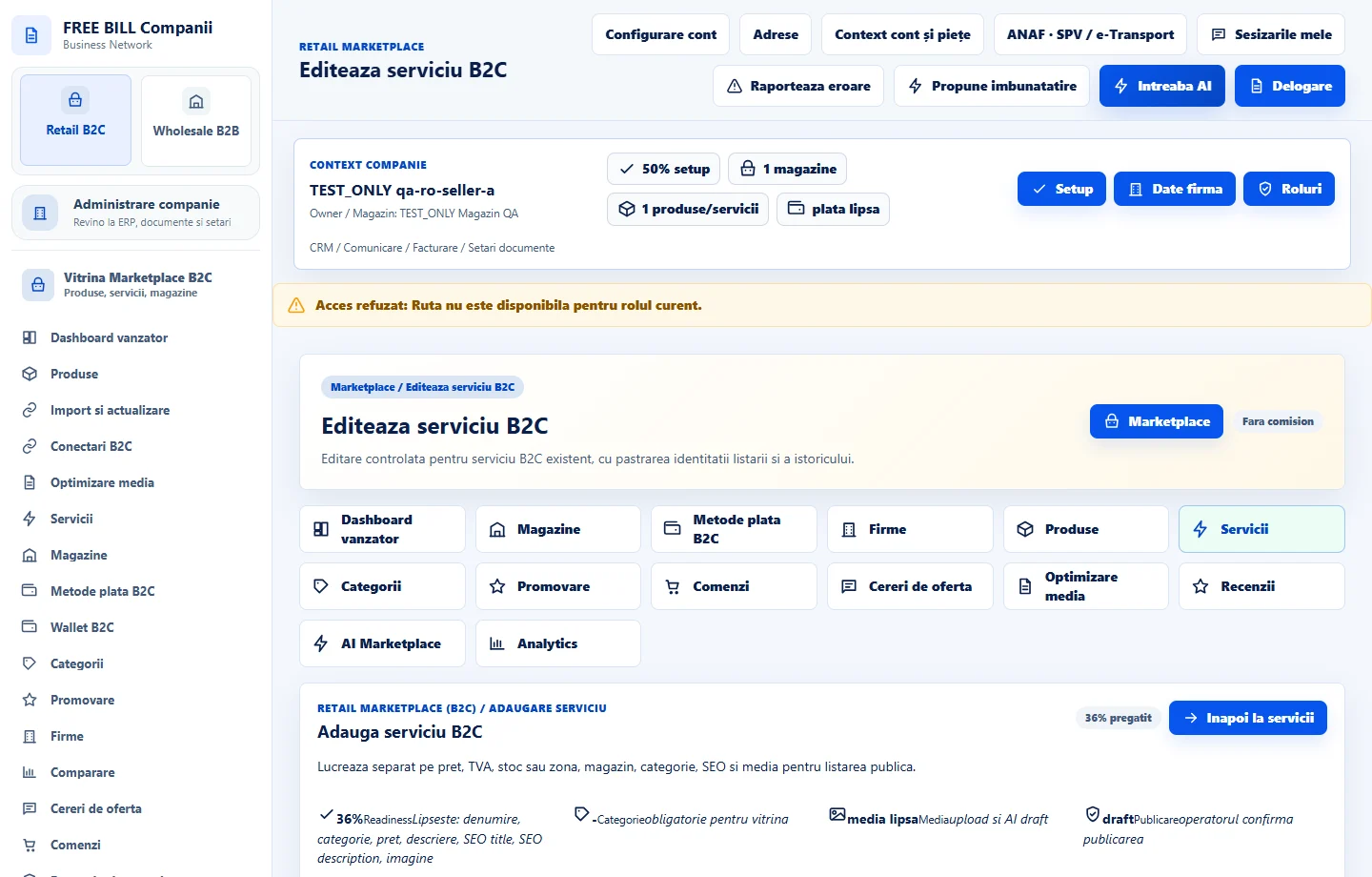
Utilisez «Editeaza serviciu B2C» pour modifier la durée, les tarifs ou la disponibilité sur le dossier existant. Passez en revue les réservations reçues séparément.
Interface de l’application · roumain · 3
Vérifier le résultat
Le service a sa propre liste et l'action appropriée du client.
S’il manque quelque chose
Si la réservation n'est pas disponible, vérifiez le mode et la disponibilité sélectionnés. Pour les estimations, vérifiez l'explication et le flux de confirmation de l'offre.
La disponibilité dépend de votre rôle, des modules activés, du pays et de la configuration de l’entreprise.
Ouvrir dans FreeBill Conect