Répondre aux avis et au contenu modéré de la clientèle
Consultez l'achat, les réponses et les médias clients associés.
Avant de commencer
- Accès au magasin qui a reçu l'examen et autorisation de répondre ou de modéré.
- À qui cela s’adresse
- Entreprise
- Où le trouver
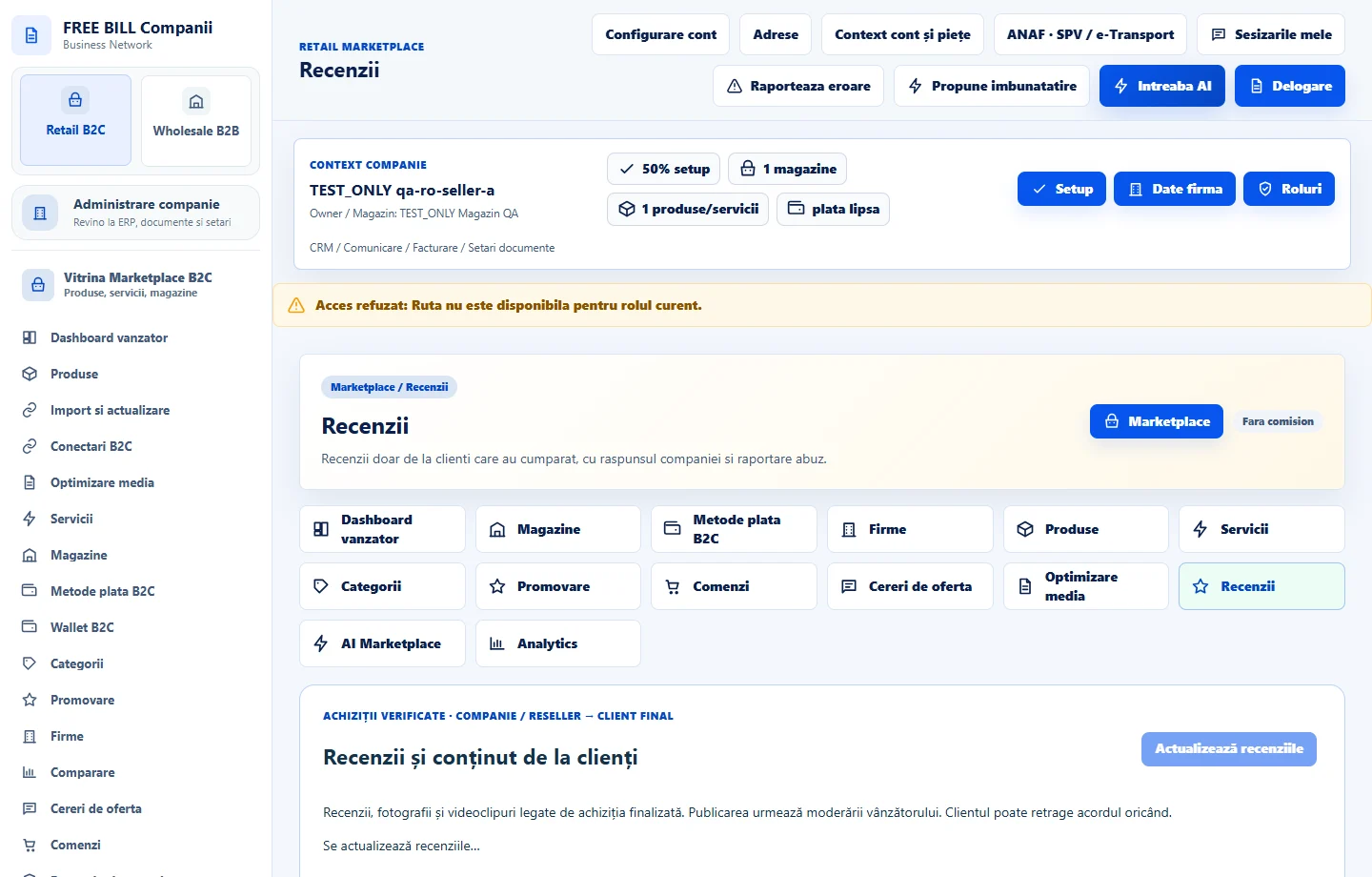
- Recenzii
Étape par étape
Ouvrez les avis du magasin
Dans «Recenzii», choisissez le magasin et vérifiez l'offre, l'achat, la cote et les commentaires associés. Identifiez les images en attente de modération.
Revue des médias
Dans le «Recenzii și conținut de la clienți», ouvrez la pièce jointe avant de décider de publier. Vérifiez les coordonnées, les personnes et les documents. Consignez la décision de modération et sa raison.
Répondre ou signaler un abus
Utilisez le formulaire de révision pour une réponse publique. Gardez la réponse spécifique et omettez l'ordre ou les détails du client. Utilisez l'option de rapport lorsque disponible.
Vérifiez le front de magasin
Après avoir enregistré, examiner l'historique, le statut et l'affichage public sur la page de magasin ou d'offre. Utilisez la conversation privée liée pour résoudre un problème d'ordre.
Vérifier le résultat
Les examens et réponses admissibles sont visibles avec le statut de modération pertinent.
S’il manque quelque chose
Si les médias manquent, vérifiez l'approbation et l'association d'achat. Si la modération n'est pas disponible, vérifiez le magasin et le rôle.
La disponibilité dépend de votre rôle, des modules activés, du pays et de la configuration de l’entreprise.
Ouvrir dans FreeBill Conect