Choisir et gérer les catégories et sous-catégories
Classez les offres et vérifiez quelles catégories sont disponibles pour l'affectation.
Avant de commencer
- Autorisation de modifier le catalogue. L'administration du registre nécessite le rôle pertinent.
- À qui cela s’adresse
- Entreprise
- Où le trouver
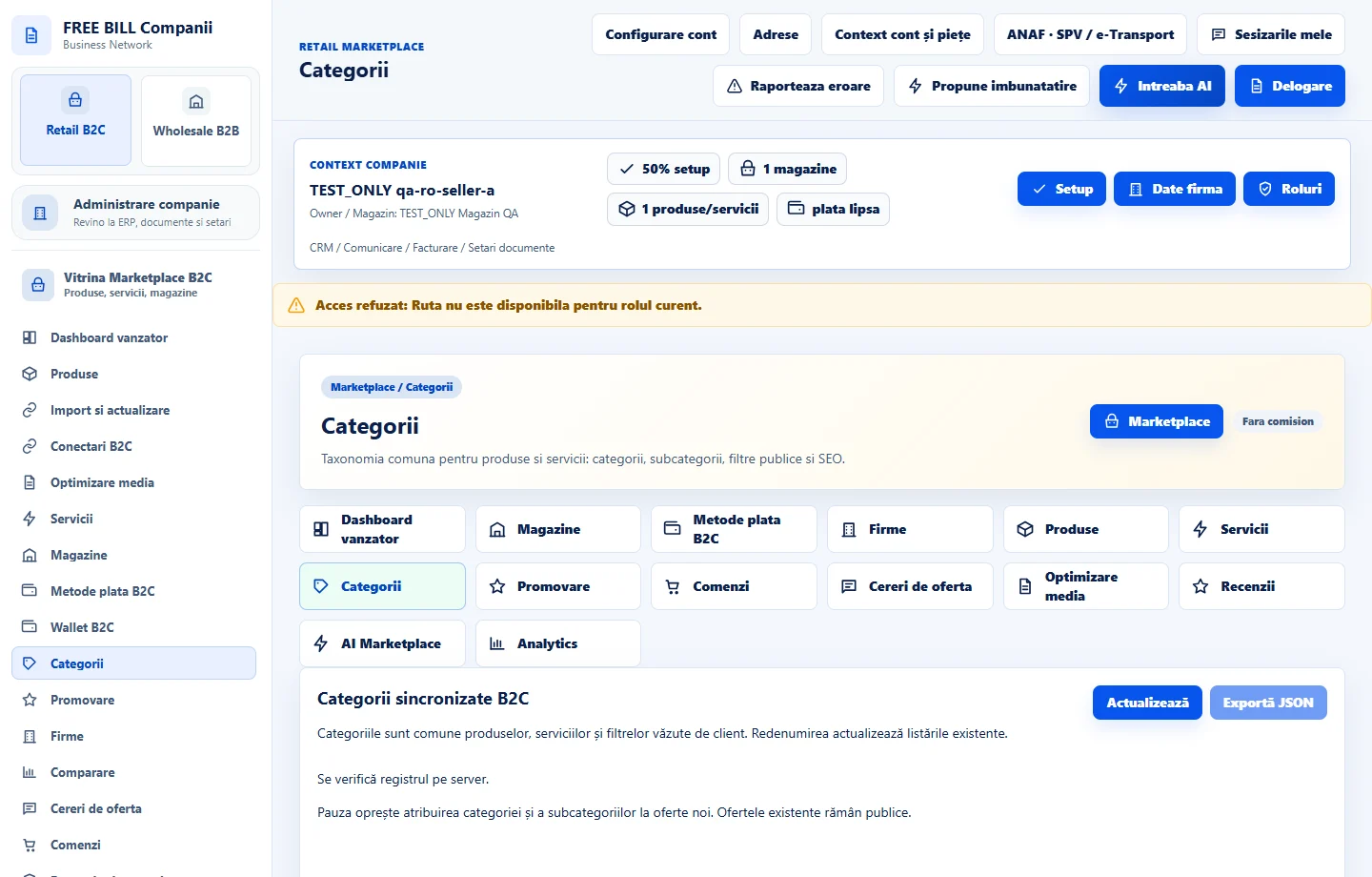
- Categorii
Étape par étape
Trouver la bonne catégorie
Dans l'éditeur d'offre, filtrez les produits ou services là où ils sont disponibles et recherchez un terme. Sélectionnez la catégorie et la sous-catégorie la plus spécifique dans la branche de droite.
Consultez le catalogue
Enregistrez l'offre et vérifiez la hiérarchie et le filtre de la vitrine. Choisissez la succursale de services pour un service même si une catégorie de produits a un nom similaire.
Ouvrir le registre si disponible
Si votre rôle est visible «Categorii», utilisez la recherche, le type, la catégorie, la sous-catégorie et les contrôles de statut disponibles. Vérifiez si vous êtes dans le registre partagé ou «Categorii locale».
Modifier et vérifier l'impact
Si vous le permettez, utilisez «Adaugă / editează» et vérifiez le type et le parent avant de les enregistrer. L'arrêt de nouvelles affectations dans cette succursale.
Vérifier le résultat
Les offres sont assignées à une catégorie active et peuvent être trouvées à travers des filtres en vitrine.
S’il manque quelque chose
Si la catégorie est manquante, vérifiez le type, le parent, le statut et les permissions. Demandez à un administrateur de vous renseigner sur une catégorie partagée manquante.
La disponibilité dépend de votre rôle, des modules activés, du pays et de la configuration de l’entreprise.
Ouvrir dans FreeBill Conect