Clôturer un inventaire physique
Enregistrez la quantité observée pour un article et un emplacement.
Avant de commencer
- Les droits de modification des stocks et un comptage physique terminé.
- À qui cela s’adresse
- utilisateur de l’entreprise autorisé à utiliser ce module
- Où le trouver
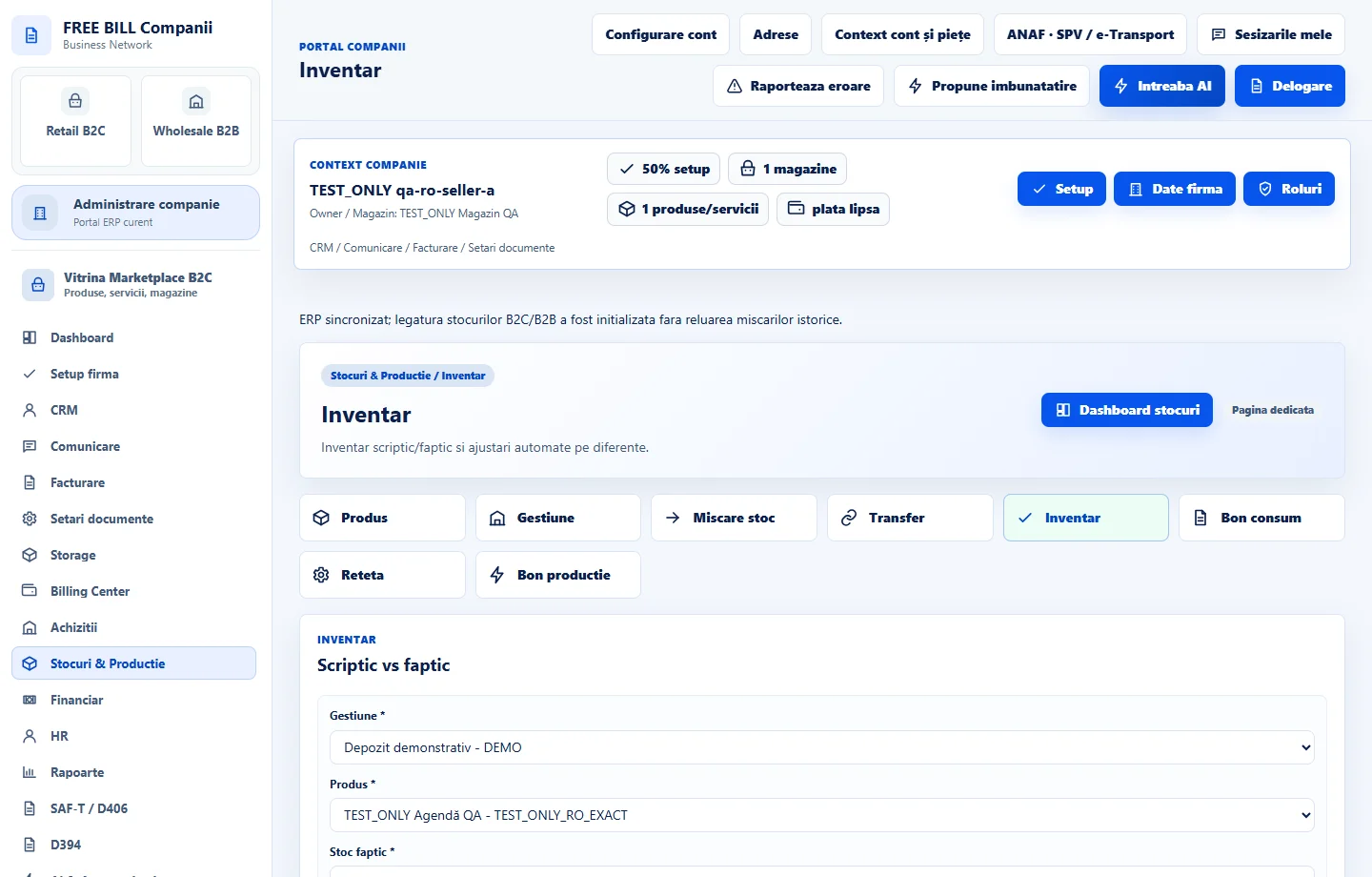
- Inventar
Étape par étape
Ouvrir «Inventar»
Sélectionnez l’entreprise ou le compte concerné, puis ouvrez «Inventar».
Sélectionner la position comptée
Choisissez l’entrepôt et l’article.
Saisir le comptage
Indiquez la quantité physiquement comptée, la date du comptage et une note explicative.
Clôturer l’inventaire
Sélectionnez «Inchide inventar» après avoir vérifié la quantité.
Examiner l’écart
Consultez le résultat dans «Inventare inchise» et les informations d’ajustement du stock.
Vérifier le résultat
Un inventaire clôturé avec la quantité observée et l’écart enregistrés.
S’il manque quelque chose
Si la modification est désactivée, vérifiez l’entreprise active et vos droits pour ce module. Corrigez le problème de validation indiqué dans le formulaire avant de le soumettre à nouveau.
La disponibilité dépend de votre rôle, des modules activés, du pays et de la configuration de l’entreprise.
Ouvrir dans FreeBill Conect