Configurer une intégration et vérifier sa disponibilité
Trouvez un prestataire et ouvrez sa configuration sans supposer qu’il est déjà connecté.
Avant de commencer
- Les droits d’intégration de l’entreprise et les informations de compte exigées par le prestataire.
- À qui cela s’adresse
- utilisateur de l’entreprise autorisé à utiliser ce module
- Où le trouver
- Integrari
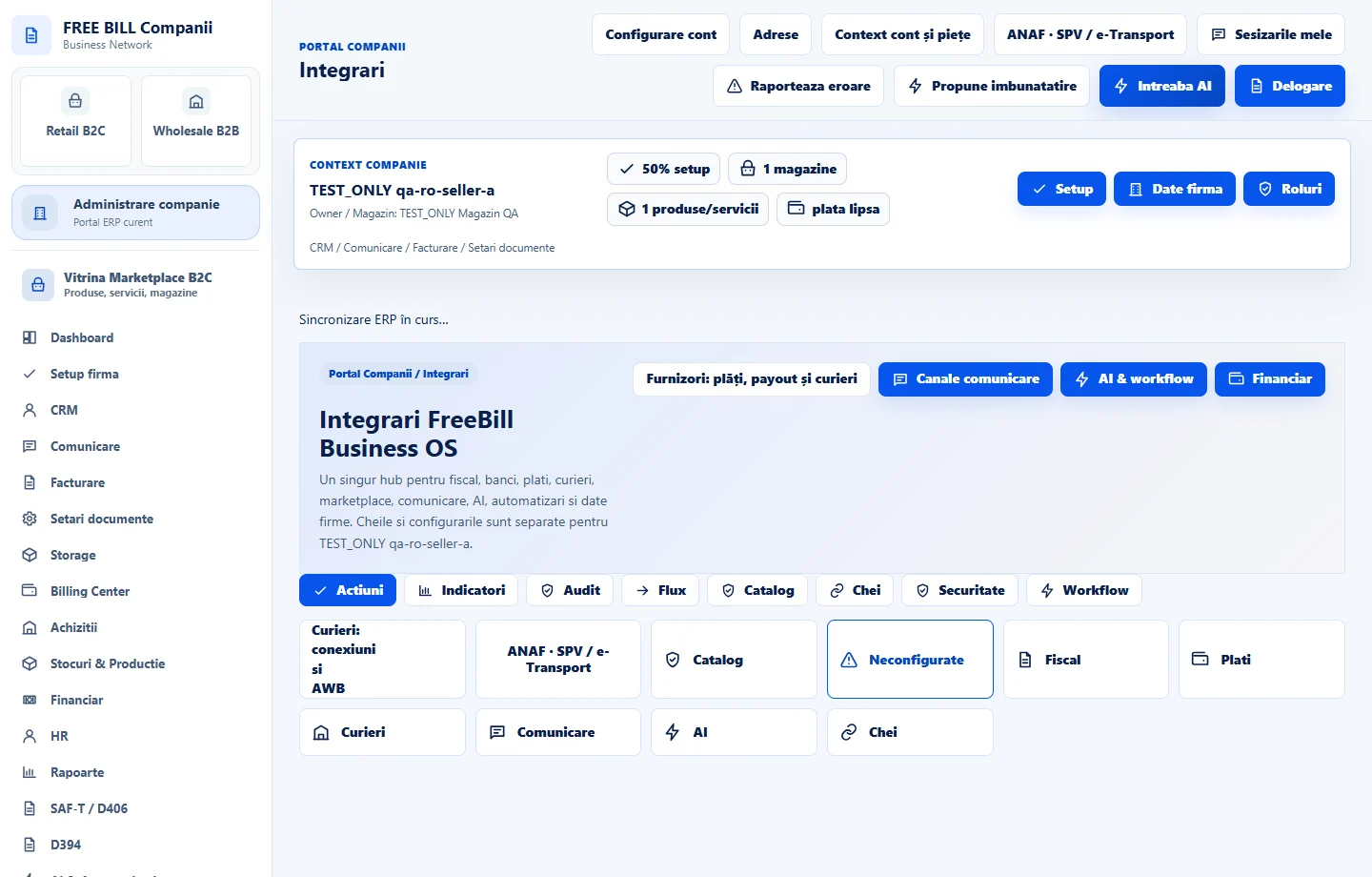
Étape par étape
Ouvrir «Integrari»
Sélectionnez l’entreprise ou le compte concerné, puis ouvrez «Integrari».
Trouver le prestataire
Utilisez les catégories et le catalogue d’intégrations pour retrouver le service souhaité.
Ouvrir la configuration
Choisissez «Setari» sur la carte de l’intégration et complétez les paramètres demandés par le prestataire.
Examiner le statut de connexion
Vérifiez le statut de l’intégration et les éventuels messages concernant des identifiants manquants ou sa disponibilité.
Poursuivre dans le module
Utilisez «Deschide modulul» pour accéder au processus opérationnel pris en charge par l’intégration configurée.
Vérifier le résultat
Une configuration d’intégration vérifiée avec son état réel de disponibilité.
S’il manque quelque chose
Si la modification est désactivée, vérifiez l’entreprise active et vos droits pour ce module. Corrigez le problème de validation indiqué dans le formulaire avant de le soumettre à nouveau.
La disponibilité dépend de votre rôle, des modules activés, du pays et de la configuration de l’entreprise.
Ouvrir dans FreeBill Conect