Ajouter une fiche salarié
Conservez l’identité du salarié et son rôle dans l’organisation.
Avant de commencer
- Les droits de modification RH et des informations sur le salarié que vous êtes autorisé à utiliser.
- À qui cela s’adresse
- utilisateur de l’entreprise autorisé à utiliser ce module
- Où le trouver
- Angajati
Étape par étape
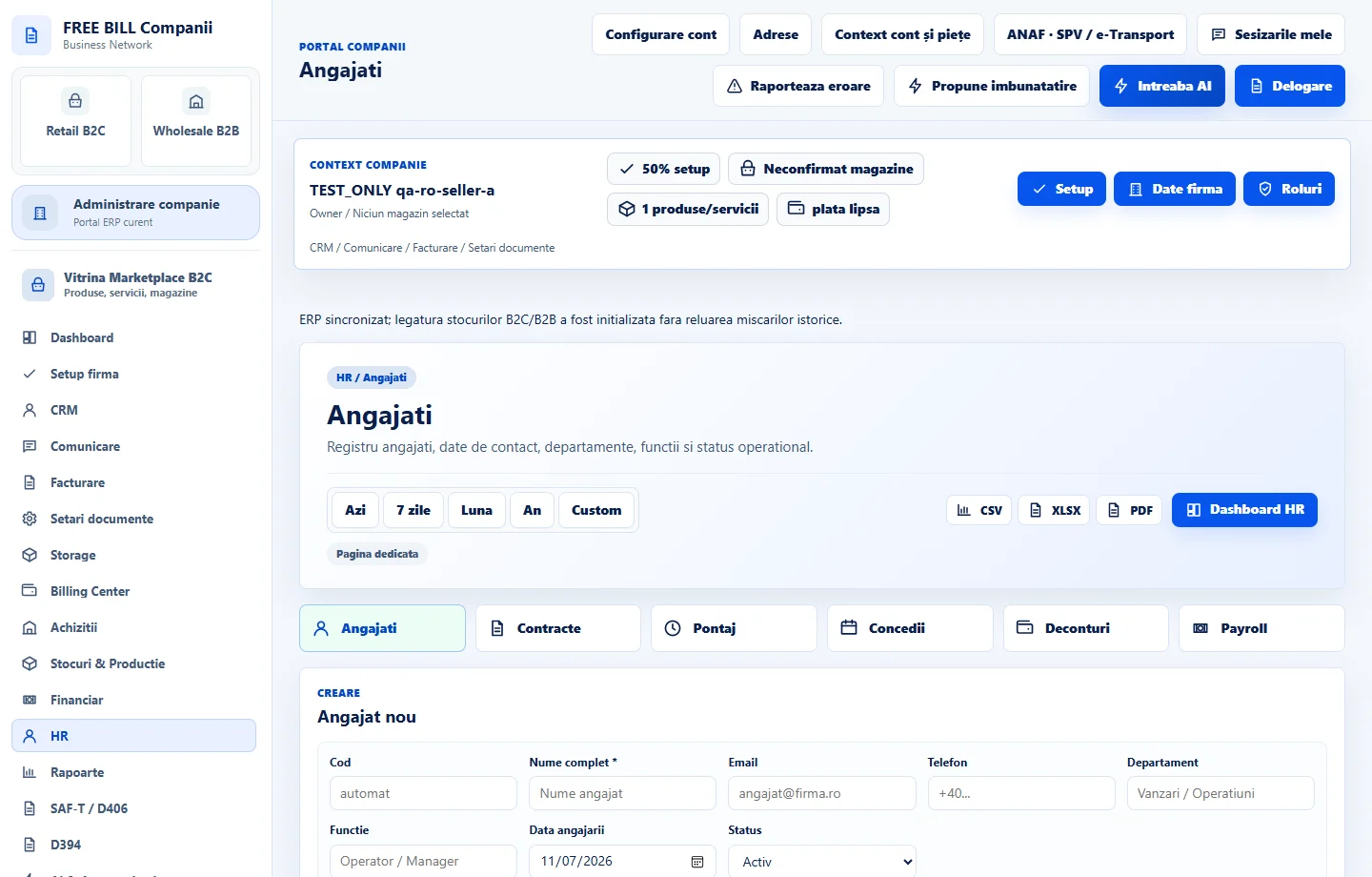
Ouvrir «Angajati»
Sélectionnez l’entreprise ou le compte concerné, puis ouvrez «Angajati».
Saisir l’identité du salarié
Renseignez le code salarié, le nom complet, l’adresse email et le téléphone.
Définir les informations organisationnelles
Choisissez le service, le poste, la date d’embauche et le statut.
Créer le salarié
Sélectionnez «Creeaza angajat».
Vérifier le registre des salariés
Vérifiez que le salarié apparaît et peut être sélectionné dans les contrats et formulaires RH.
Vérifier le résultat
Une fiche salarié dans le registre RH de l’entreprise active.
S’il manque quelque chose
Si la modification est désactivée, vérifiez l’entreprise active et vos droits pour ce module. Corrigez le problème de validation indiqué dans le formulaire avant de le soumettre à nouveau.
La disponibilité dépend de votre rôle, des modules activés, du pays et de la configuration de l’entreprise.
Ouvrir dans FreeBill Conect