Ajouter et vérifier la clé AI API de votre entreprise
Configurer un fournisseur et un modèle API pour Ask AI. Chaque entreprise gère les clés qu'elle utilise.
Avant de commencer
- Une clé API émise à l'entreprise par le fournisseur d'IA.
- L'identificateur du modèle exact et l'accès actif API du fournisseur.
- À qui cela s’adresse
- Administrateur ou opérateur de la société autorisé à gérer les clés AI.
- Où le trouver
- AI & Automatizari
Étape par étape
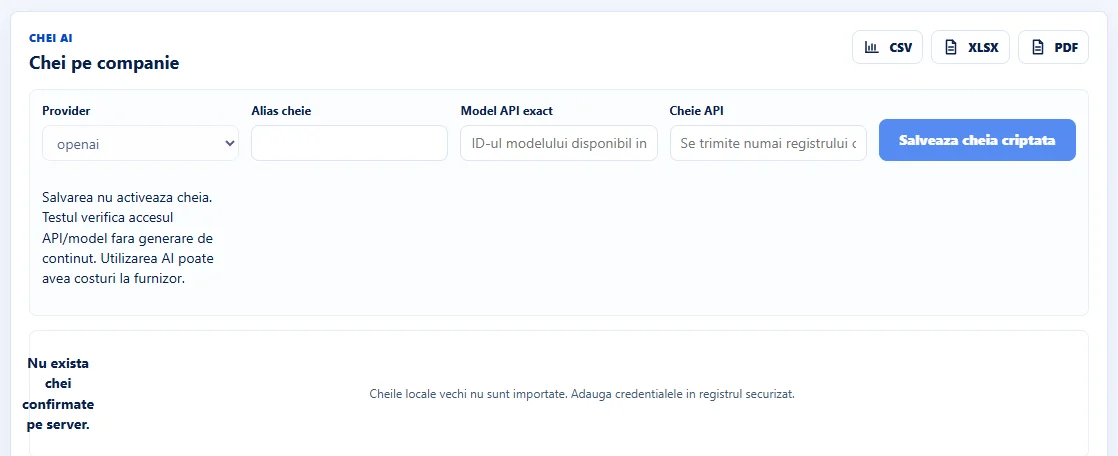
Ouvrir «Chei AI»
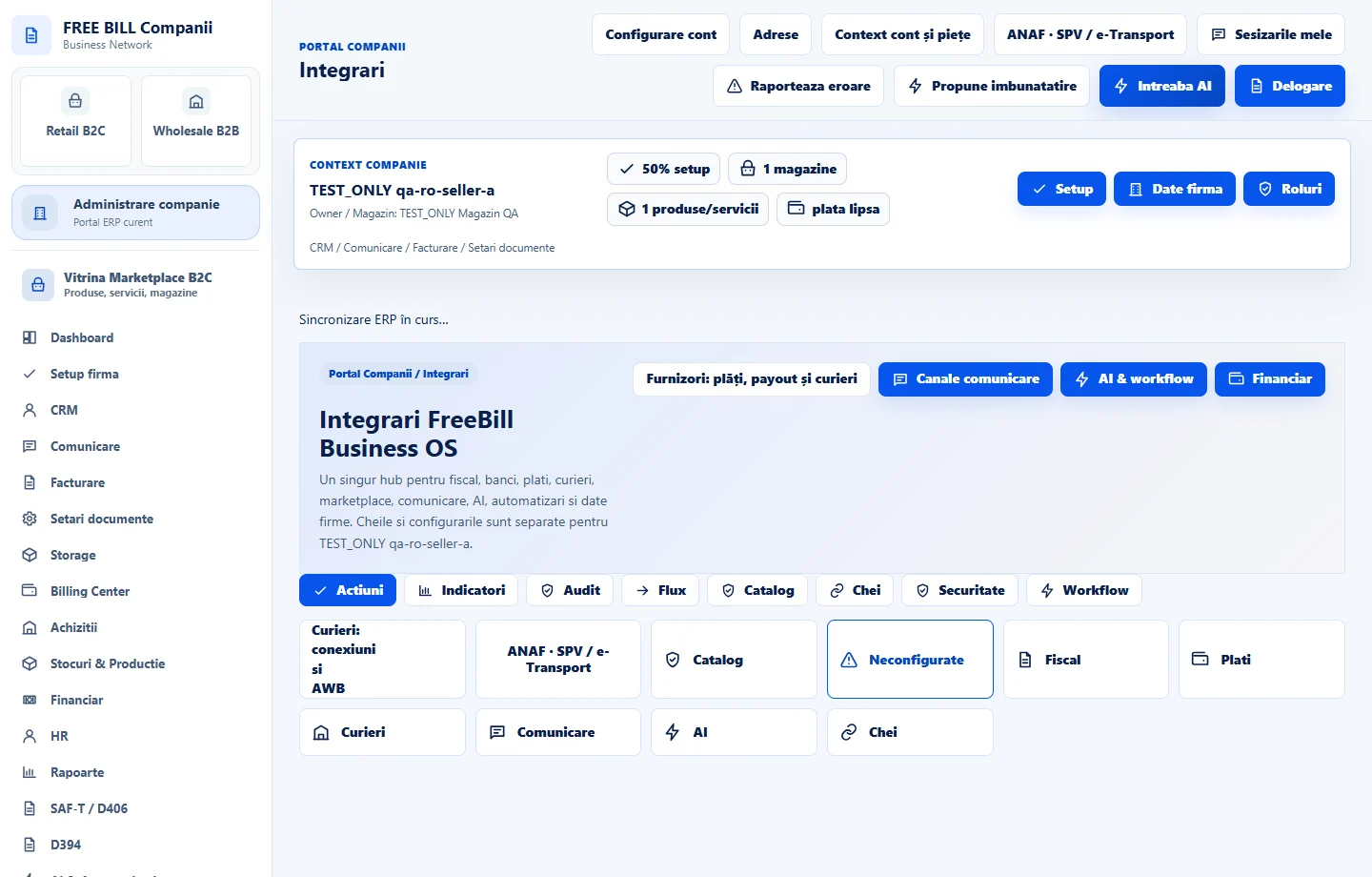
Dans la bonne entreprise, allez à «AI & Automatizări» → «Chei AI». Vérifiez le panneau «Chei pe companie».
Entrez le fournisseur, le pseudonyme et le modèle
Sous «Provider», sélectionnez OpenAI, Gemini, Anthropic, DeepSeek ou OpenRouter, selon votre compte. Choisissez un alias reconnaissable et entrez l'identificateur supporté exact dans «Model API exact».
Enregistrer la clé chiffrée
Saisissez la valeur dans «Cheie API» et sélectionnez «Salvează cheia criptată». Utilisez le champ clé dédié et vérifiez que votre alias apparaît dans la liste.
Tester le modèle et activer la clé
Sur la ligne de la clé, sélectionnez «Testează API/model». Après le test passe, sélectionnez «Activează». Lorsque plusieurs touches sont actives, les alias vous aident à sélectionner la bonne dans «Întreabă AI».
Gérer une clé remplacée
À partir des actions de ligne, vous pouvez désactiver, remplacer ou révoquer la clé au besoin. Après la remplacer, tester la nouvelle clé et le modèle avant de les utiliser dans de nouvelles requêtes.
Interface de l’application · roumain · 2

Vérifier le résultat
La clé vérifiée et activée devient disponible pour les demandes d'IA dans l'entreprise qui l'a configurée.
S’il manque quelque chose
Si le test échoue, vérifiez le fournisseur, le modèle exact, les autorisations API et le crédit de compte. Si «Activează» est désactivé, vérifiez si la clé a réussi son test.
La disponibilité dépend de votre rôle, des modules activés, du pays et de la configuration de l’entreprise.
Ouvrir dans FreeBill Conect