Modifier votre mot de passe, configurer les sessions de MFA et d'examen
Gérez la sécurité de votre compte et fermez une session que vous n'utilisez plus.
Avant de commencer
- Accès au compte et à votre mot de passe actuel.
- Une application d'authentification si vous voulez activer la vérification en deux étapes.
- À qui cela s’adresse
- L'utilisateur authentifié de ce compte.
- Où le trouver
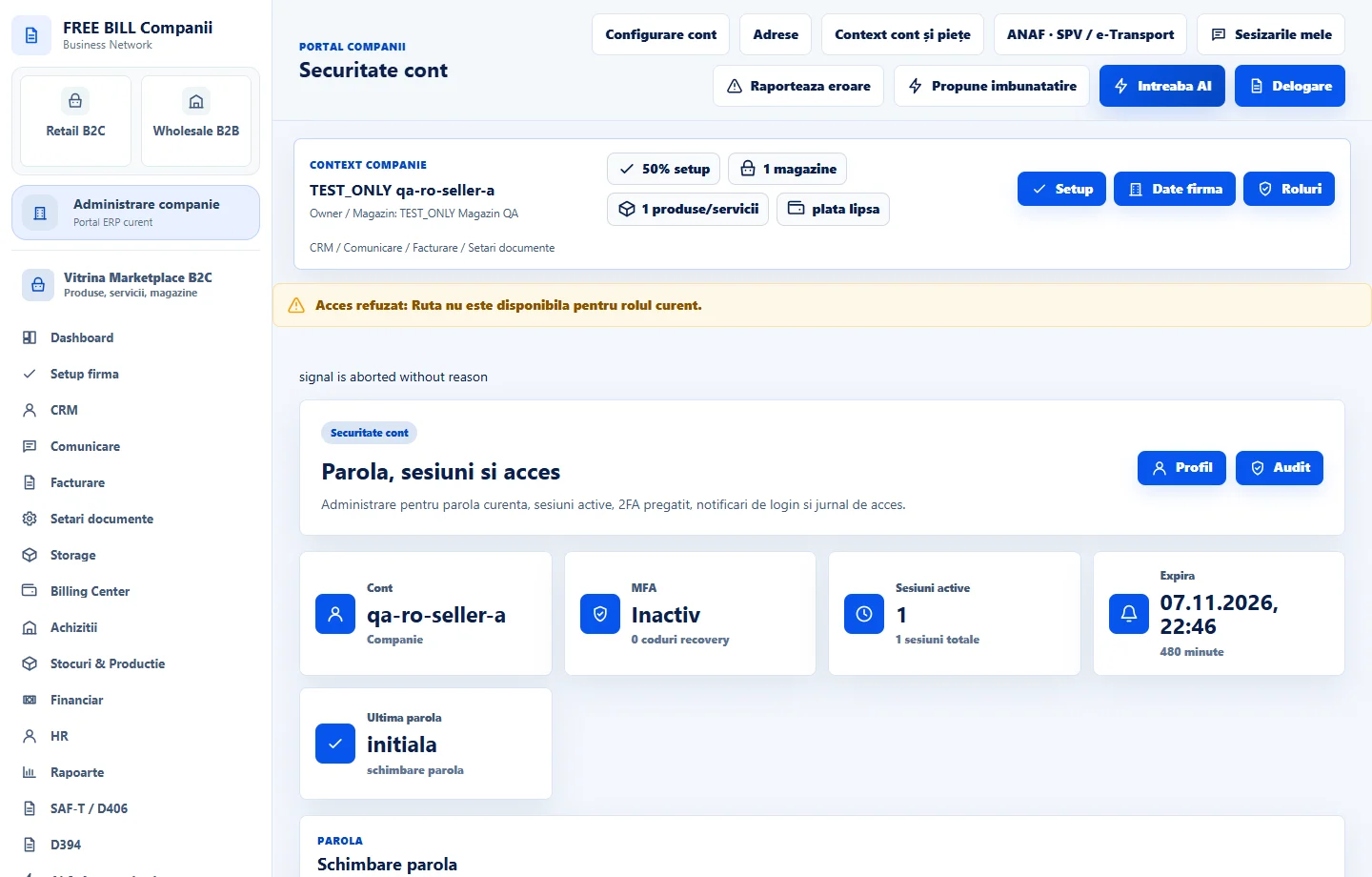
- Securitate cont
Étape par étape
Ouvrir «Securitate cont»
Ouvrir «Securitate cont» dans FreeBill Conect et examiner le résumé de la session, le statut de MFA et les alertes de sécurité.
Modifier votre mot de passe
Saisissez votre mot de passe actuel, votre nouveau mot de passe et votre confirmation. Sélectionnez «Schimbă parola» et vérifiez le message du serveur. Utilisez le nouveau mot de passe la prochaine fois que vous vous connectez.
Activer la vérification en deux étapes
Sous «Autentificare cu doi pași», suivez les instructions pour connecter votre app authentificateur et confirmez avec son code. Conservez vos codes de récupération en privé.
Revoir vos sessions
Revoir la date et l'information disponible pour chaque session. Revoquez une session que vous voulez clôturer. Cette session nécessitera une nouvelle connexion pour reprendre l'accès.
Remplacer le dispositif MFA lorsque nécessaire
Si vous devez changer d'authentificateur, review «Regenerează cheia MFA». Entrez votre mot de passe et le code requis, puis validez la nouvelle configuration comme indiqué sur le panneau.
Vérifier le résultat
Le statut de MFA et les sessions actives reflètent les paramètres confirmés pour votre compte.
S’il manque quelque chose
Si un code est rejeté, vérifiez l'heure de l'appareil et utilisez un code courant ou un code de récupération disponible. Pour un mot de passe oublié, utilisez l'option de récupération sur la page de connexion lorsque disponible pour votre compte.
La disponibilité dépend de votre rôle, des modules activés, du pays et de la configuration de l’entreprise.
Ouvrir dans FreeBill Conect