Traiter une commande d'un revendeur
Ouvrez la sous-commande de votre entreprise, confirmez ses articles et suivez la facture et la livraison.
Avant de commencer
- Sous-commande confirmée par le serveur B2B pour la société fournisseur et le magasin du revendeur.
- À qui cela s’adresse
- Entreprise
- Où le trouver
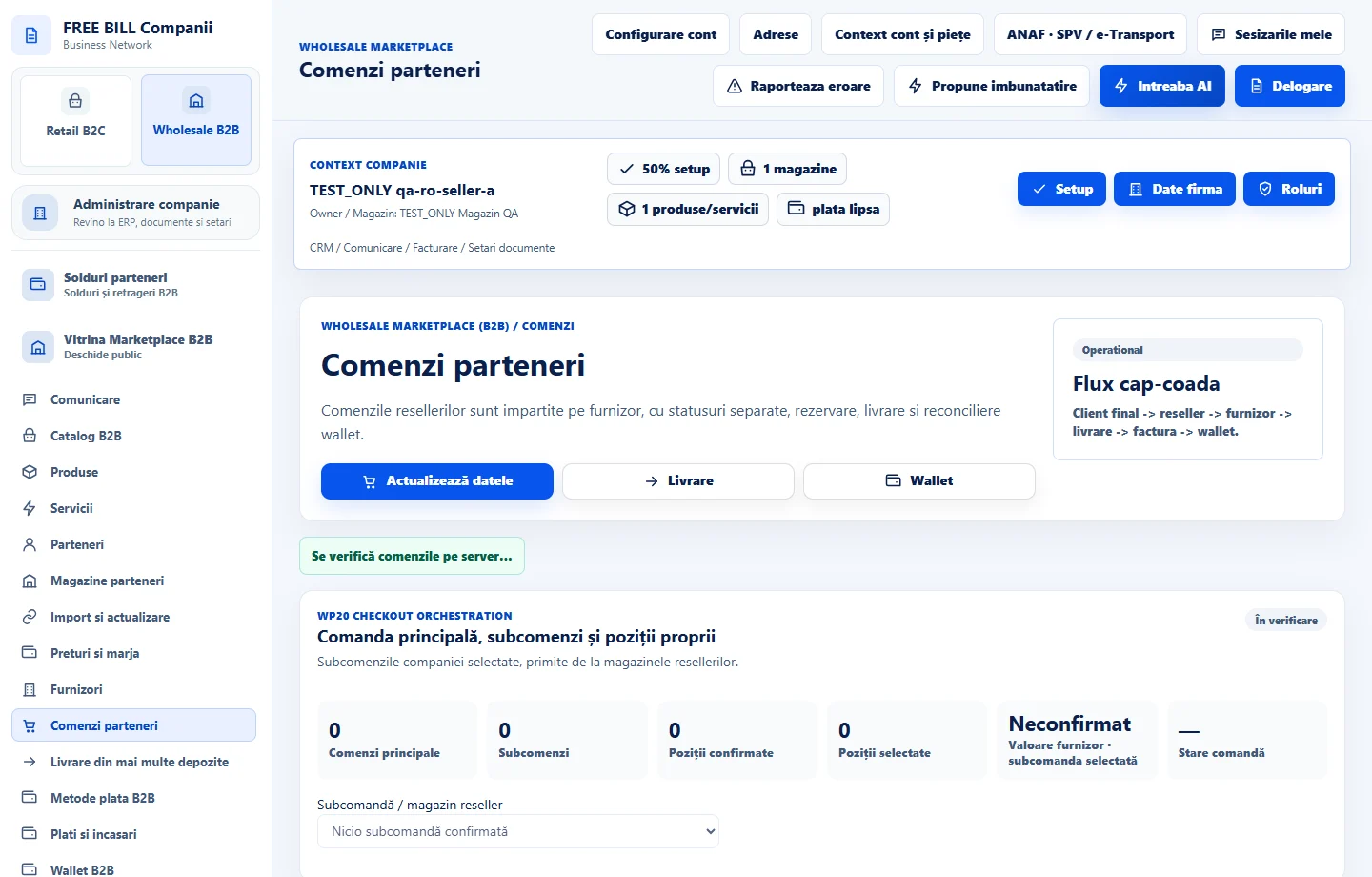
- Comenzi parteneri
Étape par étape
Chargez vos propres sous-commandes
Ouvrez «Comenzi parteneri» et choisissez «Actualizează datele». Sélectionnez la ligne en utilisant sa référence de sous-commande et son magasin revendeur. La commande principale peut inclure plusieurs fournisseurs.
Vérifier les éléments et les données commerciales
Vérifiez les quantités, la valeur du fournisseur, le paiement et l'état de livraison. Confirmez que votre entreprise peut remplir ses articles selon les conditions convenues.
Enregistrez votre décision
Choisissez «Accepta», «Partial» ou «Respinge». Pour une acceptation partielle, sélectionnez les éléments acceptés, entrez votre note, confirmez la réponse et choisissez «Salvează răspunsul».
Vérifier le résultat et la facture
Rafraîchir et lire l'état mis à jour. Si «Vezi factura furnizorului» est disponible, ouvrez-le et comparez les articles et les montants avec la sous-commande acceptée.
Continuer dans les modules connexes
Pour les produits, ouvrir «Livrare» et localiser l'expédition pour cette sous-commande. Pour les reçus, les remboursements ou les soldes, utiliser la même référence de sous-commande dans les modules financiers B2B.
Vérifier le résultat
La réponse de la société est enregistrée sur la bonne sous-commande et ses liens de facture et de livraison peuvent être suivis.
S’il manque quelque chose
Si la date limite de réponse est dépassée ou si votre réponse ne peut pas être modifiée, vérifiez l'état du serveur. Pour une sauvegarde incertaine, utilisez «Reîncearcă salvarea» si disponible.
La disponibilité dépend de votre rôle, des modules activés, du pays et de la configuration de l’entreprise.
Ouvrir dans FreeBill Conect