Entreprises de messagerie et magasins
Gardez votre question dans la conversation liée à la facture ou à la commande.
Avant de commencer
- Vous avez besoin d'accéder à la société, magasin ou commande que vous demandez.
- À qui cela s’adresse
- client
- Où le trouver
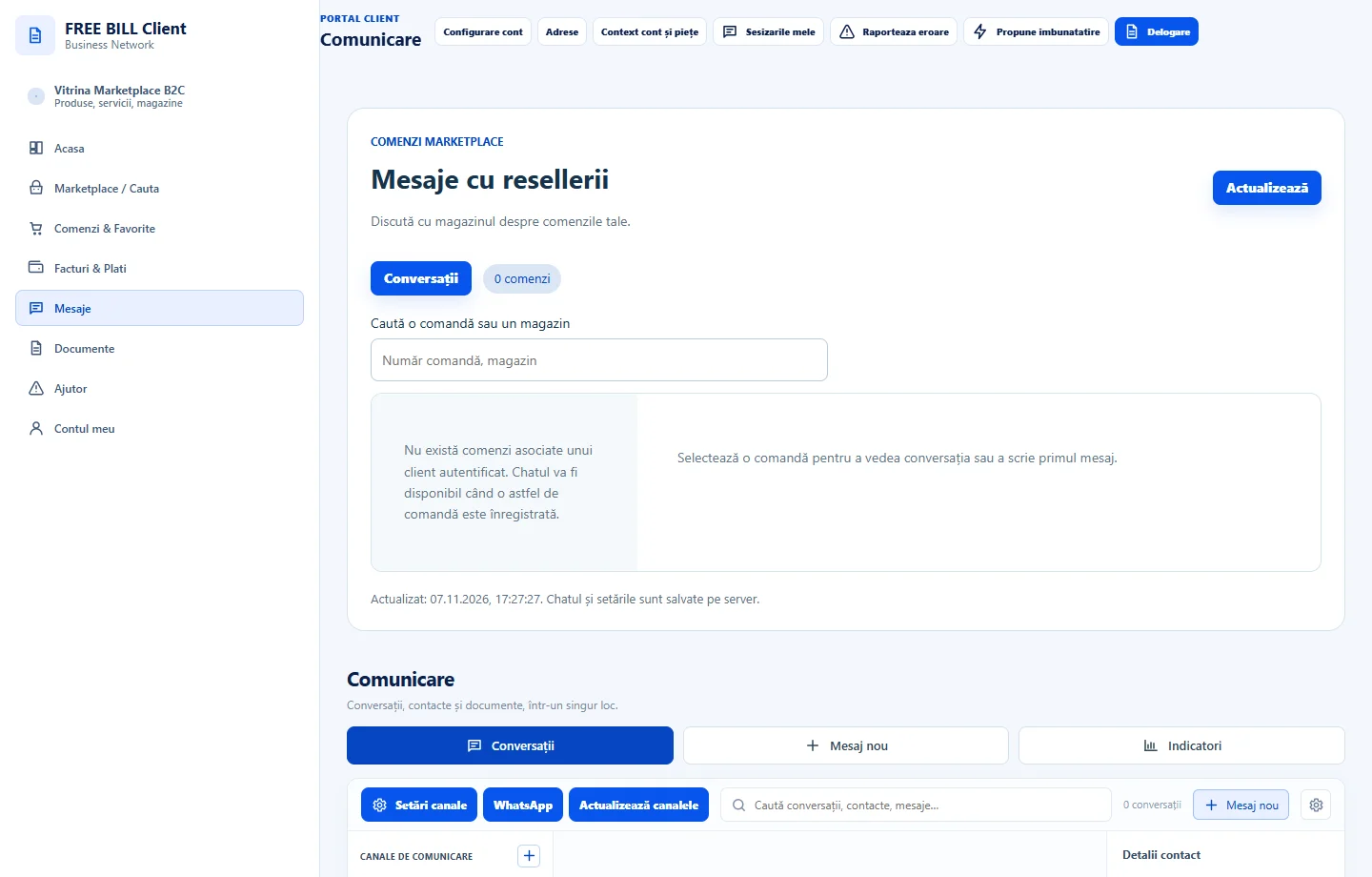
- Comunicare
Étape par étape
Choisissez la conversation correcte
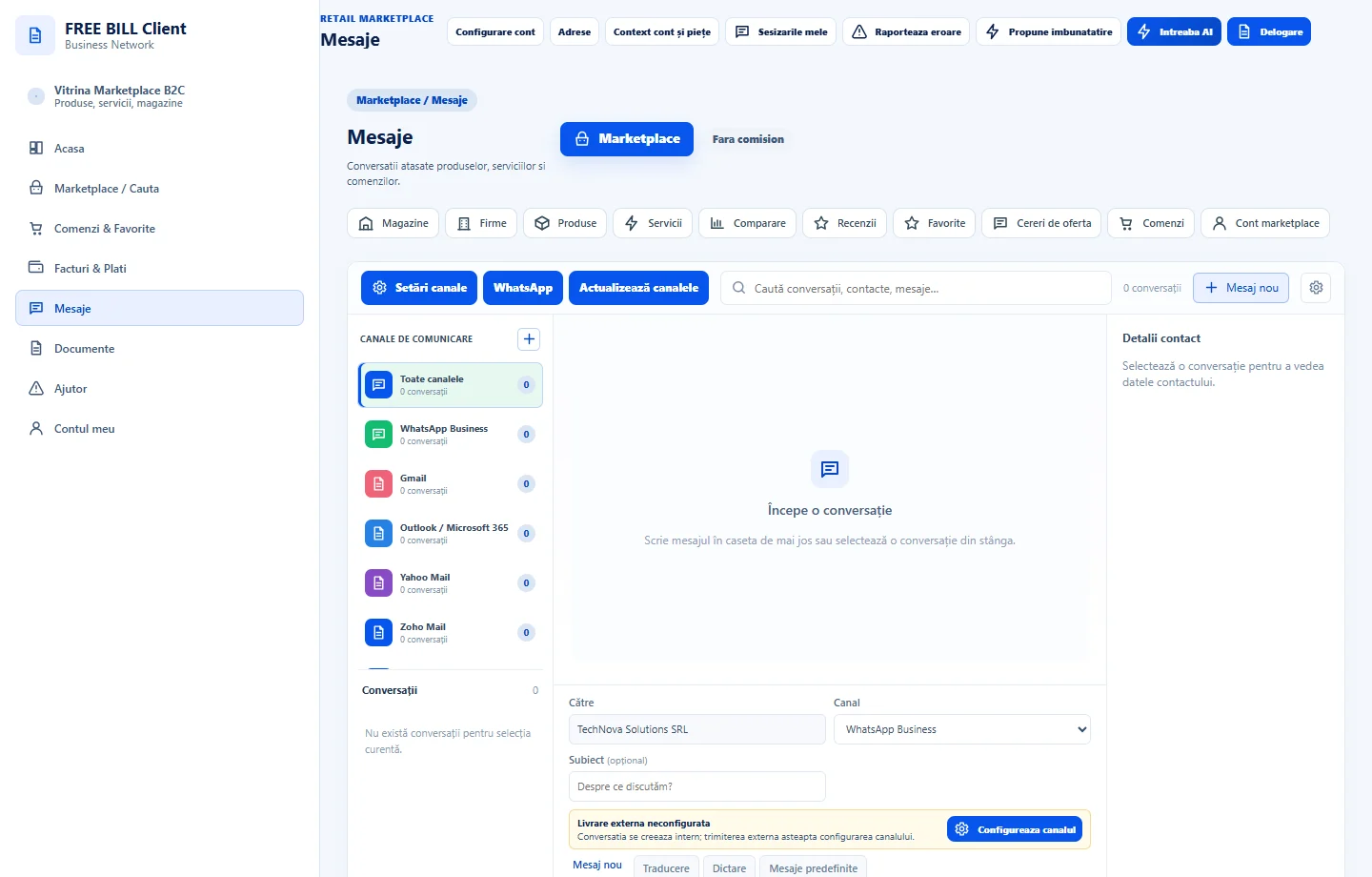
Ouvert «Comunicare» pour les conversations avec une entreprise. Dans Marketplace, ouvrez les messages et vérifiez le magasin et l'ordre lié.
Décrivez la situation
Choisissez «Mesaj nou» lorsque disponible. Inclure le sujet, la référence et la question. Vérifiez le destinataire avant d'envoyer.
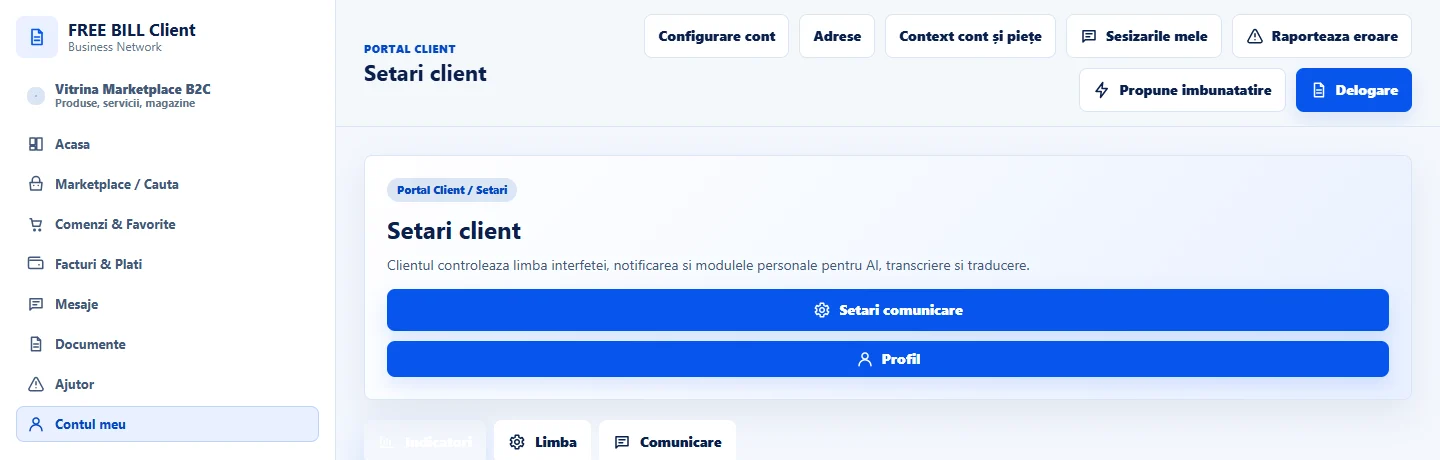
Examiner les outils de communication
Dans «Setari comunicare client», vérifiez les outils et la langue disponibles. Utilisez la traduction ou la transcription uniquement lorsque configuré.
Suivre la réponse
Revenez à la conversation et vérifiez que le message apparaît dans son histoire. Si la livraison n'est pas confirmée, vérifiez avant de l'envoyer à nouveau.
Interface de l’application · roumain · 2
Vérifier le résultat
Le message et les réponses restent dans la conversation correcte.
S’il manque quelque chose
Si vous ne pouvez pas envoyer un message, consultez la société ou le magasin, la commande et la disponibilité du canal.
La disponibilité dépend de votre rôle, des modules activés, du pays et de la configuration de l’entreprise.
Ouvrir dans FreeBill Conect