Crear y publicar una oferta de servicio
Configure un servicio B2C con una tarifa, disponibilidad y reserva o una solicitud de presupuesto.
Antes de empezar
- A B2C almacenar y editar el acceso.
- El alcance del trabajo, el método de tasación o estimación, el área de servicio y la disponibilidad.
- A quién va dirigido
- Empresa
- Dónde encontrarlo
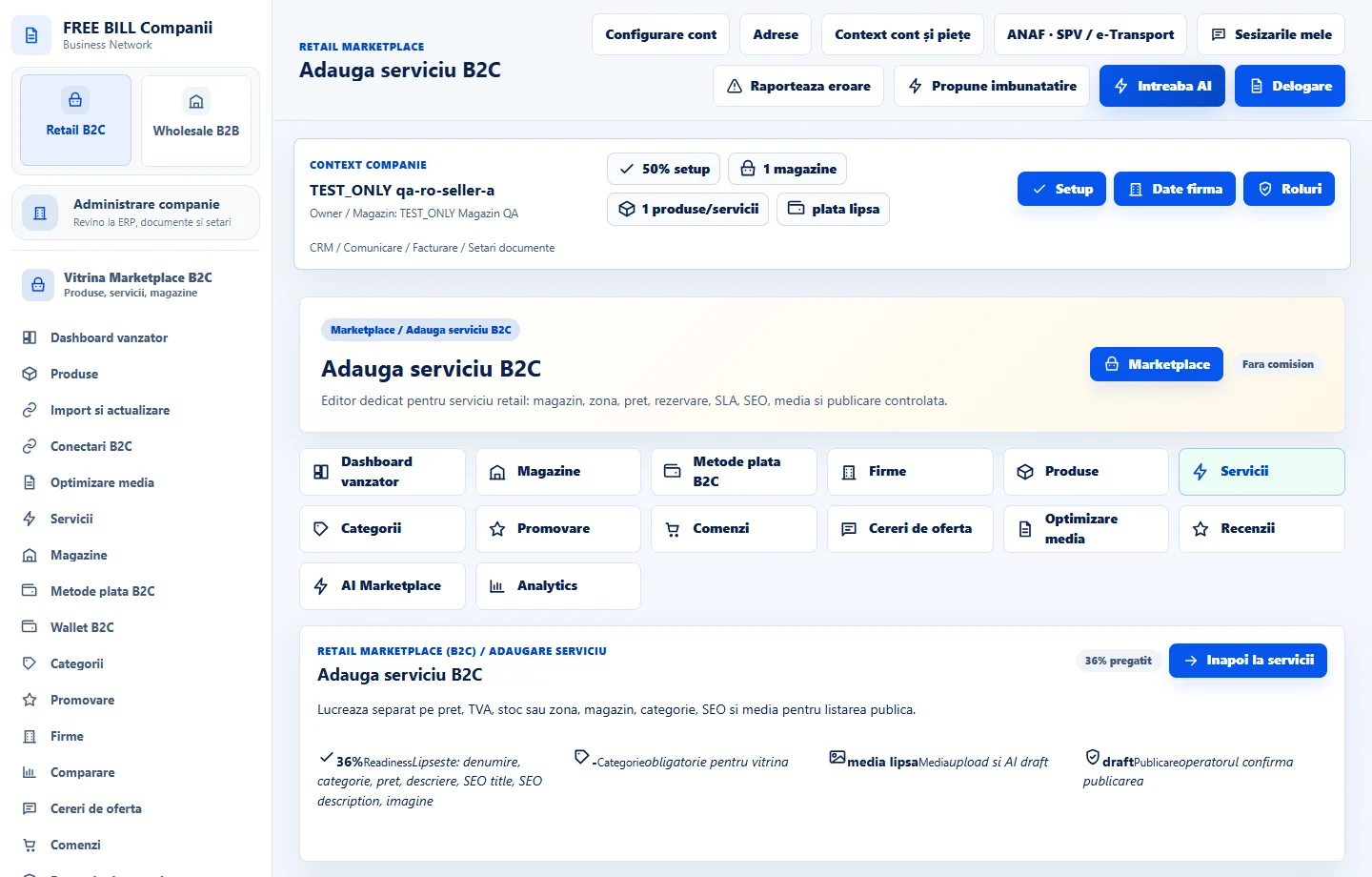
- Adauga serviciu B2C
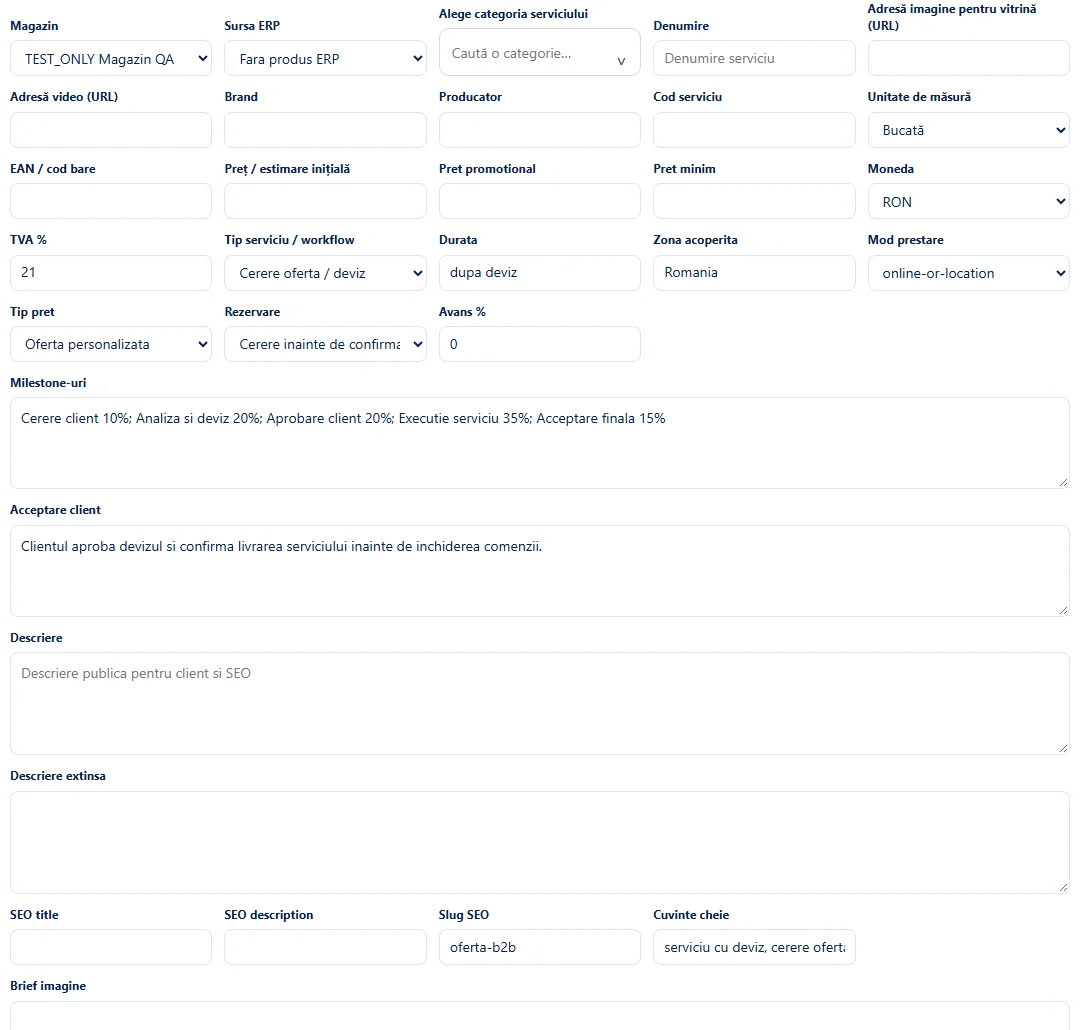
Paso a paso
Elija la tienda y abra el editor
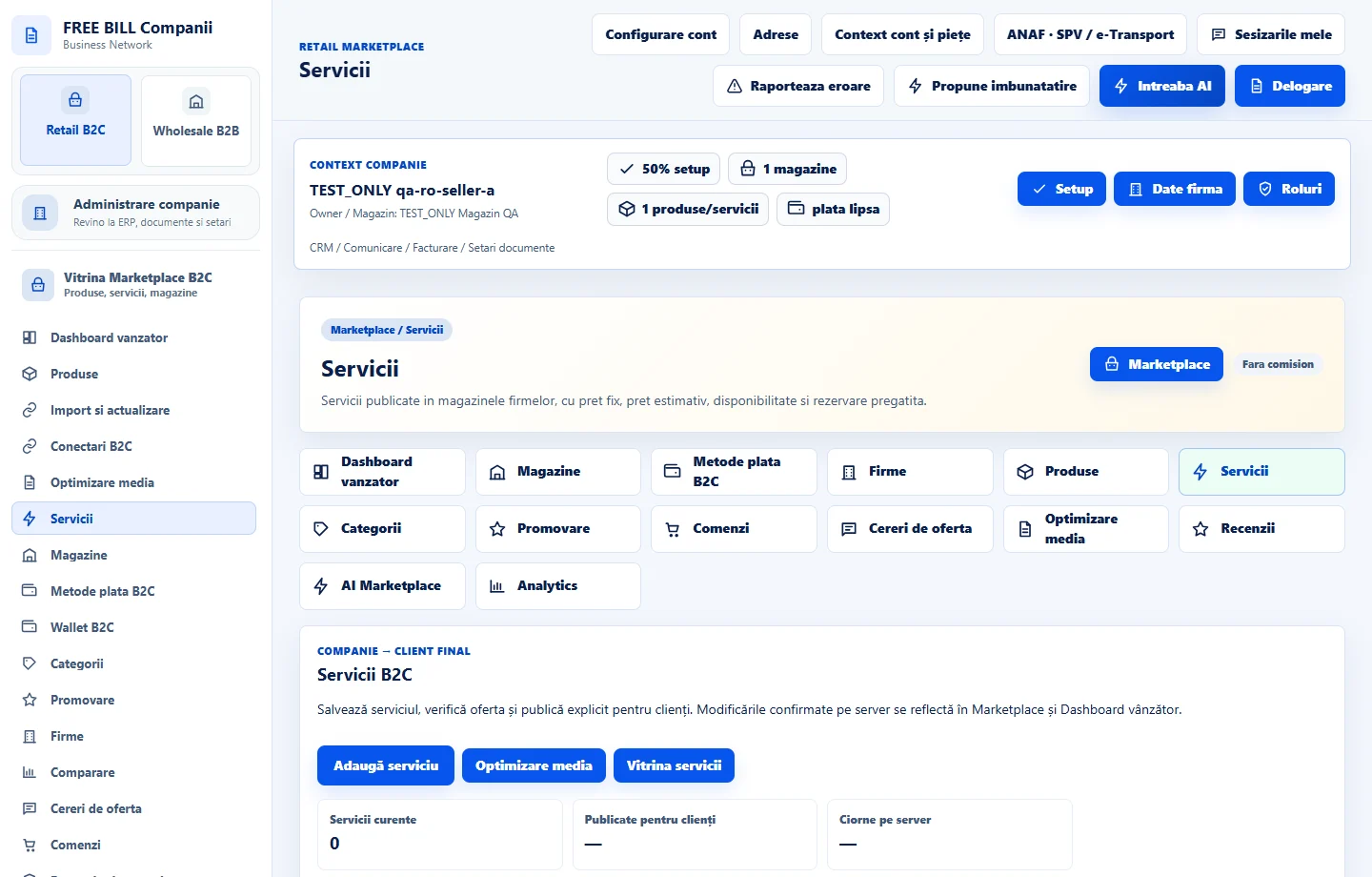
En «Retail B2C», abierto «Servicii», luego «Adauga serviciu B2C». Seleccione la tienda de la empresa y, si es útil, el servicio existente en «Sursa ERP».
Describa lo que está incluido
Ingrese el título «Cod serviciu» y la categoría. En «Descriere» y «Descriere extinsa», explique lo que incluye el servicio, su área de servicio y exclusiones.
Establecer las opciones de tarifa y reserva
Ingrese «Preț / estimare inițială» y elija un tipo de precio disponible. Configure «Durata» y «Rezervare» para que coincida con cómo trabaja. Para servicios basados en presupuesto, explique qué información debe proporcionar el cliente.
Preparar la presentación
Carga imágenes o vídeo aprobados. Completa la información SEO y comprueba que la imagen, la duración y la descripción coincidan con la oferta.
Guardar y comprobar el flujo del cliente
Seleccione «Salveaza serviciu». Revise los indicadores de disponibilidad, elija el estado de publicación y guarde. En el escaparate, compruebe si el cliente ve la acción de reserva o solicitud de presupuesto prevista.
Actualizar la misma oferta
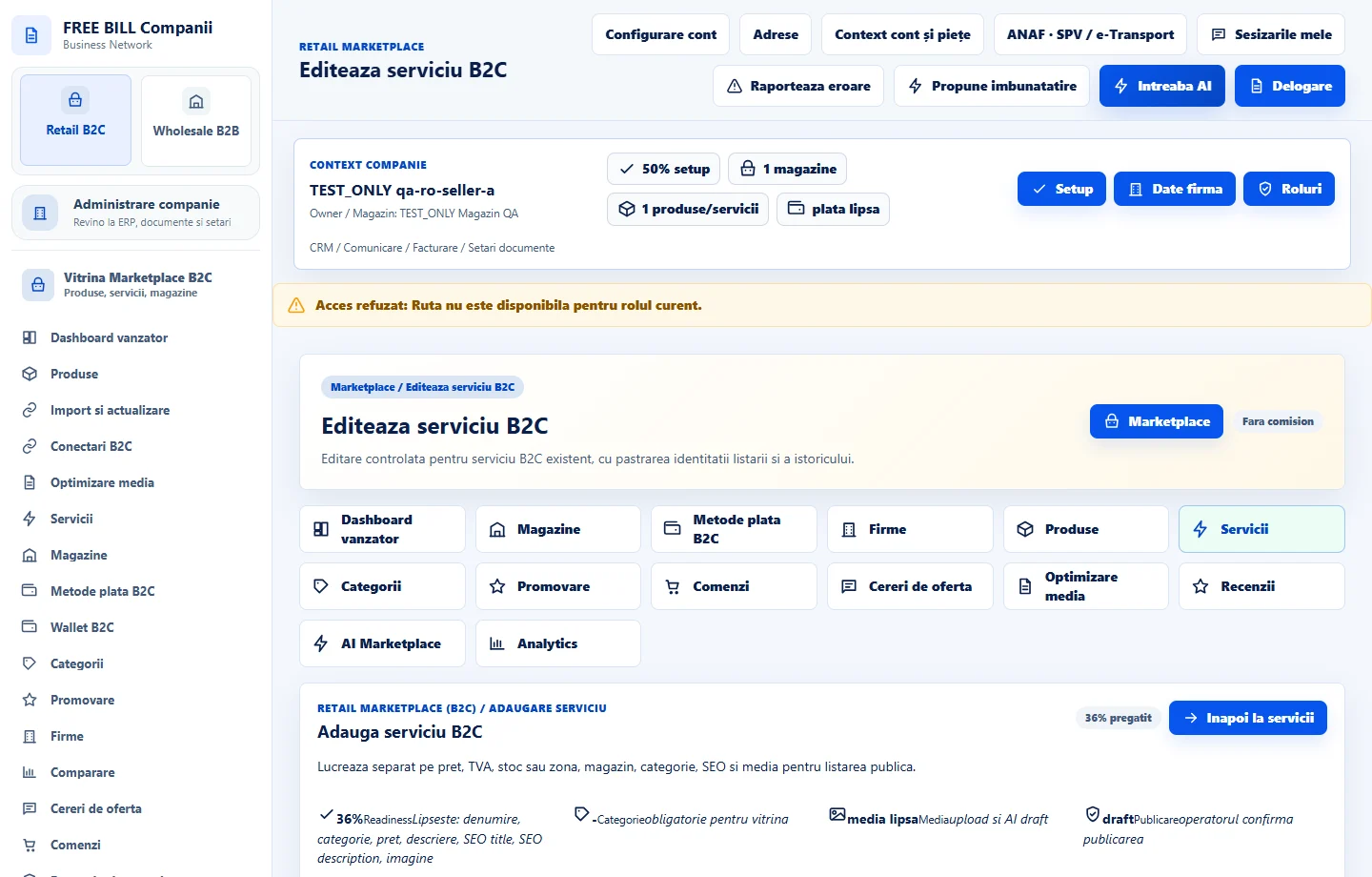
Use «Editeaza serviciu B2C» para cambiar la duración, tarifas o disponibilidad en el registro existente. Revise las reservas recibidas previamente por separado.
Interfaz de la aplicación · rumano · 3
Comprueba el resultado
El servicio tiene su propia lista y la acción del cliente apropiada.
Si falta algo
Si no se puede reservar, consulte el modo y la disponibilidad seleccionados. Para obtener estimaciones, consulte la explicación y el flujo de confirmación de la oferta.
La disponibilidad depende de tu rol, los módulos habilitados, el país y la configuración de la empresa.
Abrir en FreeBill Conect