Crear y publicar una oferta de producto
Prepara una ficha de producto B2C con su origen en el ERP, precio, existencias, material multimedia y estado de publicación.
Antes de empezar
- A B2C almacenar y editar el acceso.
- Detalles del producto, imágenes autorizadas y las normas aplicables de envío y pago.
- A quién va dirigido
- Empresa
- Dónde encontrarlo
- Adauga produs B2C
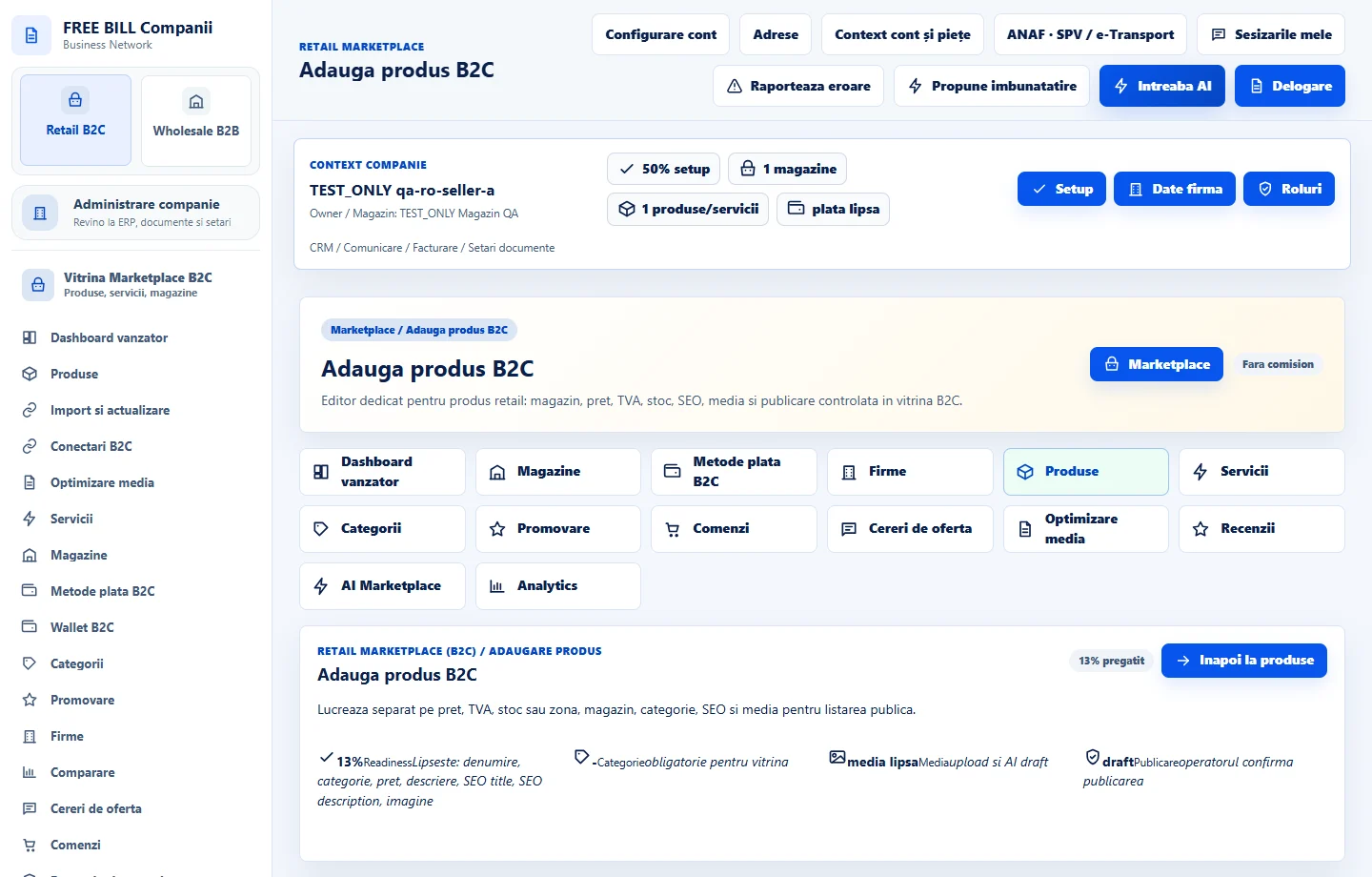
Paso a paso
Abrir el editor de productos
En «Retail B2C», vaya a «Produse» y abrir «Adauga produs B2C». Elija «Magazin». Si el producto ya existe en los registros de la empresa, seleccione el correcto «Sursa ERP».
Describir y clasificar el producto
Ingrese el título «SKU» y la categoría y subcategoría apropiada cuando esté disponible. En «Descriere», explique lo que recibe el comprador. Ponga mediciones, materiales, compatibilidad y términos en la descripción ampliada o campos dedicados.
Fijar precios y existencias
Introduce «Pret», el tipo aplicable en «TVA %» y, cuando corresponda, «Pret promotional». Revisa «Stoc» y «Stoc minim». Activa «Permite backorder» solo si la empresa admite pedidos antes de la reposición.
Añadir medios y metadatos
Utilice «Incarca imagine» o «Incarca video» para adjuntar los archivos de producto. Revise la imagen primaria, el orden y la legibilidad. Complete «SEO title», «SEO description» y «Slug SEO» si es necesario.
Guardar, revisar y publicar
Selecciona «Salveaza produs». Abre la ficha guardada y comprueba que esté lista para publicar. Revisa la tienda, el envío y el precio. Cambia el estado a público únicamente cuando los datos para los compradores sean correctos y guarda de nuevo.
Compruebe el escaparate y actualice la oferta existente
Abre la página pública del producto y comprueba el precio, la disponibilidad, el contenido multimedia, la variante y las opciones de compra. Corrige la oferta existente con «Editeaza produs B2C» para conservar su historial.
Interfaz de la aplicación · rumano · 2
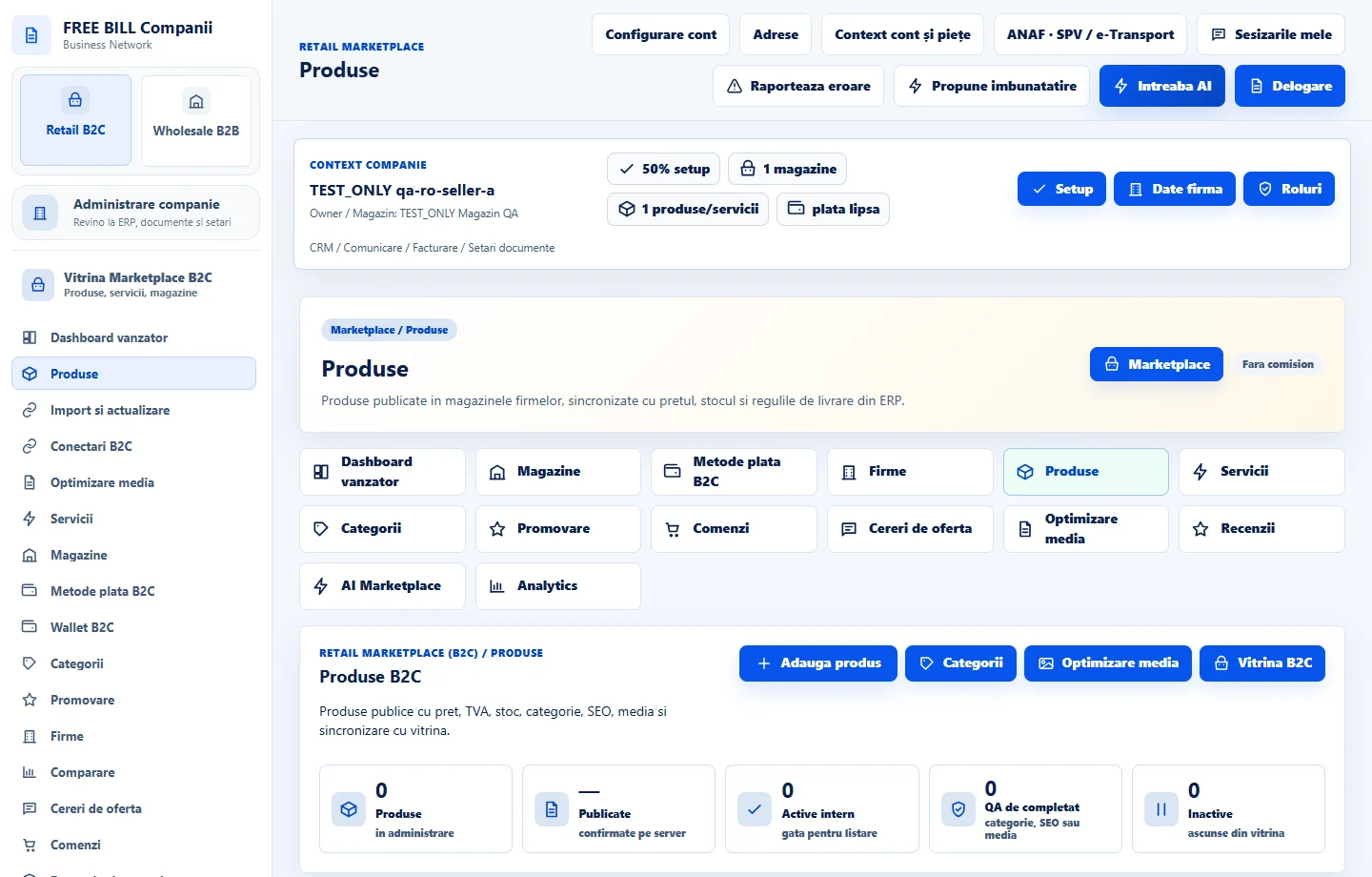
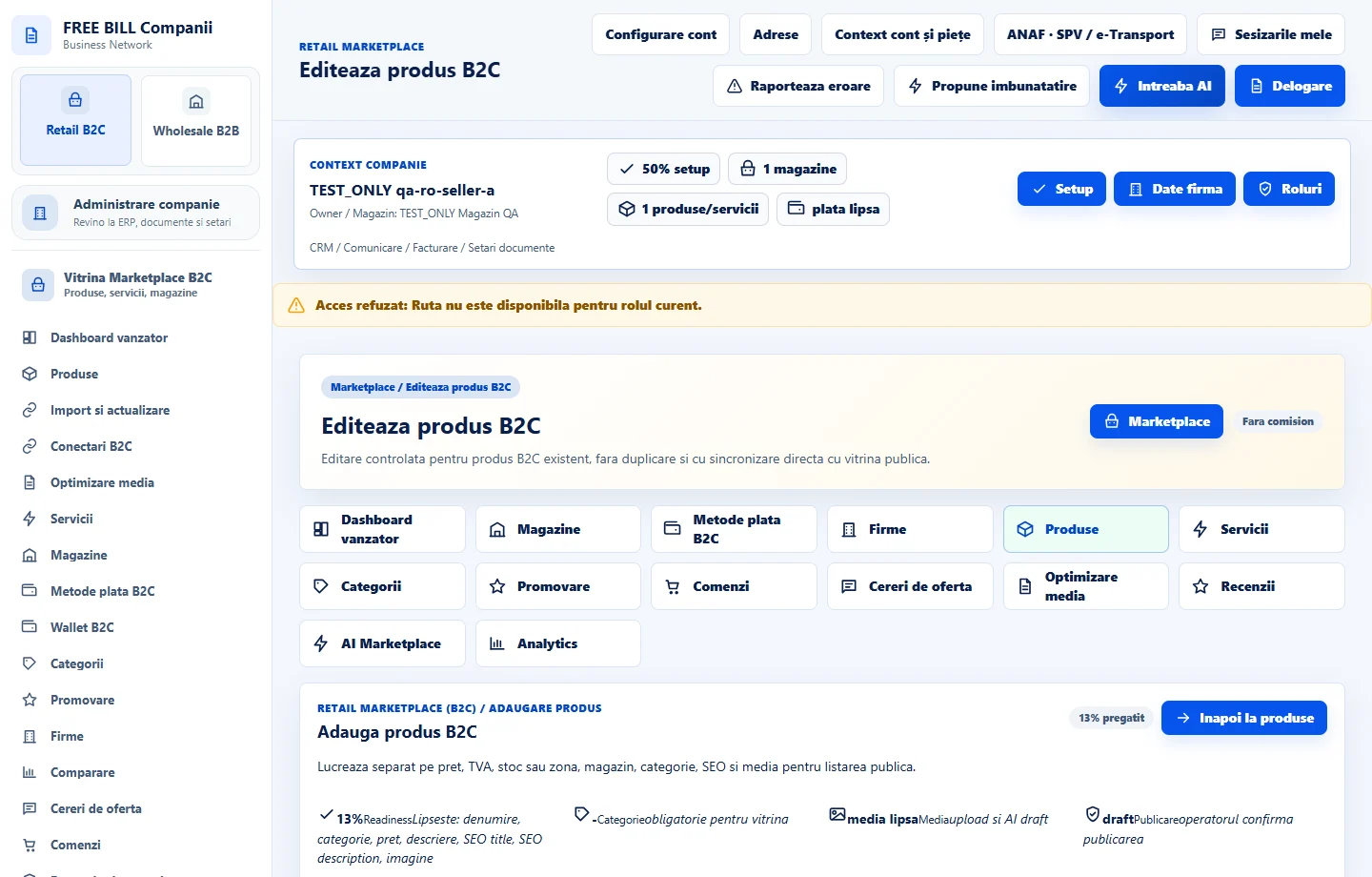
Comprueba el resultado
El producto se guarda en la tienda seleccionada. Una vez que cumpla los requisitos de publicación, podrás comprobarlo en el escaparate público.
Si falta algo
Si la oferta no está disponible, compruebe su tienda, categoría, estado de publicación, disponibilidad y mensajes de validación. Si el stock difiere, compruebe el origen de ERP y la sincronización antes de editar manualmente.
La disponibilidad depende de tu rol, los módulos habilitados, el país y la configuración de la empresa.
Abrir en FreeBill Conect