Importar y actualizar el catálogo en lotes
Validar los datos y revisar las diferencias antes de aplicar cambios en el catálogo B2C.
Antes de empezar
- Editar acceso, una tienda seleccionada y un archivo compatible CSV o JSON.
- Identificadores estables para productos existentes y una copia de los datos de origen.
- A quién va dirigido
- Empresa
- Dónde encontrarlo
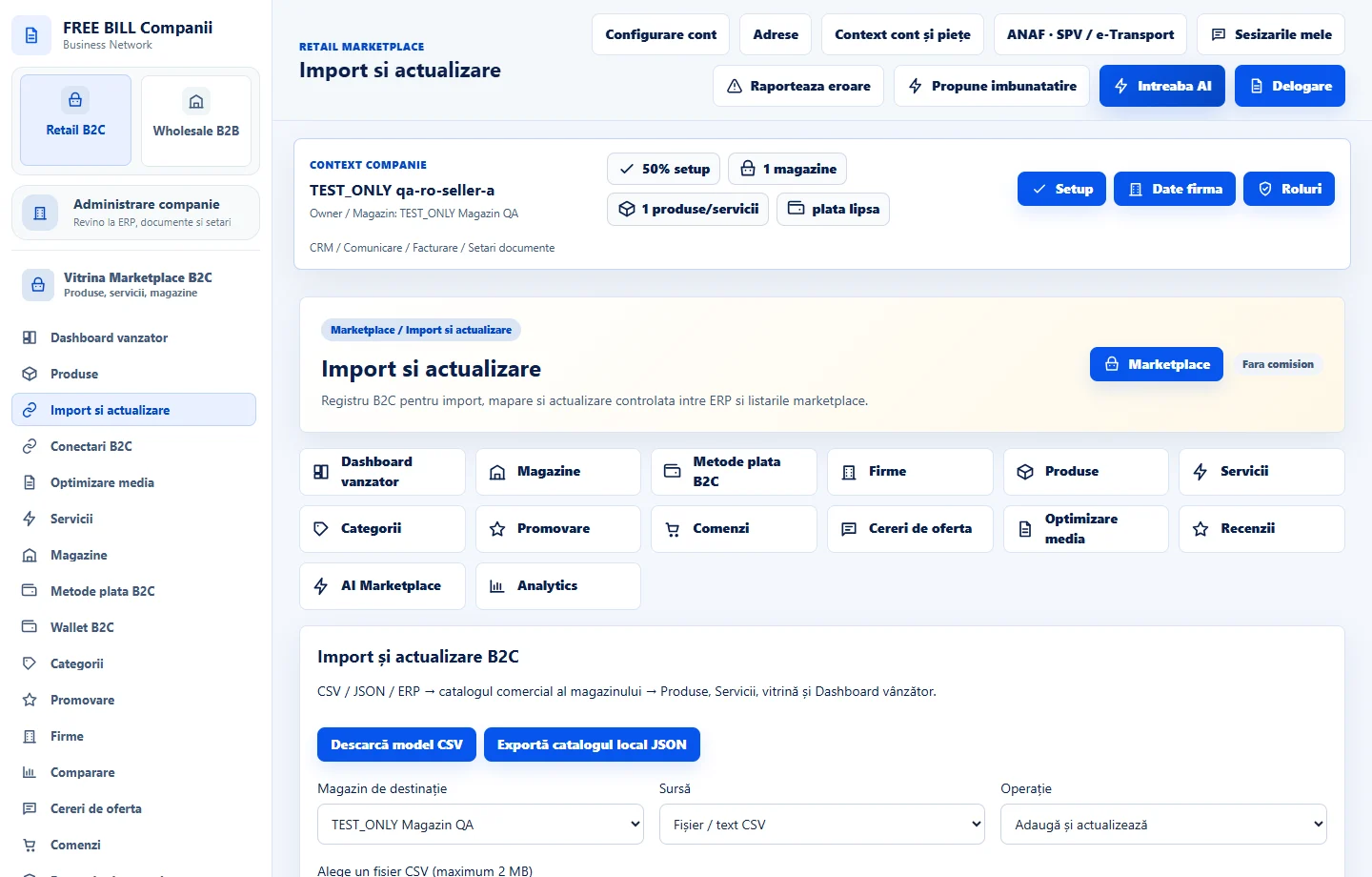
- Import si actualizare
Paso a paso
Elija el ámbito de importación
Abrir «Import si actualizare». Seleccione la tienda, origen y acción prevista. Decida qué campos pueden cambiar, especialmente el precio, el stock y la descripción.
Cargar los campos de archivo y mapa
Utilice encabezados aceptados o campos de origen de mapa para identificar, título, precio, stock y los otros campos mostrados. Para actualizar una oferta existente, utilice su identificador de origen establecido.
Revisar la vista previa
Lea los recuentos de adiciones, actualizaciones, filas y errores sin cambios. Compruebe una muestra de precios, cantidades y monedas. Corrija filas inválidas en el origen antes de aplicar.
Aplicar y comprobar el historial
Aplicar el lote confirmado. Espere la respuesta del servidor, luego revise el historial y los errores de fila. Compruebe varios elementos en el catálogo público y ERP.
Resolver las diferencias
Si sólo se aplica una parte del lote, aísle las filas restantes y genere una nueva vista previa. Mantenga los mismos identificadores y revise las diferencias antes de aplicar de nuevo.
Comprueba el resultado
Las actualizaciones por lotes son rastreables en el historial con errores de nivel de fila.
Si falta algo
Para los duplicados, compruebe SKU la asignación y la identidad de la tienda. Para cantidades inválidas, compruebe el separador decimal y la moneda. Si una respuesta se apaga, compruebe el historial antes de volver a intentarlo.
La disponibilidad depende de tu rol, los módulos habilitados, el país y la configuración de la empresa.
Abrir en FreeBill Conect