Añade una ficha de empleado
Mantén la identidad del empleado y su función en la organización.
Antes de empezar
- Permiso de edición de RR. HH. e información del empleado que estés autorizado a utilizar.
- A quién va dirigido
- usuario de empresa con permiso para el módulo
- Dónde encontrarlo
- Angajati
Paso a paso
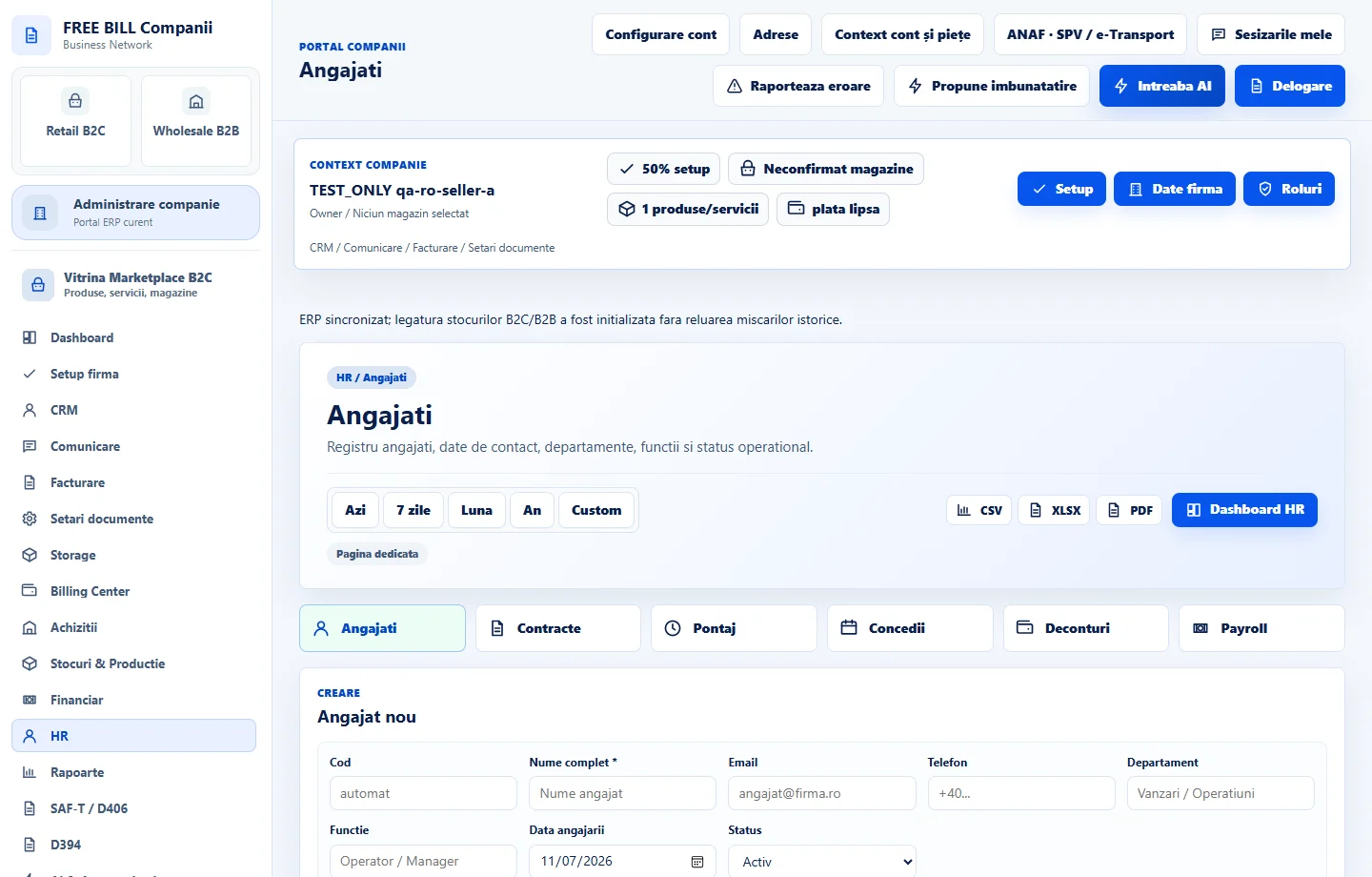
Abre «Angajati»
Selecciona la empresa o cuenta correspondiente y abre «Angajati».
Introduce la identidad
Completa código de empleado, nombre completo, correo y teléfono.
Define los datos organizativos
Elige departamento, puesto, fecha de incorporación y estado.
Crea el empleado
Selecciona «Creeaza angajat».
Comprueba el registro
Verifica que el empleado aparece y puede seleccionarse en contratos y formularios de RR. HH.
Comprueba el resultado
Una ficha de empleado en el registro de RR. HH. de la empresa activa.
Si falta algo
Si la edición está desactivada, comprueba la empresa activa y tus permisos para este módulo. Resuelve el mensaje de validación del formulario antes de volver a enviarlo.
La disponibilidad depende de tu rol, los módulos habilitados, el país y la configuración de la empresa.
Abrir en FreeBill Conect