Elija un tipo de documento y revise los ajustes de facturación
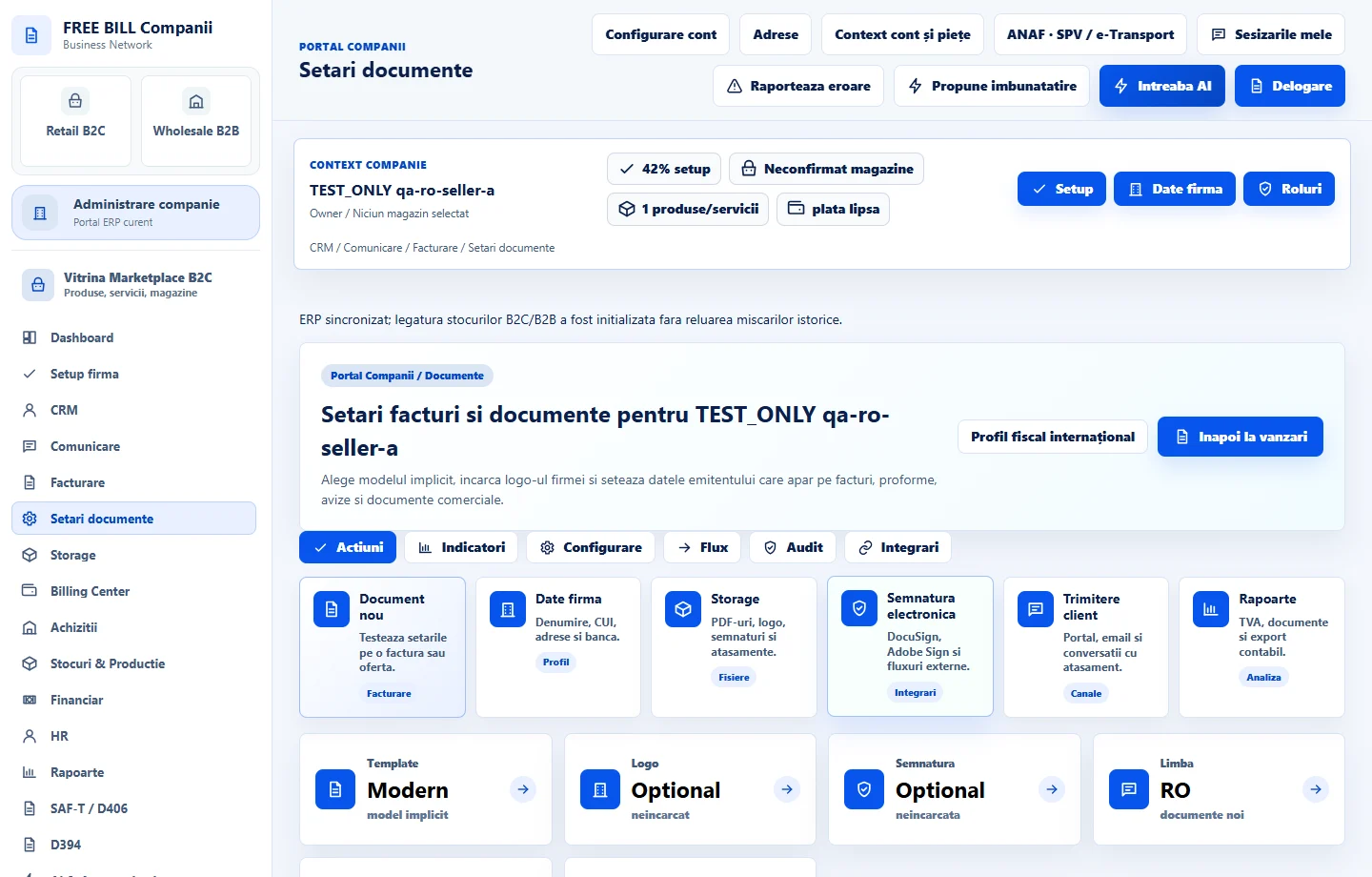
Encuentre los documentos de trabajo, series de numeración y configuraciones utilizadas para emitir, previsualizar y enviar documentos.
Antes de empezar
- Una empresa activa con detalles legales y fiscales completos.
- Escriba acceso para facturación y permiso para administrar la configuración de documentos si cambia las plantillas o series.
- A quién va dirigido
- Operador de facturación o administrador de configuración de documentos.
- Dónde encontrarlo
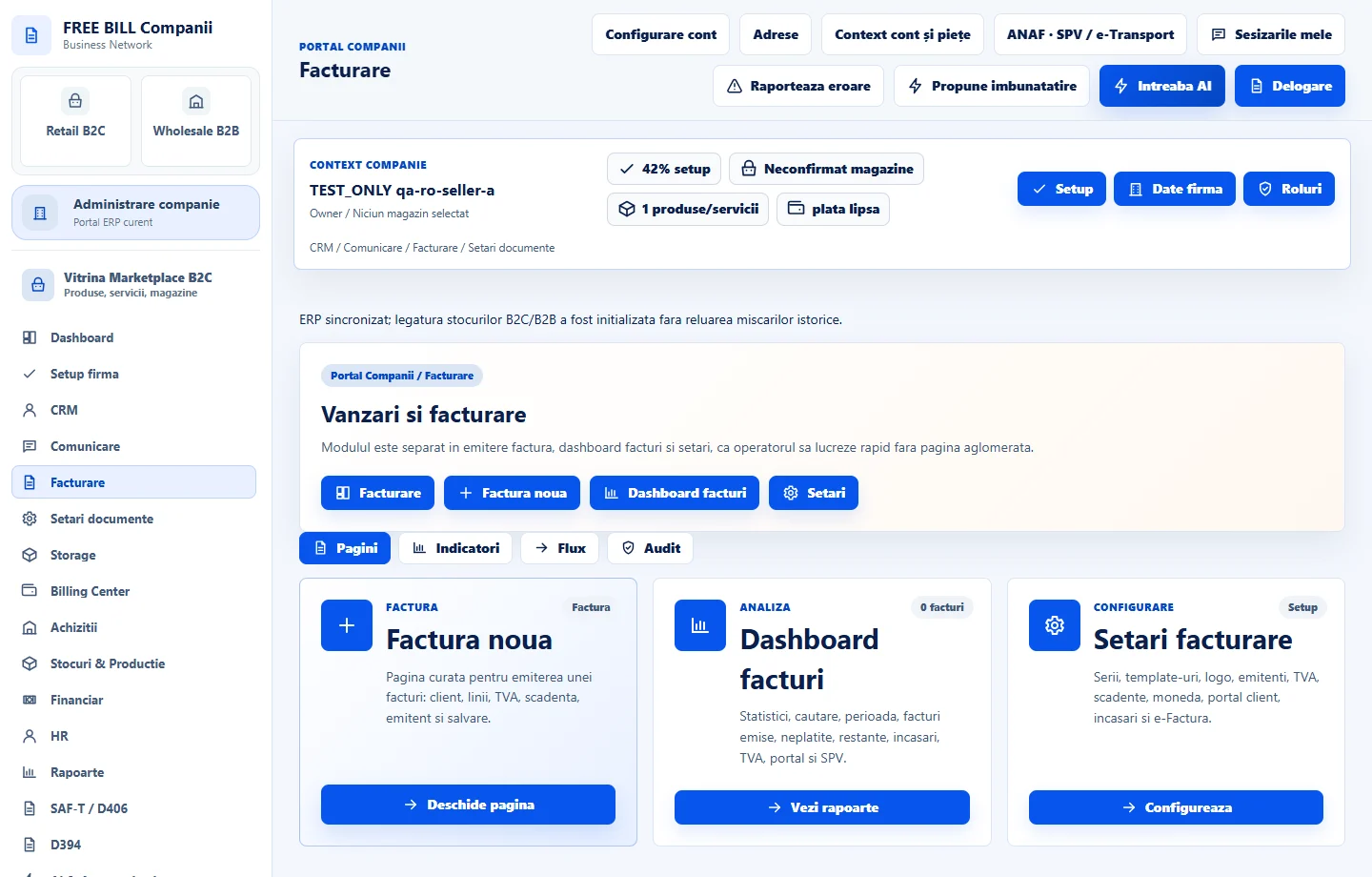
- Vanzari
Paso a paso
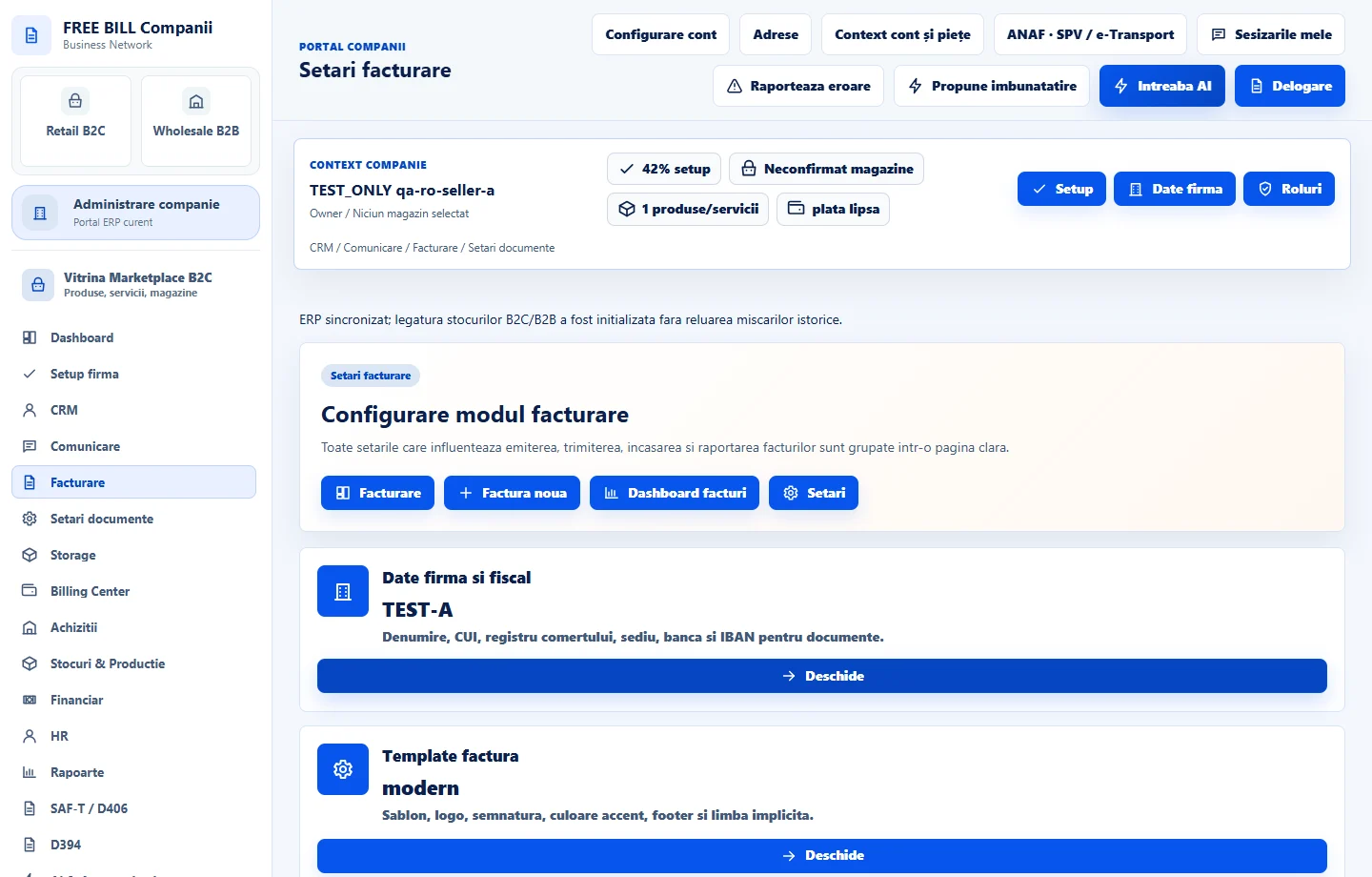
Revisión «Setări facturare»
Abierto «Facturare» → «Setări facturare». Revisión «Date firmă și fiscal», «Template factură», «Serii și numerotare», «Emitent» y la moneda e idioma predeterminados. Utilice «Deschide» en la tarjeta correspondiente para realizar cambios.
Preparar el documento correcto
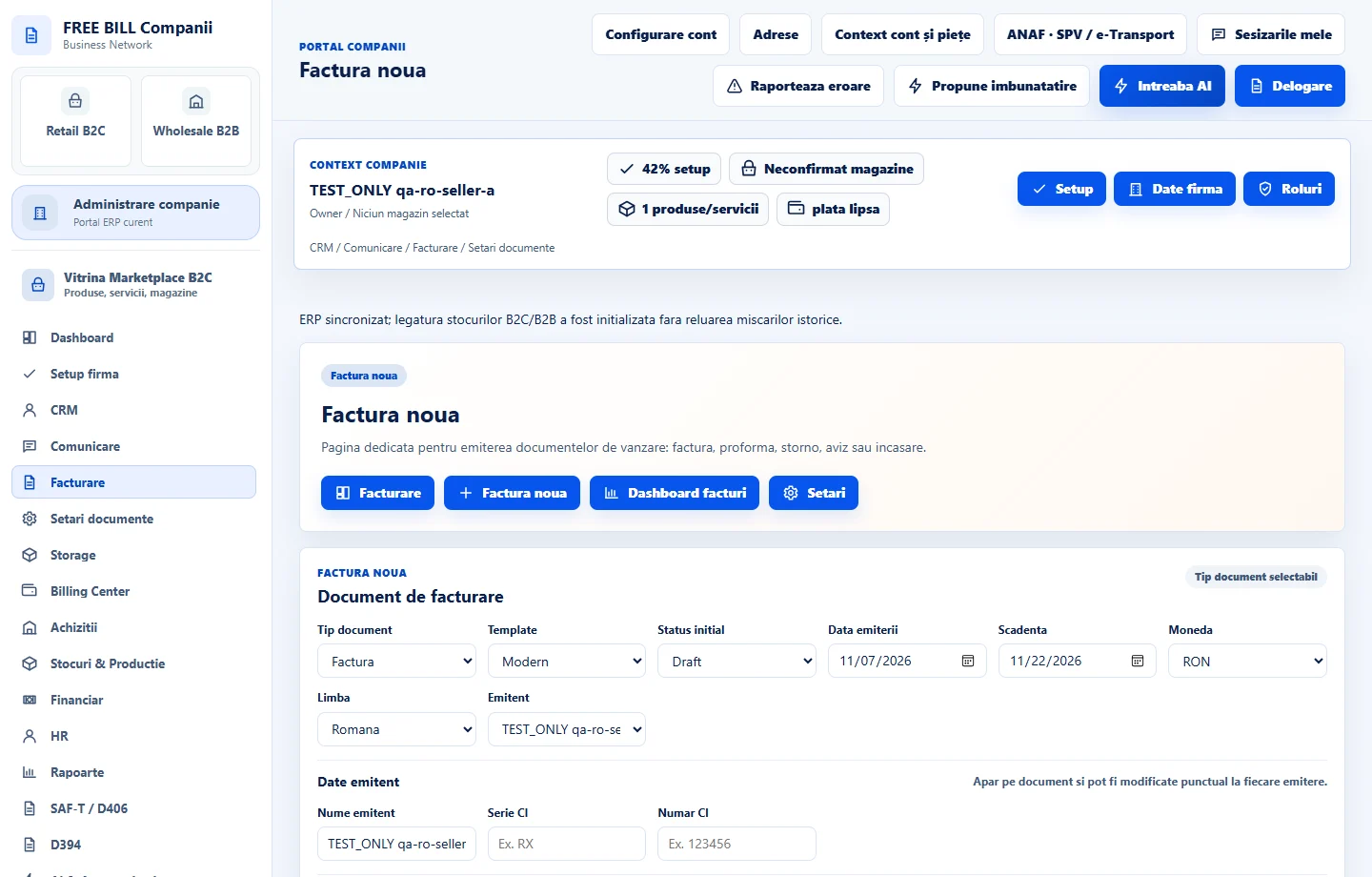
Compruebe qué tipos están disponibles en el formulario de emisión. Seleccione «Factură» para facturación, «Factură proformă» para una factura pro forma, «Aviz de însoțire» para una nota de entrega, o el tipo de recibo de pago cuando la operación lo requiera.
Iniciar en el módulo de origen
Para una cotización basada en una oportunidad, abra la oportunidad en «Pipeline CRM» y utilice la acción de generación disponible. En «Facturare», filtrar por tipo de documento antes de buscar su número.
Revisar la numeración y el contenido antes de enviar
Compruebe el número, fecha, el emisor y los datos del cliente, los elementos de línea y los totales. Utilice la vista previa y PDF exportar en las acciones del documento cuando esté disponible.
Compruebe el canal de envío
Para el correo electrónico, utilice la acción de envío y revise el mensaje y el adjunto en «Comunicare». Para la información fiscal, abra el flujo de trabajo nacional pertinente del documento emitido.
Interfaz de la aplicación · rumano · 3
Comprueba el resultado
Puede encontrar el documento por tipo, número y estado. Utiliza la configuración de emisión de la empresa activa.
Si falta algo
Si falta un tipo de documento en el formulario, compruebe qué módulo lo crea y si su rol tiene acceso. Si la serie o plantilla está equivocada, revise la configuración de la empresa antes de publicar el documento siguiente.
La disponibilidad depende de tu rol, los módulos habilitados, el país y la configuración de la empresa.
Abrir en FreeBill Conect