Cambiar la contraseña, configurar MFA y revisar sesiones
Administra la seguridad de tu cuenta y cierra una sesión que ya no usas.
Antes de empezar
- Acceso a la cuenta y a su contraseña actual.
- Una aplicación autenticadora si quieres habilitar la verificación en dos pasos.
- A quién va dirigido
- El usuario autenticado de esa cuenta.
- Dónde encontrarlo
- Securitate cont
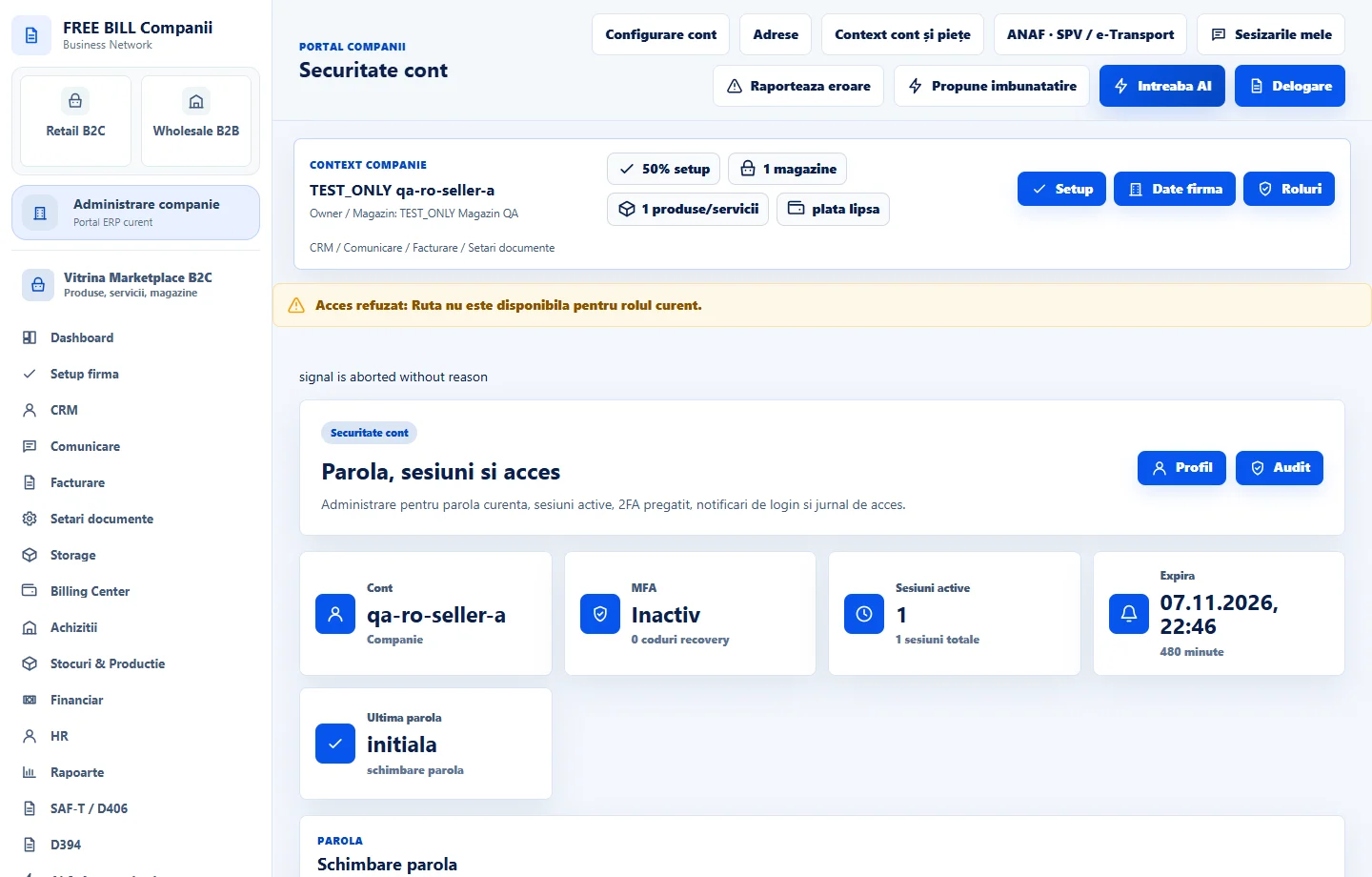
Paso a paso
Abierto «Securitate cont»
Abrir «Securitate cont» en FreeBill Conecte y revise el resumen de la sesión, el estado del MFA y las alertas de seguridad.
Cambiar la contraseña
Introduzca su contraseña actual, nueva contraseña y confirmación. Seleccione «Schimbă parola» y compruebe el mensaje del servidor. Use la nueva contraseña la próxima vez que inicie sesión.
Habilitar la verificación en dos pasos
En «Autentificare cu doi pași», siga las instrucciones para conectar su aplicación de autenticador y confirme con su código. Almacene sus códigos de recuperación en privado.
Revisa tus sesiones
Revise la fecha y la información disponible para cada sesión. Revoca una sesión que desea cerrar. Esa sesión requerirá un nuevo inicio de sesión para recuperar el acceso.
Reemplazar el dispositivo MFA cuando sea necesario
Si necesita cambiar los autenticadores, revise «Regenerează cheia MFA». Introduzca su contraseña y el código requerido, a continuación, confirme la nueva configuración como se muestra en el panel.
Comprueba el resultado
El estado y las sesiones activas de MFA reflejan la configuración confirmada de su cuenta.
Si falta algo
Si un código es rechazado, compruebe la hora del dispositivo y utilice un código actual o un código de recuperación disponible. Para obtener una contraseña olvidada, utilice la opción de recuperación en la página de inicio de sesión cuando esté disponible para su cuenta.
La disponibilidad depende de tu rol, los módulos habilitados, el país y la configuración de la empresa.
Abrir en FreeBill Conect