Прызначце задачу для далейшай працы ў CRM
Надайце камерцыйнаму дзеянню адказнага, прыярытэт і тэрмін.
Перш чым пачаць
- Дазвол на рэдагаванне CRM.
- Для каго
- карыстальнік кампаніі з дазволам на модуль
- Дзе знайсці
- Task-uri CRM
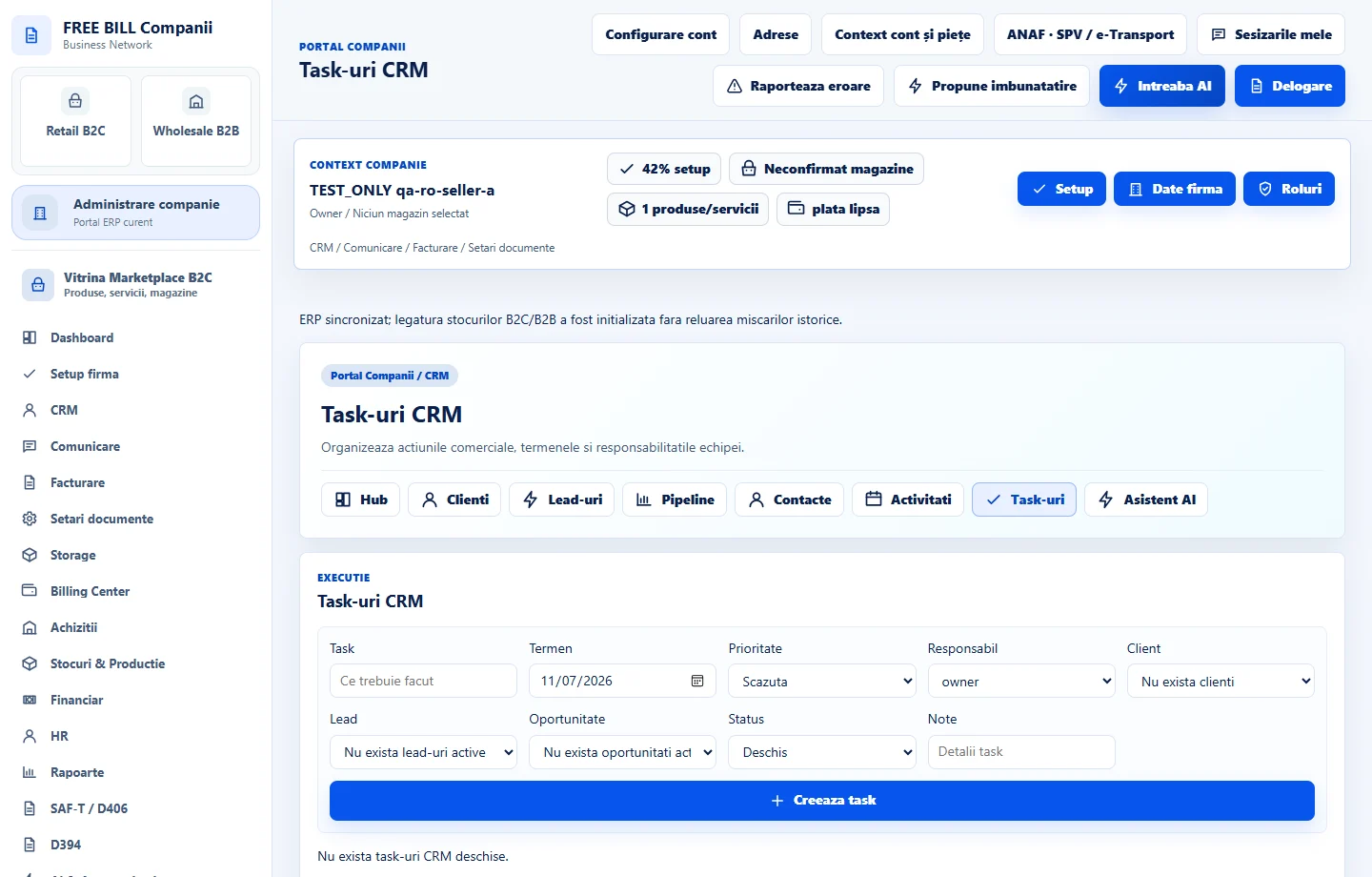
Крок за крокам
Адкрыйце Task-uri CRM
Выберыце патрэбную кампанію або ўліковы запіс, затым адкрыйце «Task-uri CRM».
Апішыце задачу
Запоўніце «Task» і выберыце «Termen» і «Prioritate».
Прызначце і звяжыце задачу
Выберыце адказнага карыстальніка і кліента, патэнцыйнага кліента або здзелку; дадайце заўвагі.
Стварыце задачу
Выберыце «Creeaza task».
Праверце спіс задач
Праверце тэрмін, адказнага і статус у рэестры задач CRM.
Праверце вынік
Задача для далейшай працы прызначаная, тэрмін выканання бачны.
Калі нечага бракуе
Калі рэдагаванне адключана, праверце актыўную кампанію і свой дазвол на гэты модуль. Перад паўторнай адпраўкай выпраўце праблему, пазначаную ў паведамленні праверкі ў форме.
Даступнасць залежыць ад вашай ролі, уключаных модуляў, краіны і канфігурацыі кампаніі.
Адкрыць у FreeBill Conect