Выконвайце кліент ад першага кантакту да цытаты
Выкарыстоўвайце памочнік CRM для пошуку няпоўных запісаў, магчымасцяў і задач, а затым абнавіць іх у адпаведных модуляў.
Перш чым пачаць
- Кампанія, якая выбірае, з доступам да сваіх кліентаў, вядзе і дзейнасць.
- Кантактныя дадзеныя і наступны крок да адсочвання.
- Для каго
- Аператар з доступам CRM і дазволам на абнаўленне запісаў.
- Дзе знайсці
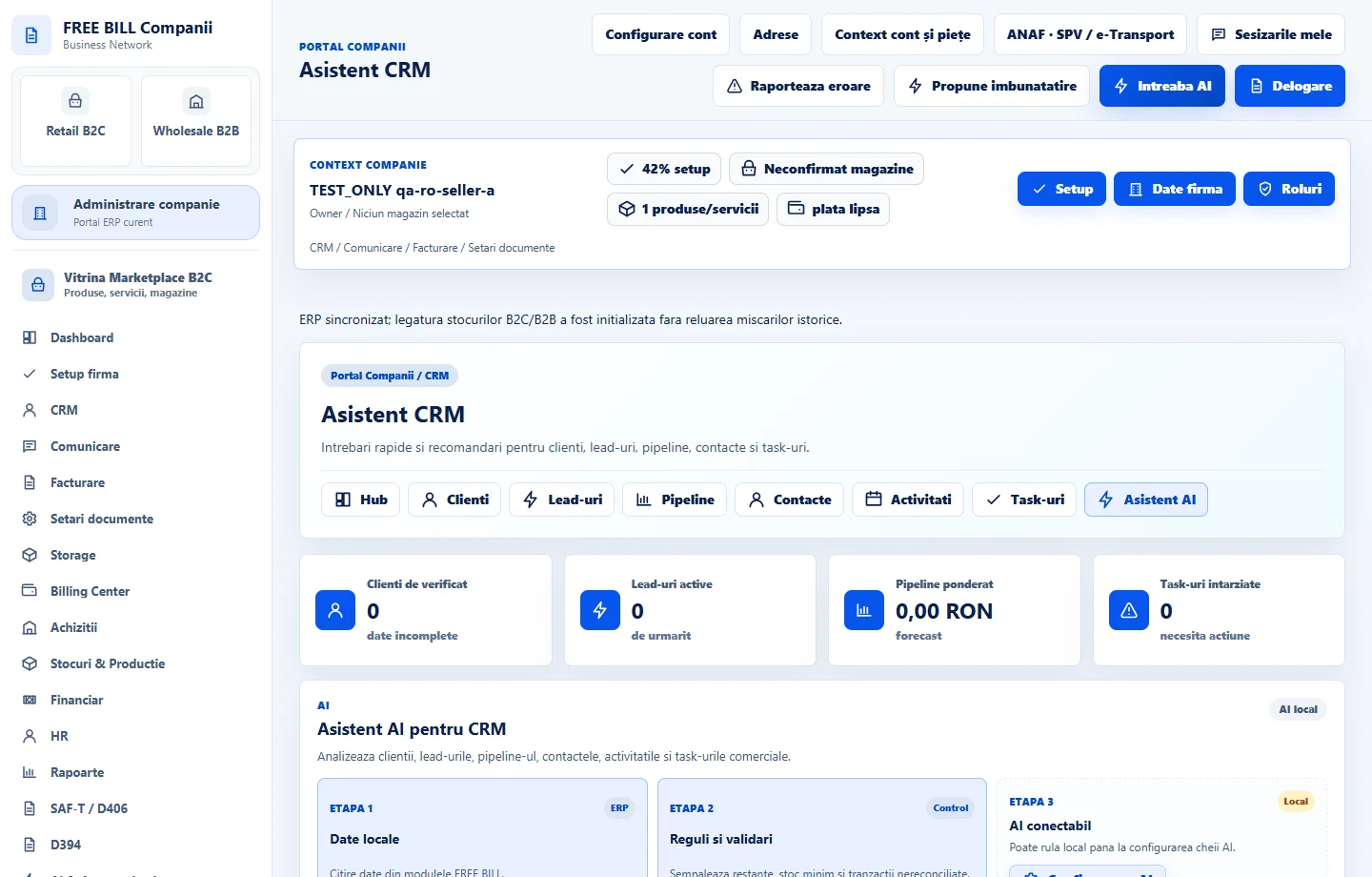
- Asistent CRM
Крок за крокам
Агляд «Asistent CRM»
Адкрыты «CRM» → «Asistent CRM». Агляд «Clienți de verificat», «Lead-uri active», «Pipeline ponderat» ¦ ¦ ¦ «Task-uri întârziate». У выніку, дадзеныя кампаніі былі вылічаныя з дадзеных CRM.
Запіс кантактаў і наступны крок
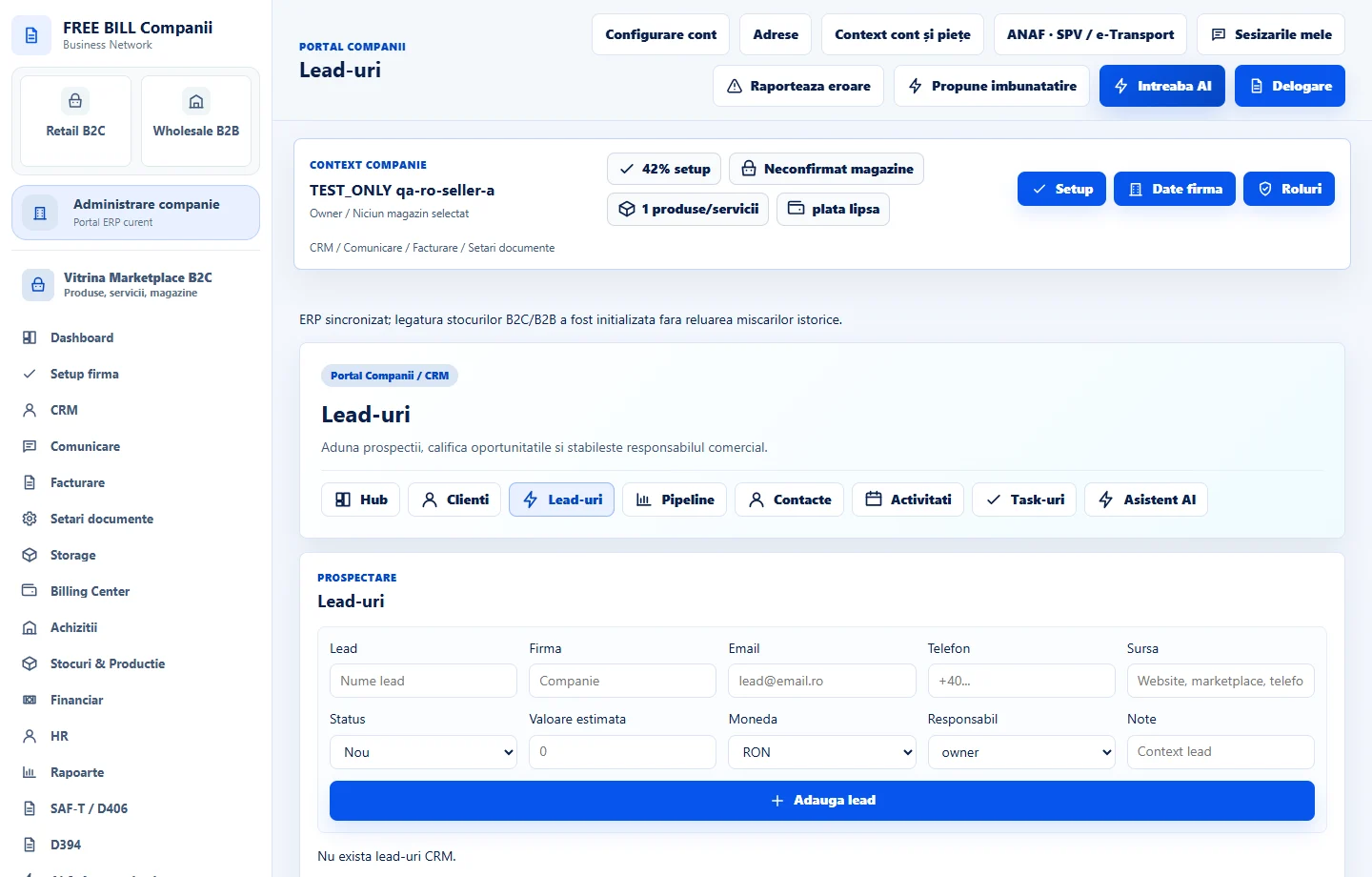
Для новай размовы стварыце свінец і запішыце яго крыніцу і статус. Для існуючага кліента, абнавіць запіс у «Clienți CRM» і дадаць адпаведную асобу ў «Contacte CRM».
Адсочвайце магчымасць
У «Pipeline CRM», увайсці ў стадыю, значэнне, валюта і меркаваная дата закрыцця. Праверце вагавы прагноз пасля абнаўлення. Калі дэталі гатовыя, выкарыстоўвайце дзеянне каціроўкі на магчымасць, калі гэта магчыма.
Расклад наступных
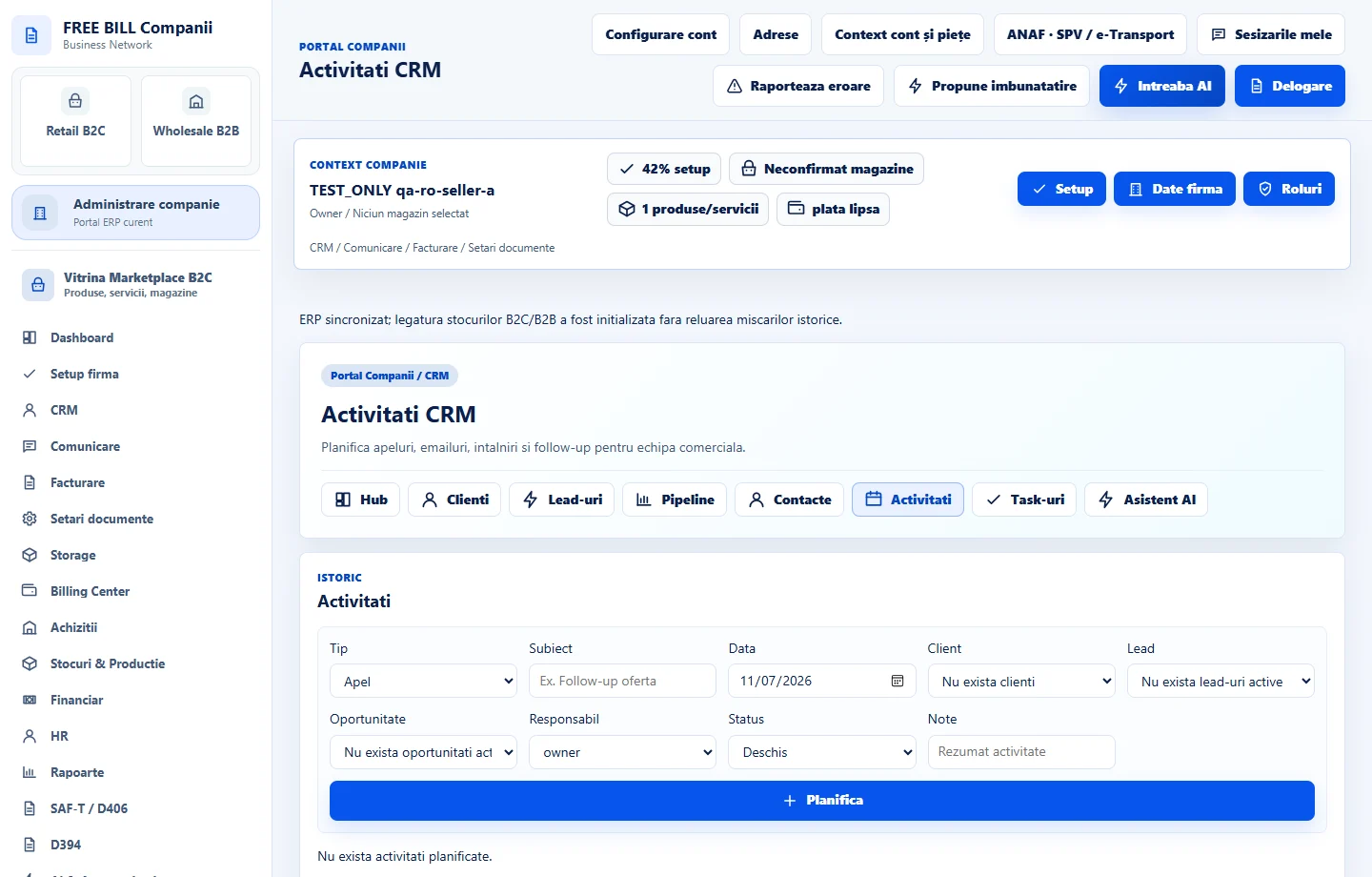
У «Activități CRM», Дадаць сустрэчу або абмеркаванне. У «Task-uri CRM», прызначыць уладальнік і тэрмін, а затым адсочваць задачу, пакуль яна не будзе зачынена.
Праверыць прагрэс
Перазагрузіце «Asistent CRM» і праверце, ці адлюстраваны ў індыкатарах выпраўленыя дэталі і завершаныя задачы. Адкрыйце зыходны запіс з уласнага модуля для даследавання адрозненняў.
Інтэрфейс праграмы · румынская · 5
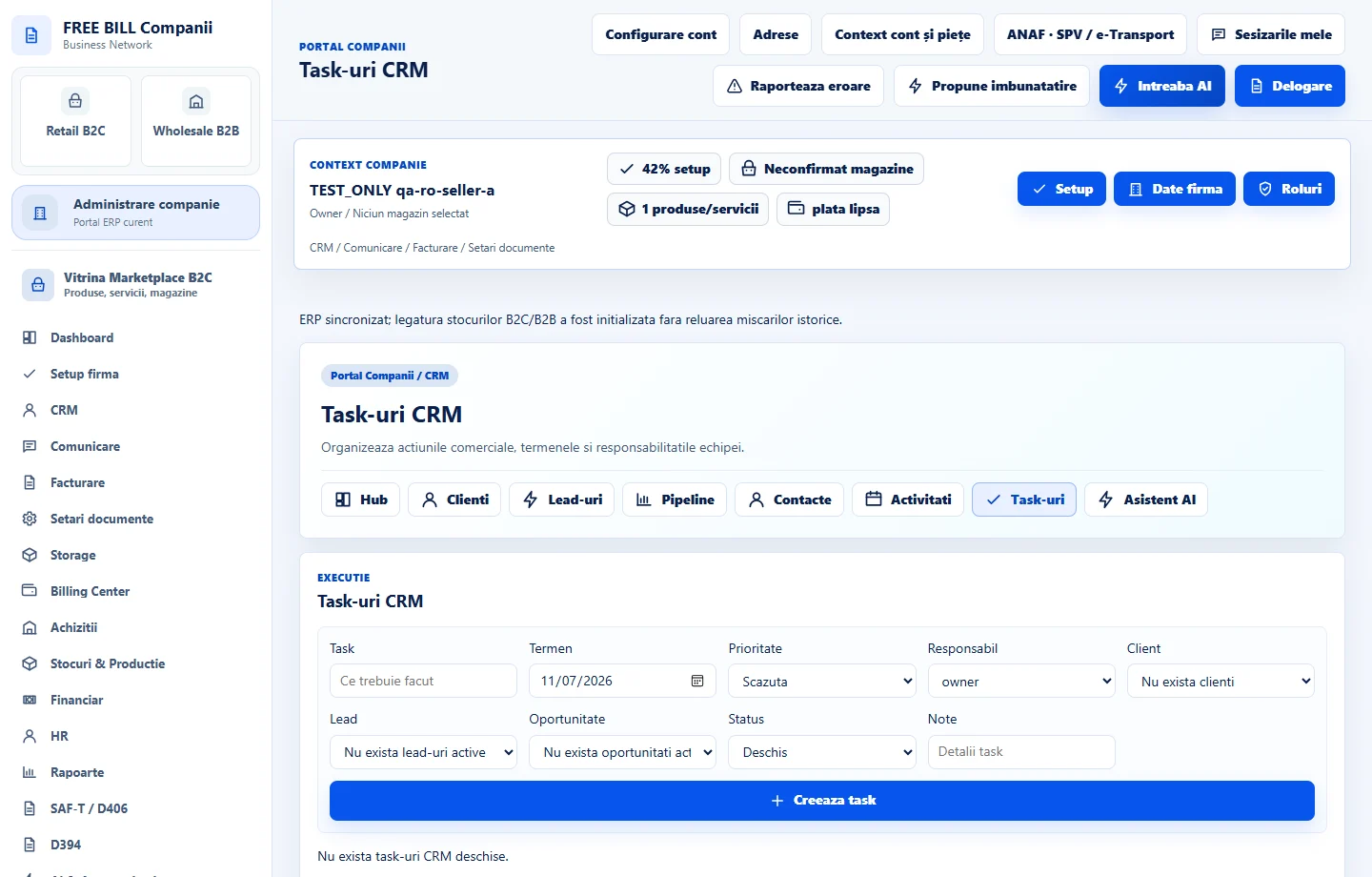
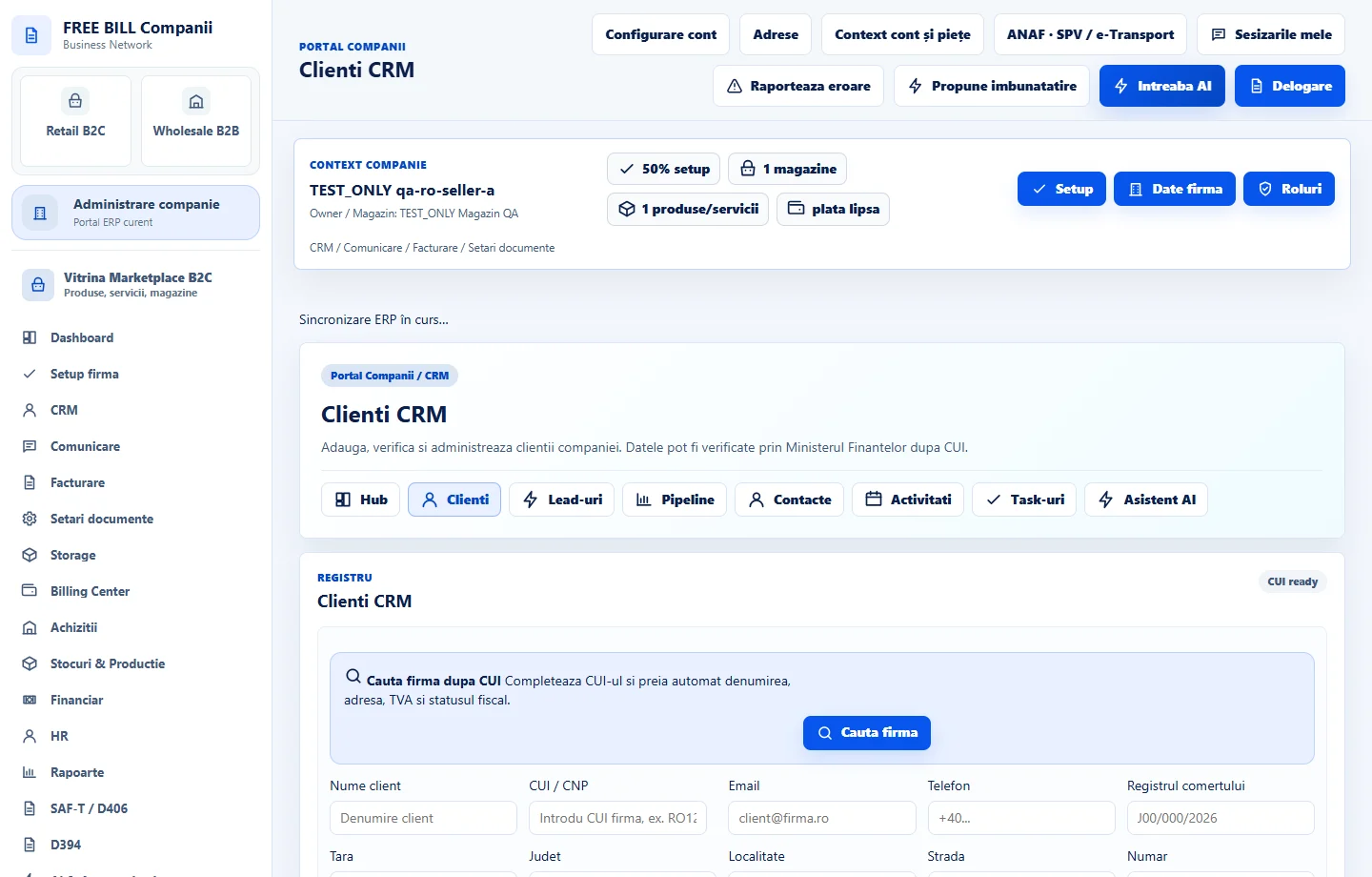
Праверце вынік
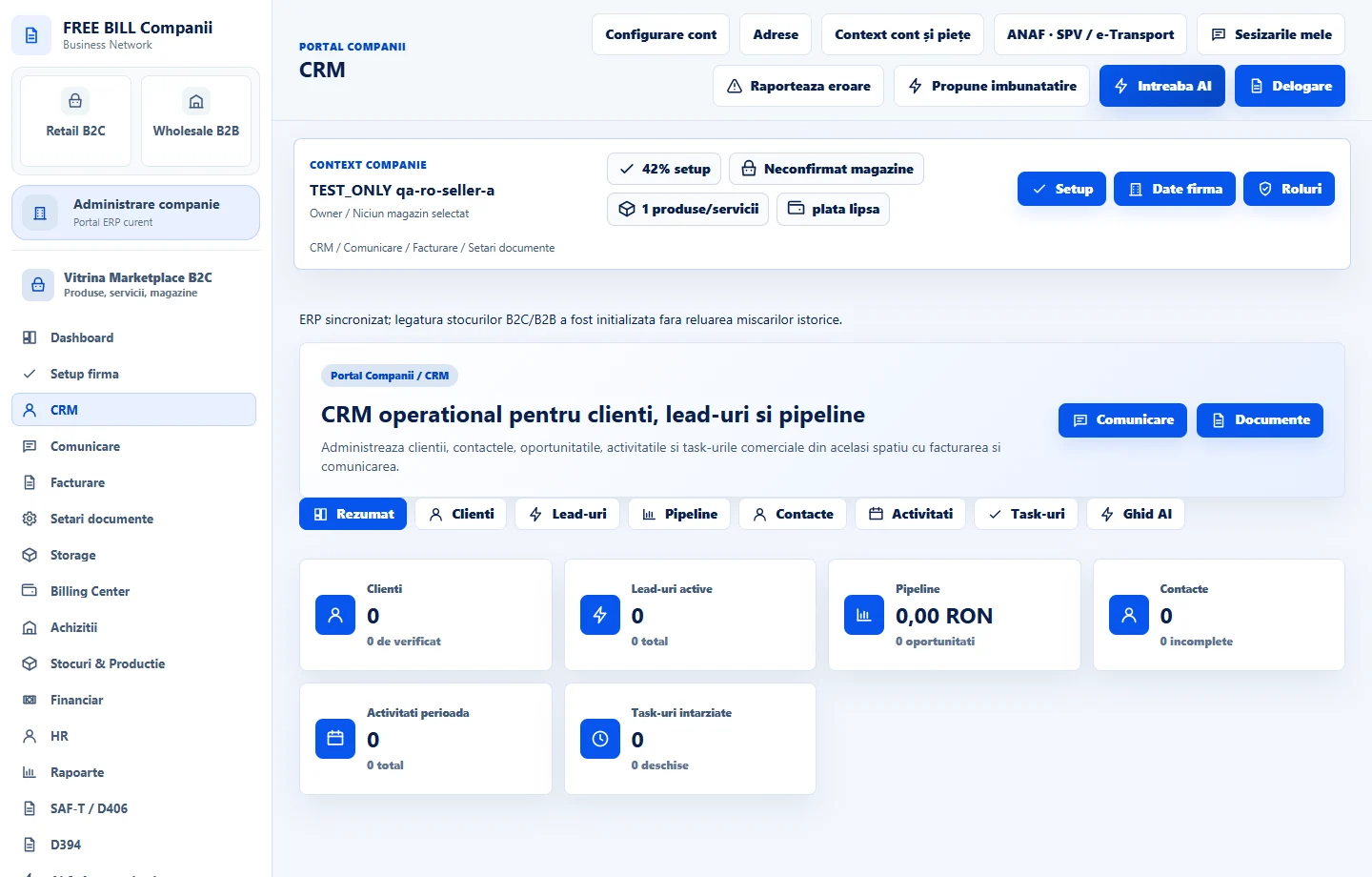
Улік, кантакт, магчымасць, дзейнасць і задачы можна знайсці ў рэестры кампаніі.
Калі нечага бракуе
Калі індыкатар выключае запіс, праверце яго статус, фільтр і выбраную кампанію. Для цытаты, створанай з CRM, праверце атрыманы дакумент «Facturare».
Даступнасць залежыць ад вашай ролі, уключаных модуляў, краіны і канфігурацыі кампаніі.
Адкрыць у FreeBill Conect