Použiť Ask AI a ovládať kontext, ktorý odošlete
Vyberte si kľúč a kontext spoločnosti, potvrďte žiadosť poskytovateľa a prehodnoťte výsledok alebo miestnu správu.
Skôr než začnete
- Aktívny a overený AI kľúč pre požiadavky poskytovateľa.
- Otázka a povolenie prístupu ku každému kontextu, ktorý sa rozhodnete zahrnúť.
- Pre koho je určené
- Prevádzkovateľ smie používať «Întreabă AI» v aktívnej spoločnosti.
- Kde to nájdete
- AI & Automatizari
Krok za krokom
Otvorené «Întreabă AI»
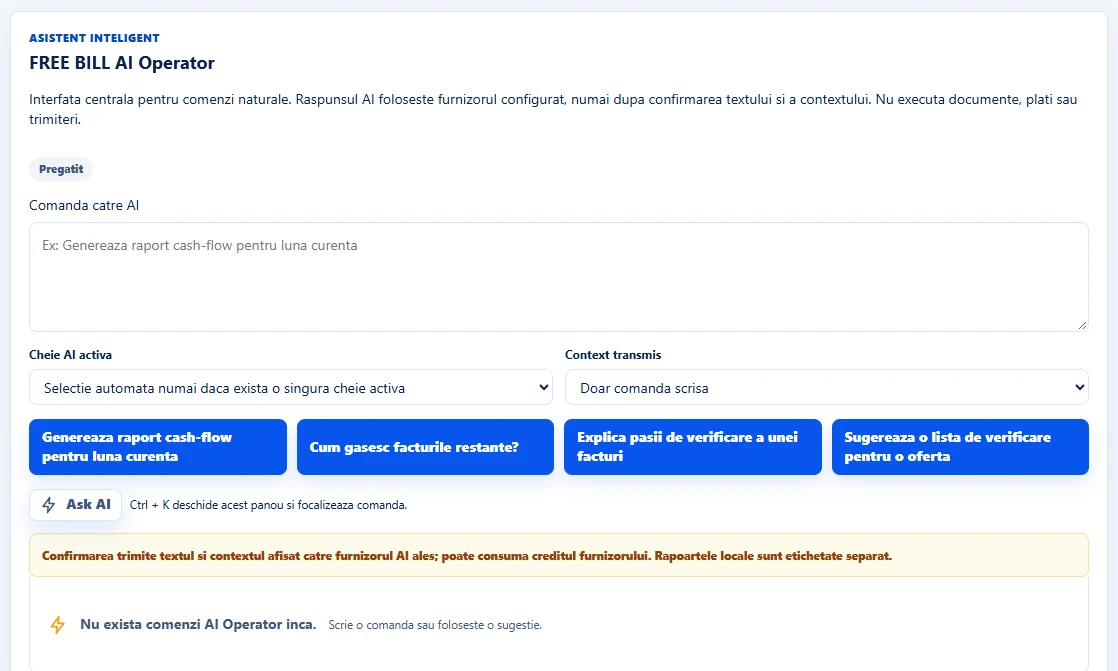
Vyberte «Întreabă AI» v hlavičke. Zadajte požiadavku v «Comandă către AI» alebo začnite jedným z návrhov pod ňou.
Vyberte kľúč
V «Cheie AI activă», Keep the automatic selection if the company has only one active keyle. Ak existuje niekoľko, vyberte alias pre poskytovateľa a model, ktorý chcete použiť.
Preskúmanie kontextu
V časti «Context transmis», vyberte «Doar comanda scrisă» a pošlite len otázku. Ak obsahujete ďalší kontext, prečítajte si zobrazený súhrn pred potvrdením.
Potvrďte žiadosť poskytovateľa
Vyberte «Ask AI». Pre externú žiadosť, prehodnoťte náhľad a vyberte «Confirmă trimiterea către AI». Poskytovateľ môže počítať žiadosť proti používaniu spoločnosti API. Miestne správy nesú svoje vlastné označenie.
Prezrite si výsledok a históriu
Skontrolujte stav žiadosti a prečítajte si výsledok. Použite históriu na nájdenie predchádzajúcich žiadostí alebo zrušenie žiadosti, ktorá sa ešte nečaká, ak sa rozhodnete ich zaslať.
Rozhranie aplikácie · rumunčina · 1

Overte výsledok
Panel vedie záznam o žiadosti a zobrazuje jej stav, odpoveď poskytovateľa alebo miestny výsledok v závislosti od pracovného postupu.
Ak niečo chýba
Ak v zozname nie sú žiadne kľúče, skontrolujte «AI & Automatizări» → «Chei AI». Pre model, kvótu alebo chybu prístupu, prehodnoťte výsledok «Testează API/model» pre vybraný kľúč.
Dostupnosť závisí od vašej roly, zapnutých modulov, krajiny a nastavenia firmy.
Otvoriť vo FreeBill Conect