Adicione uma ficha de trabalhador
Mantenha a identidade e função organizacional de um trabalhador.
Antes de começar
- Permissão de edição de RH e informações do trabalhador que está autorizado a utilizar.
- A quem se destina
- utilizador da empresa com permissão para o módulo
- Onde encontrar
- Angajati
Passo a passo
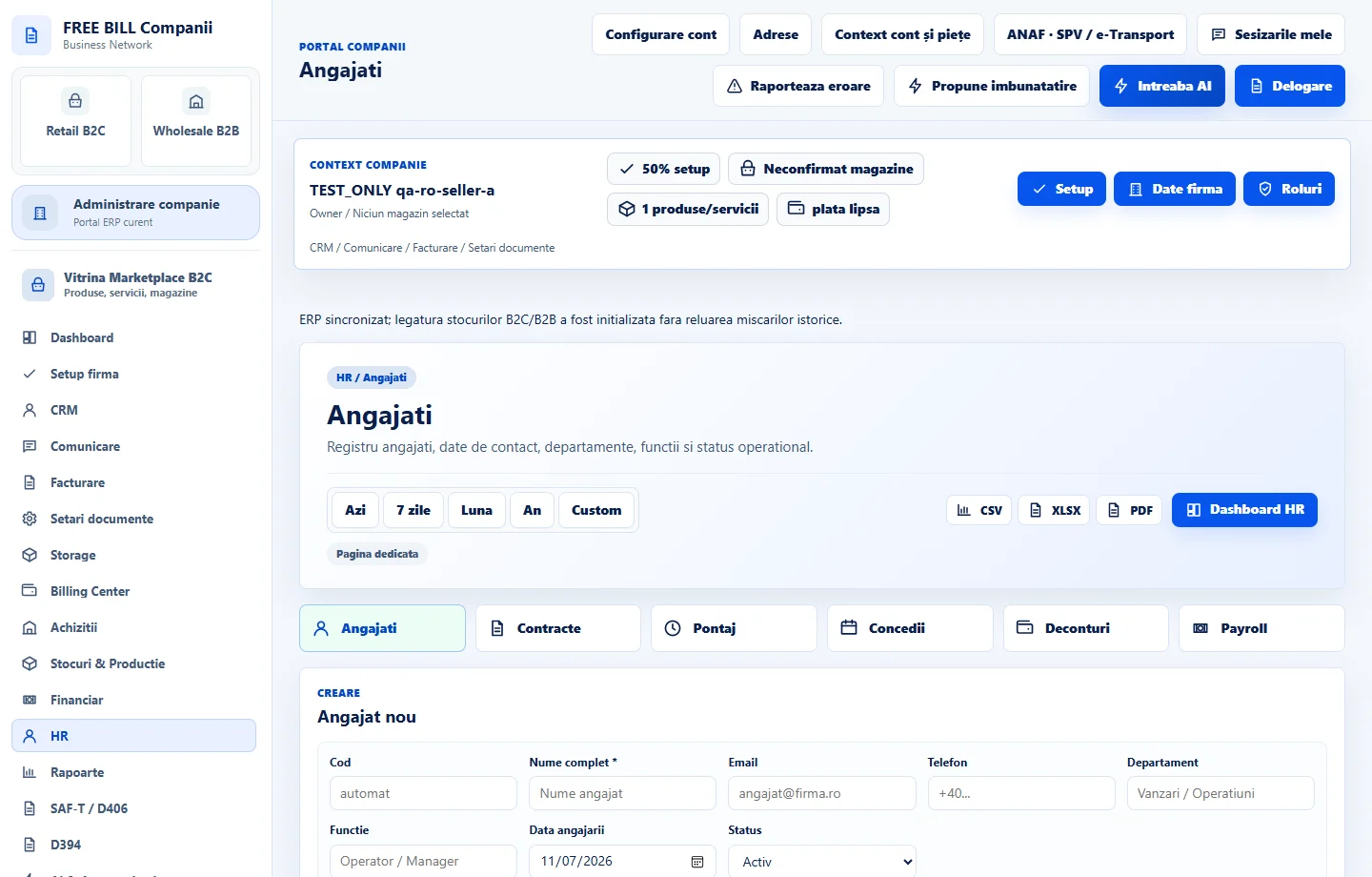
Abra «Angajati»
Selecione a empresa ou conta relevante e abra «Angajati».
Introduza a identidade
Preencha código de trabalhador, nome completo, email e telefone.
Defina dados organizacionais
Escolha departamento, função, data de admissão e estado.
Crie o trabalhador
Selecione «Creeaza angajat».
Verifique o registo
Confirme que o trabalhador aparece e pode ser selecionado em contratos e formulários de RH.
Verifique o resultado
Uma ficha de trabalhador no registo de RH da empresa ativa.
Se faltar alguma coisa
Se a edição estiver desativada, verifique a empresa ativa e a sua permissão para este módulo. Resolva a mensagem de validação apresentada no formulário antes de voltar a enviá-lo.
A disponibilidade depende do seu papel, dos módulos ativados, do país e da configuração da empresa.
Abrir no FreeBill Conect