Adicione e verifique a chave da IA API da sua empresa
Configurar um provedor e um API modelo para ask IA. Cada empresa gerencia as chaves que usa.
Antes de começar
- Uma API chave emitida à empresa pelo prestador de IA.
- O identificador exacto do modelo e o acesso ativo API do fornecedor.
- A quem se destina
- Administrador ou operador de empresa autorizado a gerir chaves de IA.
- Onde encontrar
- AI & Automatizari
Passo a passo
Aberto «Chei AI»
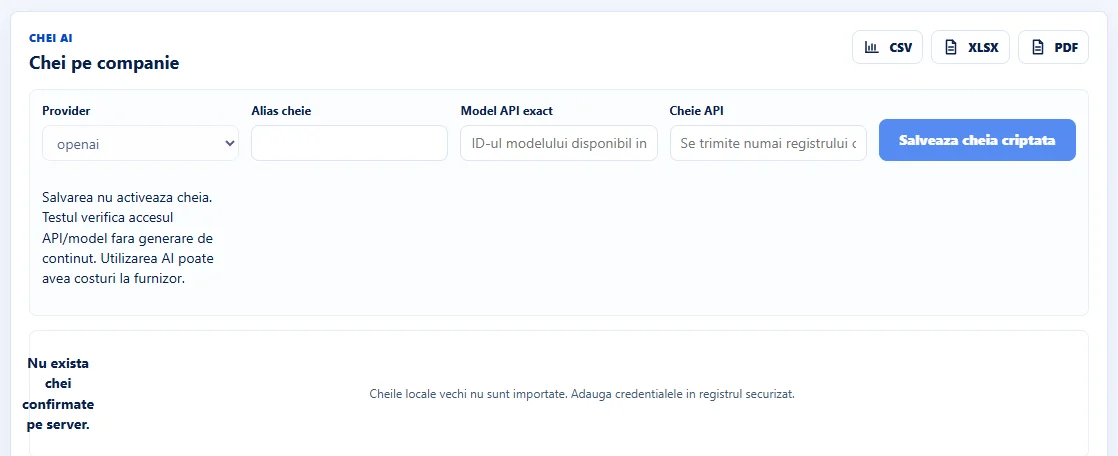
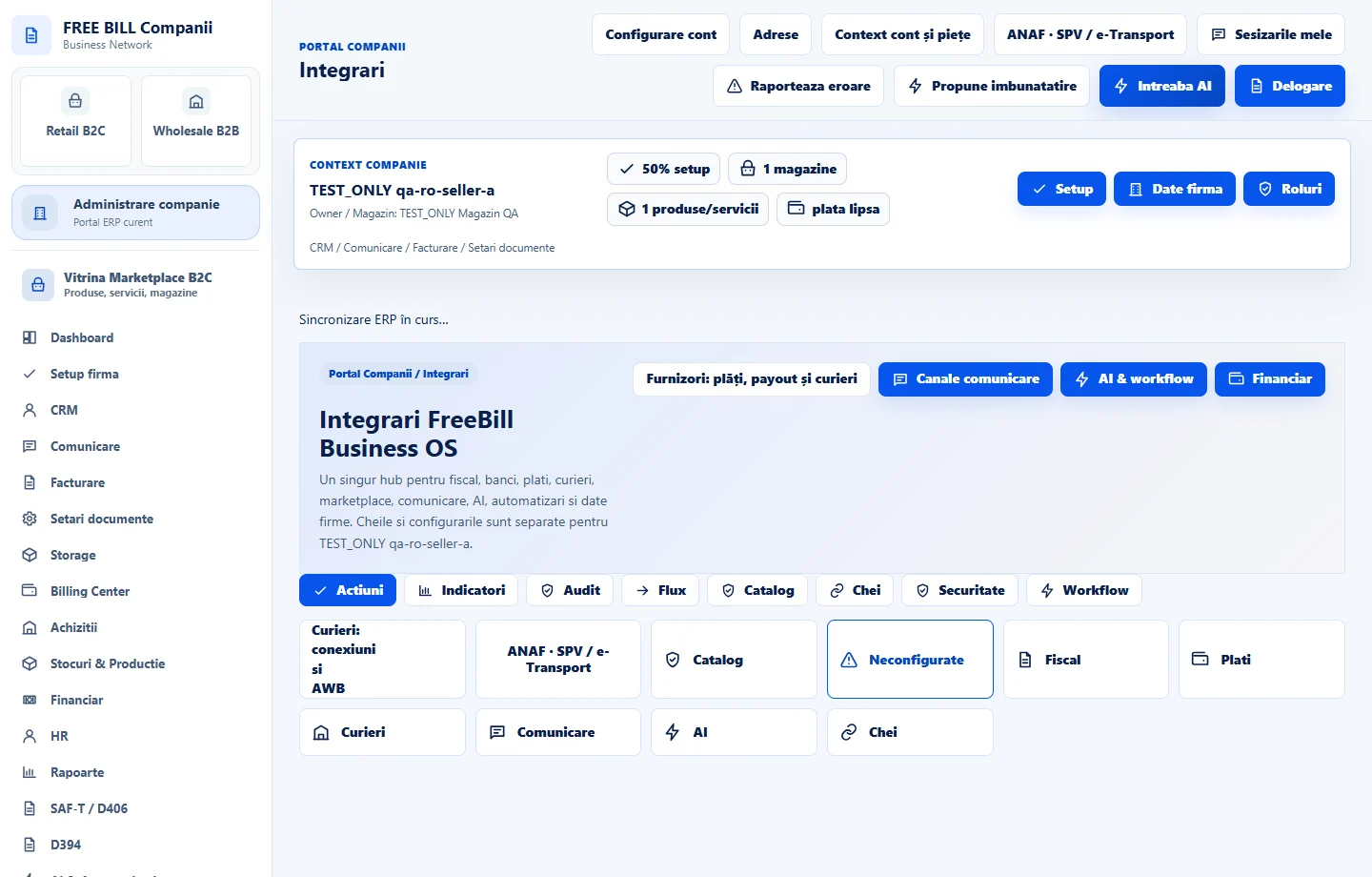
Na empresa correta, vá para «AI & Automatizări» → «Chei AI». Verifique o painel «Chei pe companie».
Entre no fornecedor, no alias e no modelo
Em «Provider», selecione OpenAI, Gemini, Anthropic, DeepSeek ou OpenRouter, de acordo com sua conta. Escolha um alias reconhecível e introduza o identificador exato suportado em «Model API exact».
Gravar a chave cifrada
Digite o valor em «Cheie API» e selecione «Salvează cheia criptată». Use o campo de chave dedicado e verifique que o seu alias aparece na lista.
Teste o modelo e ativa a chave
Na linha da chave, selecione «Testează API/model». Após os testes passar, selecione «Activează». Quando várias teclas estão ativas, as alias ajudam a selecionar a direita em «Întreabă AI».
Gerenciar uma chave substituída
A partir das ações da linha, pode desativar, substituir ou revogar a chave conforme necessário. Após substitui-la, teste a nova chave e modelo antes de usá-la em novos pedidos.
Interface da aplicação · romeno · 2

Verifique o resultado
A chave verificada e ativada fica disponível para os pedidos de IA na empresa que a configurou.
Se faltar alguma coisa
Se o teste falhar, verifique o fornecedor, o modelo exato, API permissões e crédito de conta. Se «Activează» estiver desativado, verifique se a chave passou o seu teste.
A disponibilidade depende do seu papel, dos módulos ativados, do país e da configuração da empresa.
Abrir no FreeBill Conect