Crie e publique uma oferta de serviço B2B
Estabeleça os termos de preço, capacidade e entrega para revendedores.
Antes de começar
- Permissão para gerenciar B2B serviços, uma loja que possui e detalhes de serviço confirmados.
- A quem se destina
- Empresa
- Onde encontrar
- Servicii
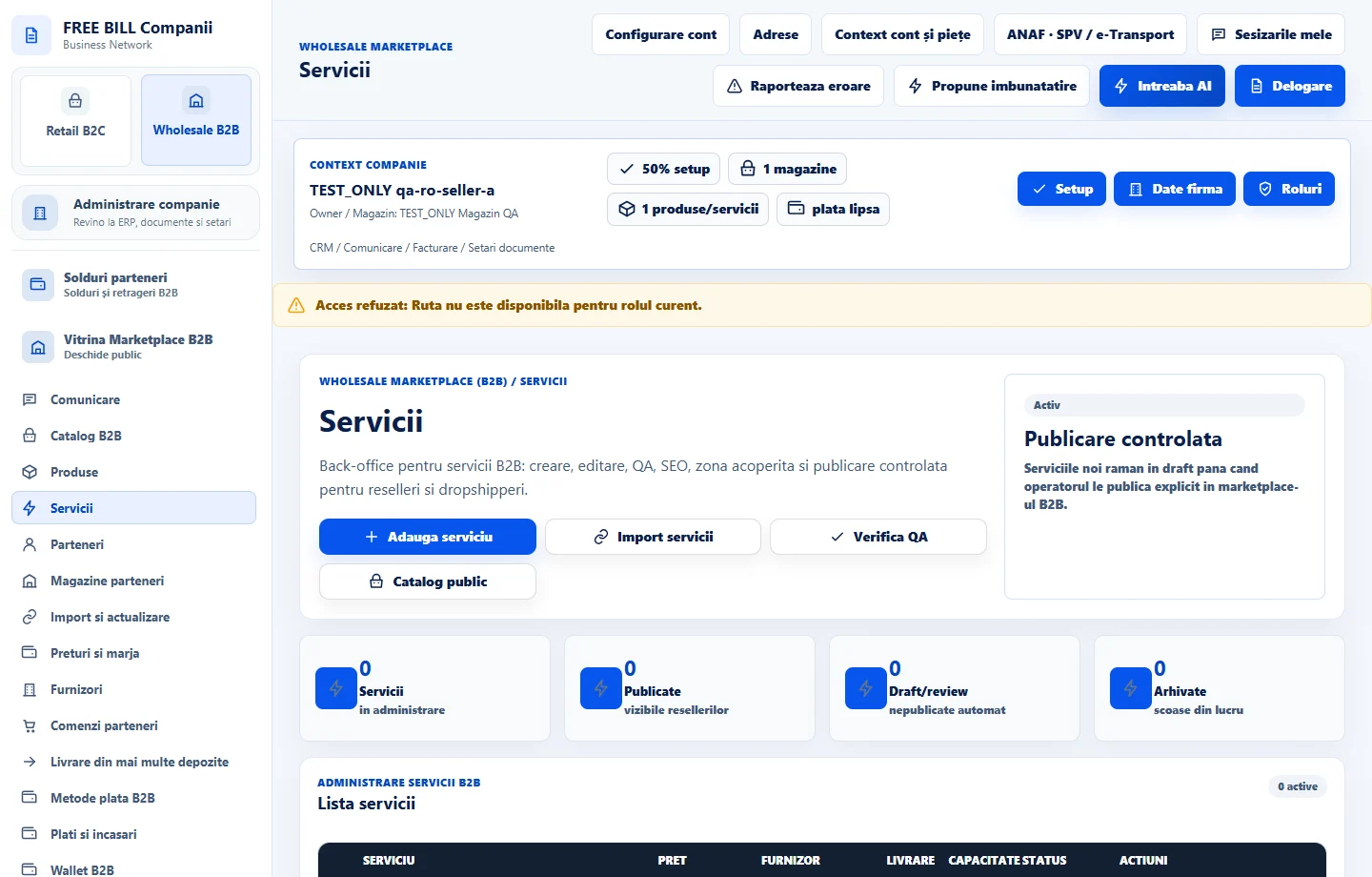
Passo a passo
Abrir o editor de serviços
Em «Wholesale B2B» aberto «Servicii», em seguida «Adauga serviciu». Para uma oferta existente escolha «Editeaza».
Definir a unidade de serviço e preço
Entre «Denumire serviciu», «Cod serviciu», «Categorie» e «Moneda». Escolha uma opção fixa, horaria, de projecto ou recorrente «Model pret» e introduza «Pret wholesale» e «Pret recomandat reseller».
Configurar entrega e disponibilidade
Entre «Comanda minima», «Capacitate/saptamana», «Termen zile» e «Durata minute». Conjunto «Mod livrare» para online, no cliente, no fornecedor ou híbrido. Adicionar «Zona acoperita» e quaisquer termos comerciais ou de nível de serviço que possa atender.
Adicionar uma descrição e visual
Explicar o que está incluído, o que o parceiro deve preparar e o que entrega. Use «Upload imagine» para suas imagens ou «Upload video» para um exemplo de vídeo. Se usar uma conexão de IA configurada, consulte a saída.
Guardar, verificar e publicar
Escolha «Salveaza serviciu», verifique a linha em «Servicii» com «Verifica QA», em seguida, selecione «Publica in marketplace». Encontre a oferta e confirme o modelo de preços e os termos de entrega mostrados.
Atualizar disponibilidade
Se a disponibilidade ou cobertura da sua equipe muda, edite a oferta e verifique os valores guardados. Use «Dezactiveaza» para pausar a oferta.
Interface da aplicação · romeno · 1
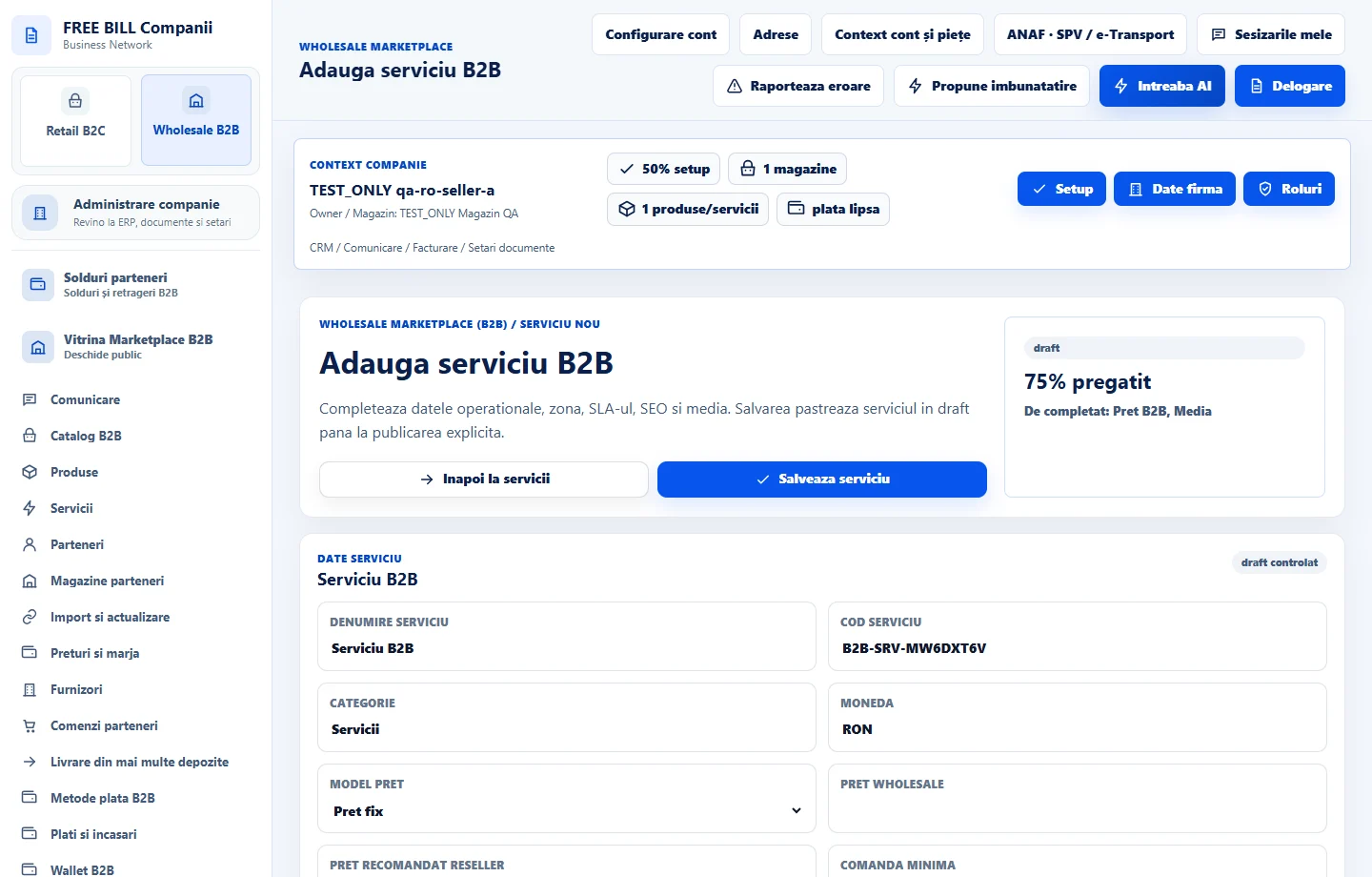
Verifique o resultado
O serviço é publicado com o preço, capacidade e cobertura configurados.
Se faltar alguma coisa
Se o serviço ainda é um esboço, verifique se usou a ação de publicação da linha após guardar e ler qualquer mensagem de validação.
A disponibilidade depende do seu papel, dos módulos ativados, do país e da configuração da empresa.
Abrir no FreeBill Conect