Śledź zamówienia detaliczne, dokumenty i wpływy
Powiąż zamówienie klienta z dokumentem i potwierdzonymi zapisami sklepu.
Zanim zaczniesz
- Potrzebujesz zamówień we własnym sklepie i wymaganej konfiguracji podatkowej do wystawiania dokumentów.
- Dla kogo
- Konto partnera hurtowego
- Gdzie znaleźć
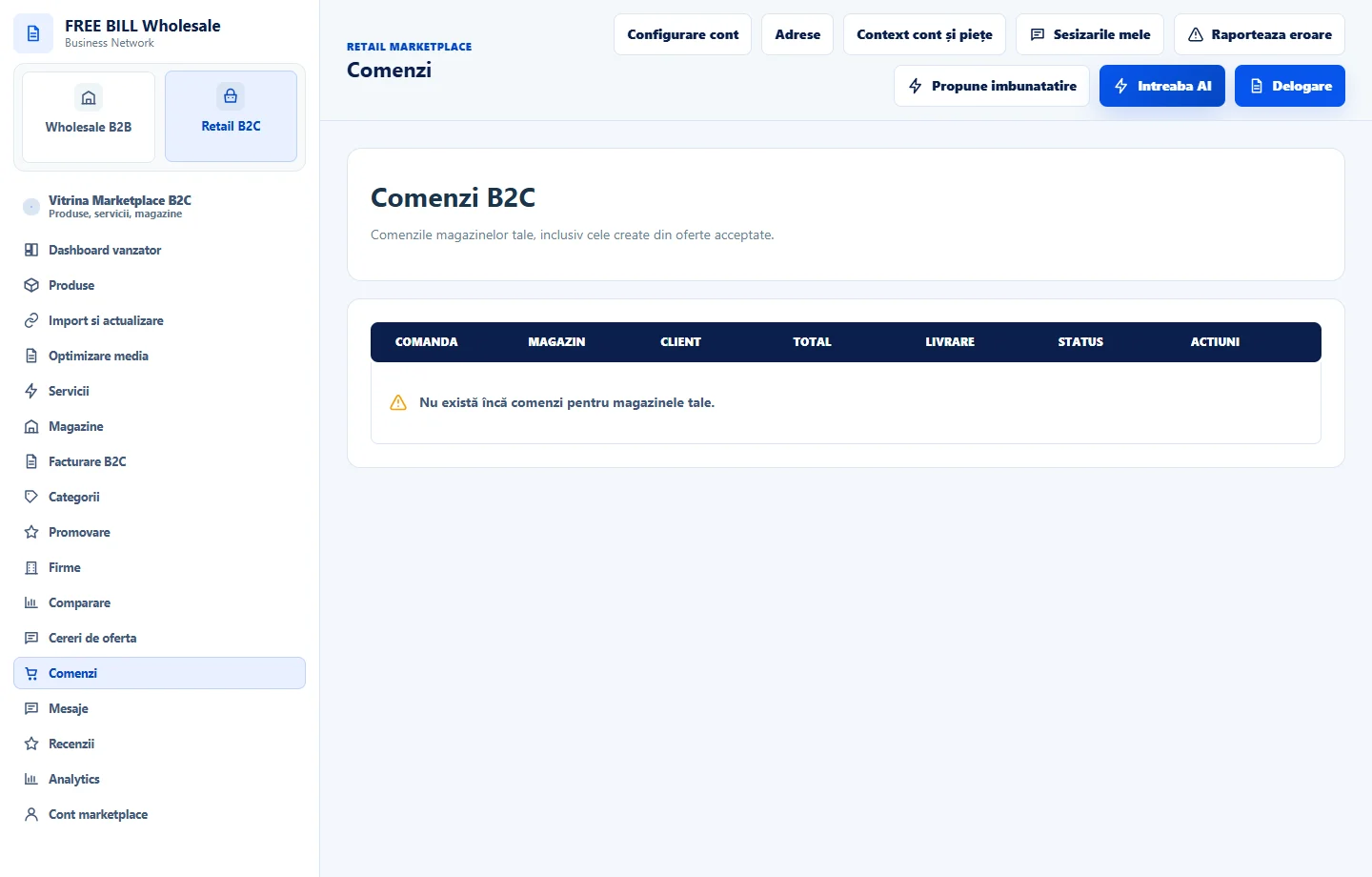
- Comenzi
Krok po kroku
Znajdź zamówienie klienta
Na liście zamówień Marketplace zastosuj filtr sklepu i znajdź numer zamówienia. Sprawdź pozycje, ilości, sumę i stan płatności.
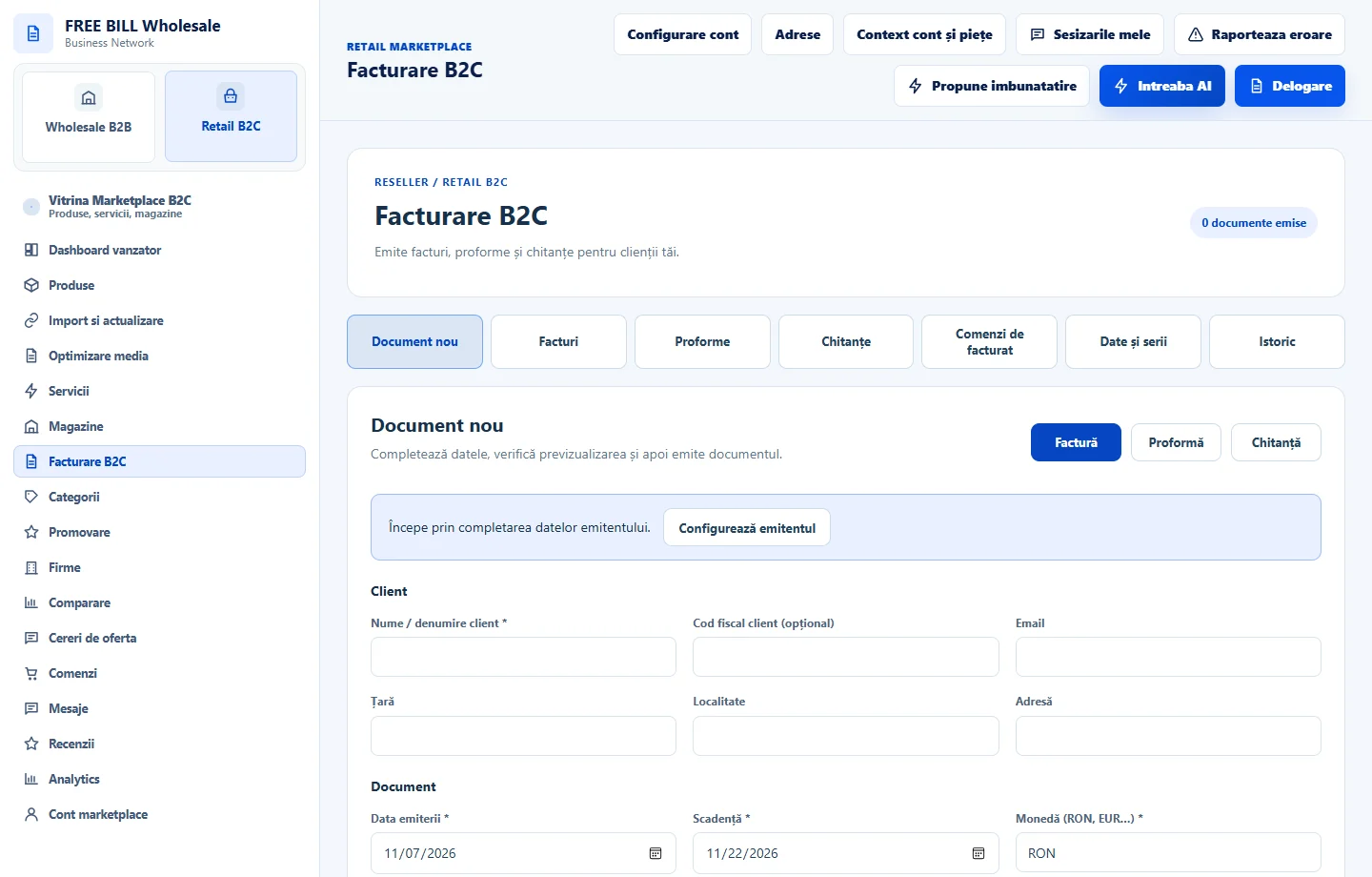
Sprawdź konfigurację podatkową
W module fakturowania detalicznego sprawdź podmiot wystawiający dokument i ustawienia sklepu. Uzupełnij wymagane dane przed wystawieniem dokumentu.
Powiąż dokument z zamówieniem
W module fakturowania otwórz zamówienie, do którego można wystawić dokument. Sprawdź dane klienta i kwoty. Przejrzyj dokument i użyj czynności dostępnej dla jego aktualnego stanu.
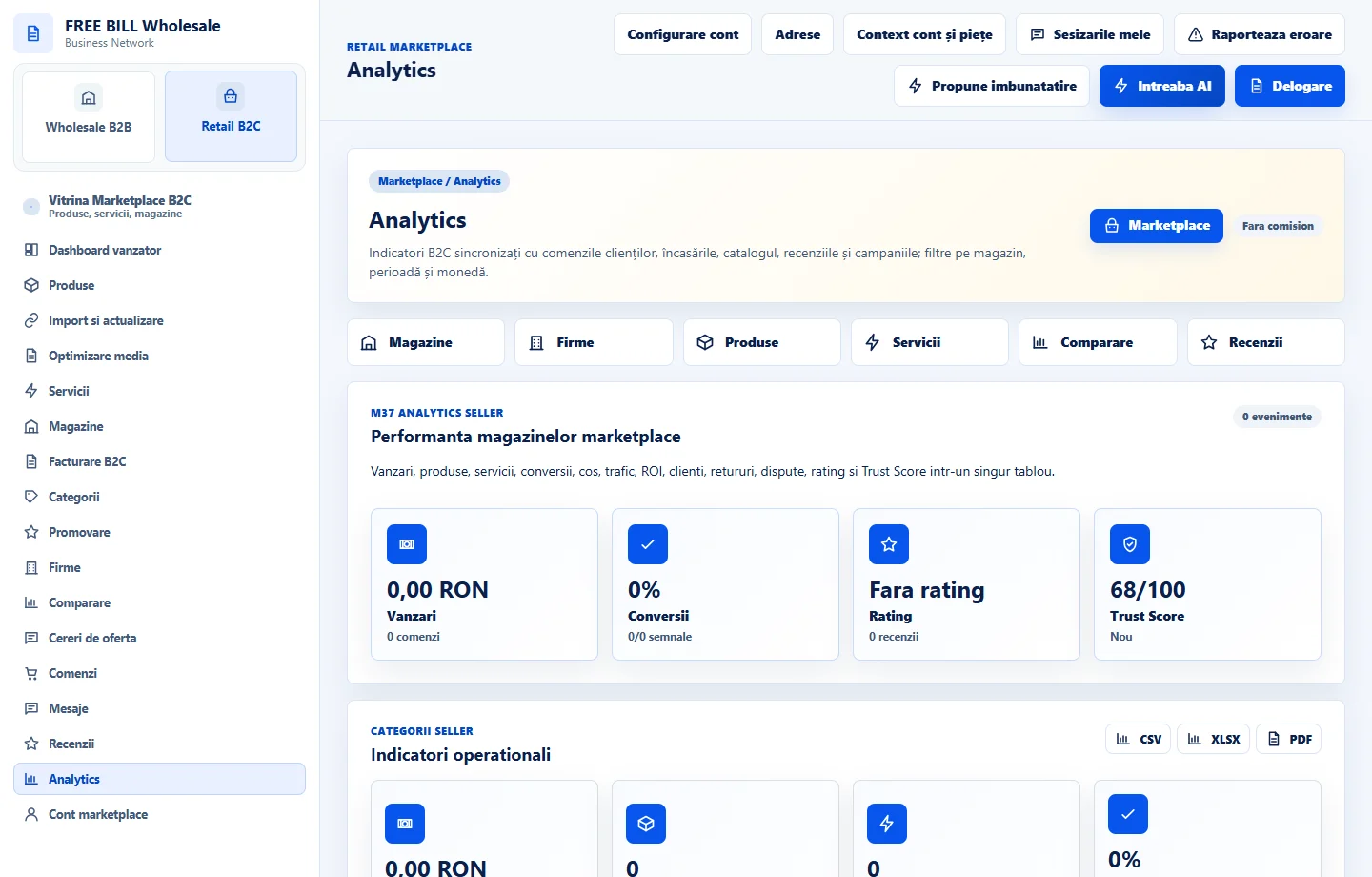
Porównaj wpływy i raporty
W rejestrze sprawdź dokument i potwierdzone wpływy. W analizach sprzedaży detalicznej użyj tego samego okresu, sklepu i waluty.
Interfejs aplikacji · rumuński · 2
Sprawdź wynik
Zamówienie, dokument i wpływ można prześledzić w rejestrach sklepu.
Jeśli czegoś brakuje
Jeśli wystawienie dokumentu jest niedostępne, sprawdź sklep, konfigurację podatkową, stan zamówienia i komunikat serwera.
Dostępność zależy od Twojej roli, włączonych modułów, kraju i konfiguracji firmy.
Otwórz w FreeBill Conect