Utwórz i opublikuj ofertę produktu
Przygotuj ofertę B2C i sprawdź jej źródło w ERP, cenę, stan magazynowy, materiały multimedialne oraz status publikacji.
Zanim zaczniesz
- A B2C sklep i edycja dostępu.
- Szczegółowe informacje dotyczące produktu, autoryzowane obrazy oraz obowiązujące przepisy dotyczące wysyłki i płatności.
- Dla kogo
- Firma
- Gdzie znaleźć
- Adauga produs B2C
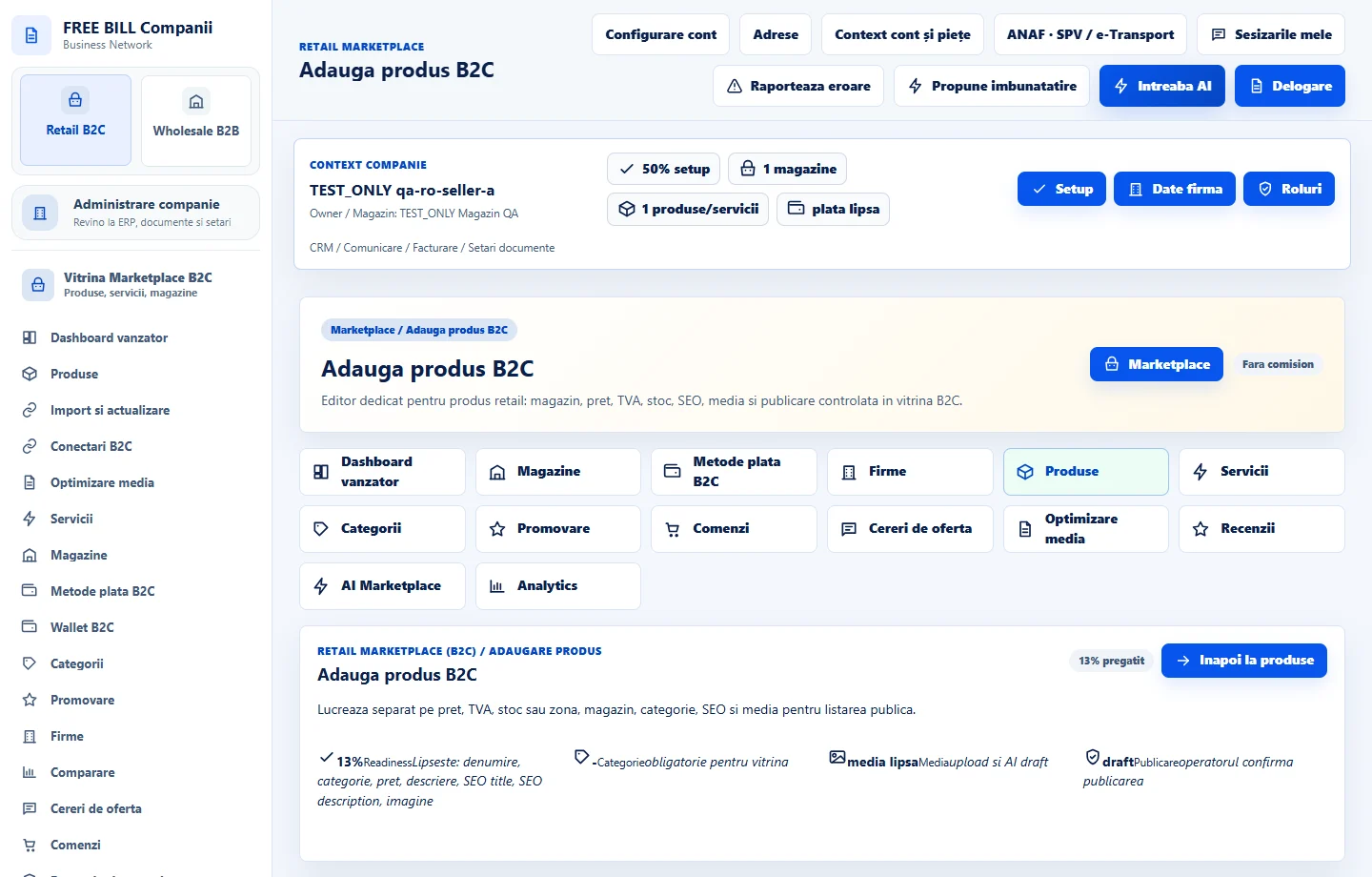
Krok po kroku
Otwórz edytor produktów
W «Retail B2C», przejdź do «Produse» i otwórz «Adauga produs B2C». Wybierz «Magazin». akurat w ewidencji firmy, wybierz poprawną «Sursa ERP».
Opis i klasyfikacja produktu
Wpisz tytuł, «SKU» i odpowiednią kategorię i podkategorii, jeśli są dostępne. W «Descriere», wyjaśnij co otrzymuje kupujący. Pomiary, materiały, kompatybilność i warunki w rozszerzonym opisie lub wyznaczeniu pól.
Ustala ceny i akcje
Wprowadź «Pret», właściwą stawkę w polu «TVA %» oraz, jeśli dotyczy, «Pret promotional». Sprawdź «Stoc» i «Stoc minim». Włącz «Permite backorder» tylko wtedy, gdy firma przyjmuje zamówienia przed uzupełnieniem zapasów.
akurat dodaj media i metadane
Stosowanie «Incarca imagine» lub «Incarca video» dołączenie do plików produktu. Przegląd pierwotnego obrazu, porządku i emblematu. «SEO title», «SEO description» oraz «Slug SEO» jeśli jest to konieczne.
Zapisz, przejrzyj i publikuj
Wybierz «Salveaza produs». Otwórz zapisany wpis i sprawdź gotowość do publikacji, sklep, warunki wysyłki i cenę. Zmień status na publiczny dopiero po sprawdzeniu informacji dla kupujących, a następnie zapisz ponownie.
Sprawdź w recepcji i uaktualnij istniejącą ofertę
Otwórz publiczną stronę produktu. Sprawdź cenę, dostępność, materiały multimedialne, wariant i opcje zakupu. Użyj «Editeaza produs B2C», aby poprawić istniejącą ofertę i zachować jej historię.
Interfejs aplikacji · rumuński · 2
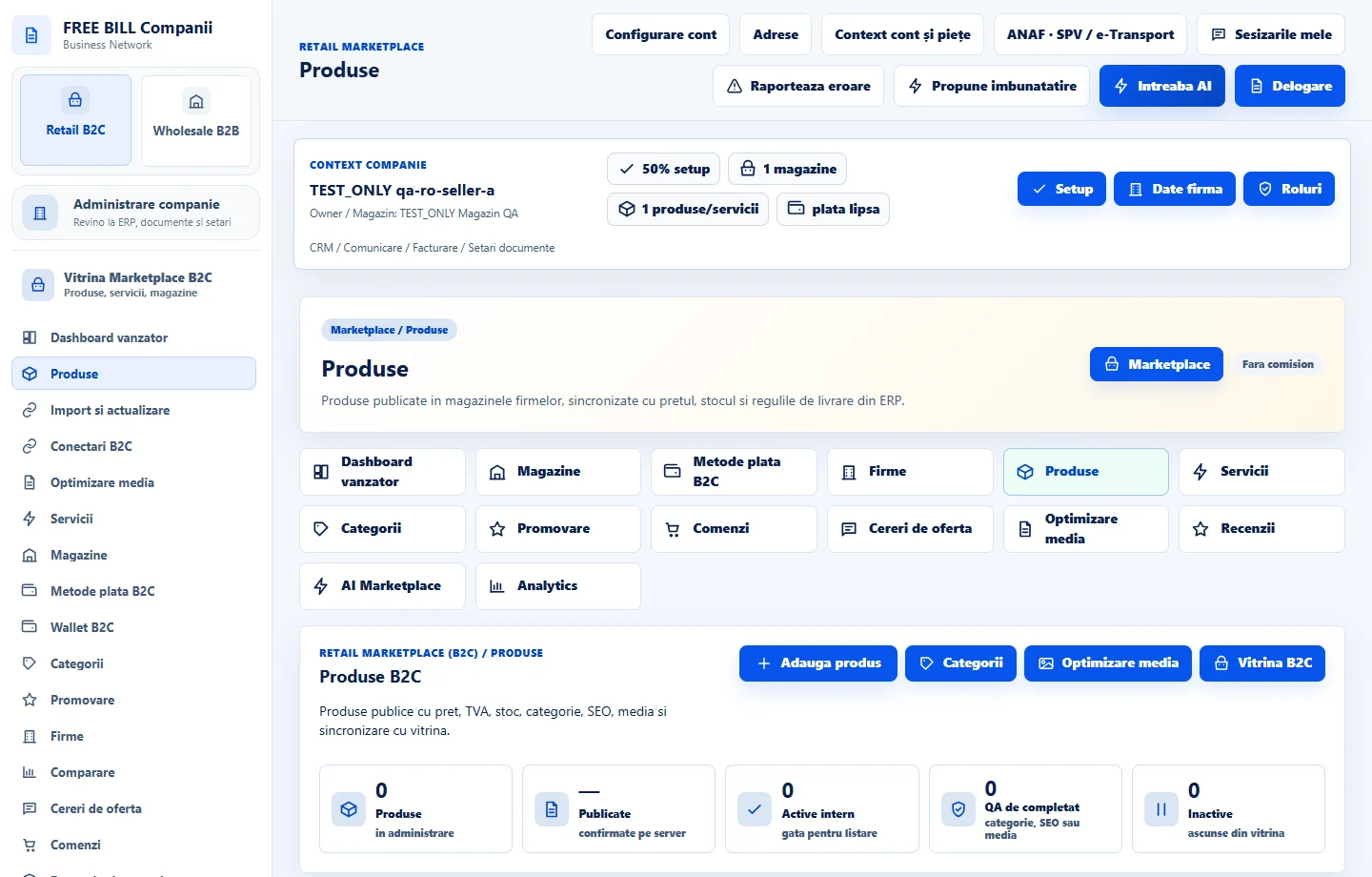
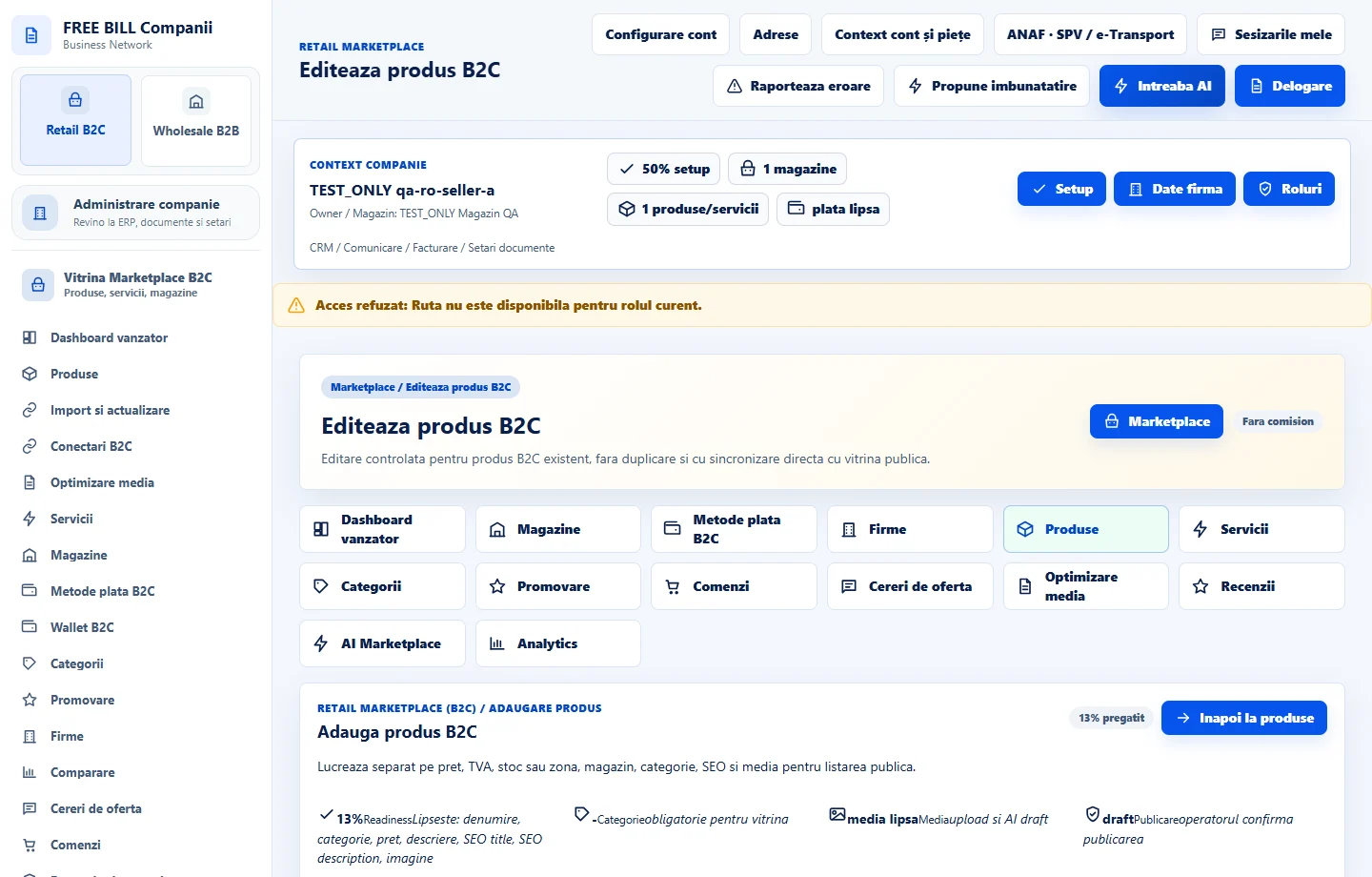
Sprawdź wynik
Produkt zostanie zapisany w wybranym sklepie. Po spełnieniu warunków publikacji możesz sprawdzić go w publicznej witrynie.
Jeśli czegoś brakuje
W razie braku oferty, sprawdź jego sklep, kategorię, status publikacji, dostępność i walidacja wiadomości. akurat, jeśli zapasy różnią się, sprawdź źródło ERP i synchronizacja przed ręczną edycją.
Dostępność zależy od Twojej roli, włączonych modułów, kraju i konfiguracji firmy.
Otwórz w FreeBill Conect