Użyj AI i kontroluj kontekst, który wysyłasz
Wybierz klucz i kontekst firmy, potwierdzić wniosek dostawcy i przejrzeć wynik lub raport lokalny.
Zanim zaczniesz
- aktywny i zweryfikowany klucz AI dla zapytań dostawcy.
- Pytanie i pozwolenie na dostęp do każdego kontekstu, który zdecydujesz się na włączenie.
- Dla kogo
- Operator upoważniony do korzystania z «Întreabă AI» w przedsiębiorstwie aktywnym.
- Gdzie znaleźć
- AI & Automatizari
Krok po kroku
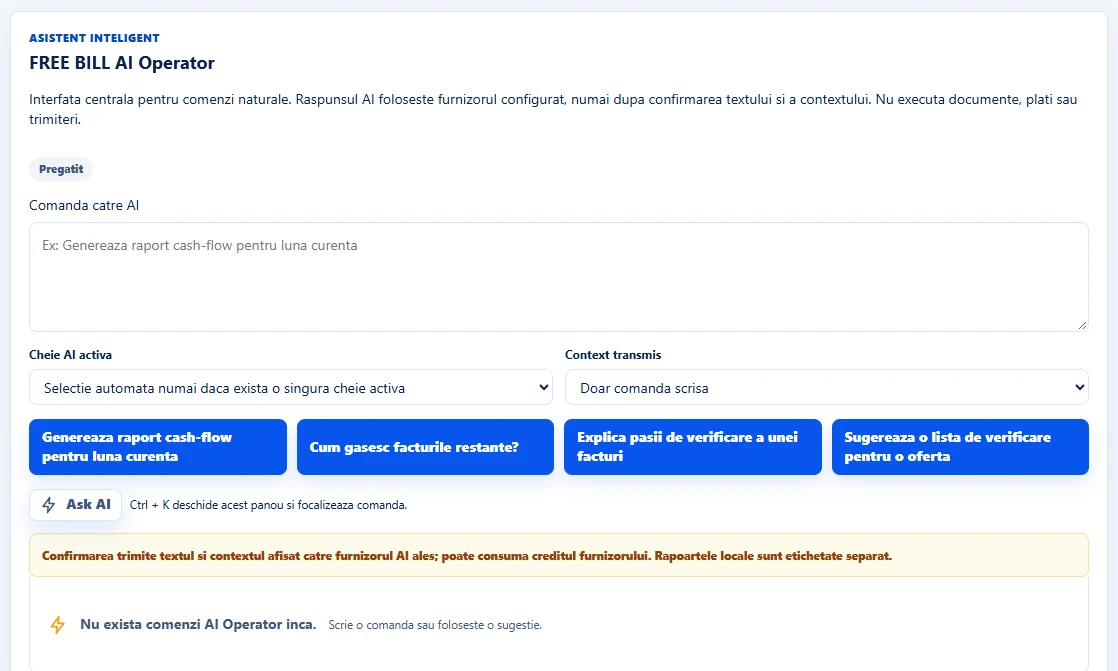
Otwarte «Întreabă AI»
Wybierz «Întreabă AI» w nagłówku. Wprowadź zapytanie w «Comandă către AI» lub rozpocznij od jednej z poniższych sugestii.
Wybierz klucz
W pkt «Cheie AI activă», należy utrzymać automatyczne dobór, jeśli firma ma tylko jeden aktywny klucz. akurat w przypadku kilku, wybrać alias dla dostawcy i model, którego chcesz użyć.
Przegląd kontekstu
W pkt «Context transmis», należy wybrać «Doar comanda scrisă», aby wysłać tylko pytanie. Jeśli włączyć dodatkowy kontekst, przeczytaj wyświetlane podsumowanie przed potwierdzeniem.
Potwierdź wniosek dostawcy
Wybierz «Ask AI». W celu uzyskania zamówienia zewnętrznego, przejrzyj podgląd i wybierz «Confirmă trimiterea către AI». Dostawca może liczyć wniosek w stosunku do użycia API.
Przegląd wyników i historii
Sprawdź status zapytania i przeczytaj wynik. Użyj historii, aby znaleźć poprzednie żądania, lub anuluj w razie decyzji o odrzuceniu go.
Interfejs aplikacji · rumuński · 1

Sprawdź wynik
Panel prowadzi rejestr wniosku i wyświetla jego status, odpowiedź dostawcy lub wynik lokalny, w zależności od przepływu pracy.
Jeśli czegoś brakuje
akurat wtedy, gdy nie ma kluczy na liście, sprawdź «AI & Automatizări» → «Chei AI». W przypadku modeli, kwot lub błędów dostępu, sprawdź wynik «Testează API/model» dla wybranego klucza.
Dostępność zależy od Twojej roli, włączonych modułów, kraju i konfiguracji firmy.
Otwórz w FreeBill Conect